Sidst opdateret: 2 december 2025
Gælder for:

Forbind dit webstedsdomæne til HubSpot for at offentliggøre dit indhold på HubSpot-hostede websteder eller landingssider, blogindlæg, videnbaseartikler og kundeportal.
Før du går i gang
- Få mere at vide om de typer indhold, du kan offentliggøre på dit domæne, baseret på dit abonnement.
- For at forbinde et domæne skal du opdatere dine DNS-poster. Sørg for, at du har loginoplysninger til din DNS-udbyder og adgang til DNS-posterne.
- Hvis du flytter et live website til HubSpot, skal du gennemgå domæneverificeringsprocessen, hvis du vil forudbestille SSL til domænet.
- Et underdomæne eller roddomæne kan kun hoste sider på et enkelt sted. Hvis du forbinder et underdomæne eller roddomæne til HubSpot, der i øjeblikket hoster eksterne sider, vil links til disse eksterne sider blive brudt. For at hoste sider på flere steder, såsom HubSpot og WordPress, skal du bruge et separat underdomæne for hver udbyder.
- For at forbinde et underdomæne til HubSpot (f.eks.www.hubspot.com) skal du opdatere CNAME-poster. For at forbinde et roddomæne til HubSpot (f.eks. hubspot.com) skal du opdatere A-poster.
- Alle IP-adresser er i IPv4-format. Du kan konvertere dem til IPv6-format ved hjælp af et onlineværktøj som dette.
Forbind et nyt domæne
- På din HubSpot-konto skal du klikke på indstillingsikonet på den øverste navigationslinje.
- Gå til Indhold > Domæner og URL'er i menuen i venstre sidepanel.
- Klik på Forbind et domæne.
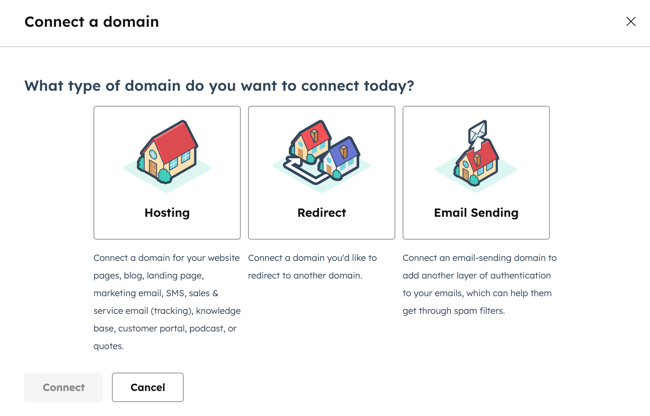
- Vælg den type domæne, du vil forbinde:
- Hosting: underdomænet bliver standardhost for de valgte indholdstyper i HubSpot.
- Omdirigering: dette underdomæne kan ikke bruges til at hoste indhold, men omdirigerer automatisk til et andet domæne, der er forbundet til HubSpot. Du kan også tilføje individuelle URL-omdirigeringer fra omdirigeringsdomæner til enhver HubSpot-hostet side eller ekstern side.
- E-mail-afsendelse: underdomænet tilføjer et ekstra lag af godkendelse til dine HubSpot-e-mails. Få mere at vide om, hvordan du forbinder et e-mail-afsendelsesdomæne.
- Hvis du forbinder en reverse proxy, skal du klikke for at slå kontakten Forbind med HubSpots indbyggede indholdsleveringsnetværk (CDN) fra .
- Klik på Forbind.
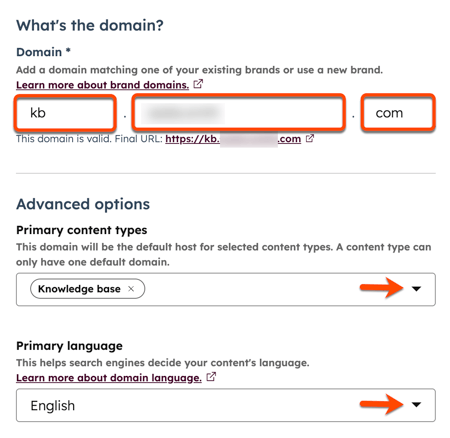
- Indtast underdomænet(f.eks. www), branddomænet(f.eks. mywebsite) og topdomænet (f.eks. com) i feltet Domæne:
- Underdomæne: Underdomænet er den første del af domænenavnet. I www.mywebsite.com er www f.eks. underdomænet. Lad dette felt være tomt for at forbinde og hoste indhold på roddomænet.
- Branddomæne: Branddomænet, også kendt som domænenavnet, ligger mellem underdomænet og topdomænet. I www.mywebsite.com er mywebsite f.eks. branddomænet. Hvis du forbinder et domæne for første gang, vil dette domæne blive indstillet som dit kontos branddomæne. Få mere at vide om branddomæner.
- Topdomæne: Topdomænet kommer efter branddomænet. For eksempel er com topdomænet i www.mywebsite.com.
- I afsnittet Avancerede indstillinger skal du klikke på rullemenuen Primære indholdstyper og vælge de relevante indholdstyper.
Bemærk: E-mail-indholdstypen bruges til webversionen, billedet og abonnementsindstillingssidens URL'er i dine marketing-e-mails. Dette er adskilt fra e-mail-afsendelsesdomænet, som bruges til at autentificere afsenderadressen, der bruges til at sende dine marketing-e-mails . Lær, hvordan du forbinder et e-mail-afsendelsesdomæne.
- Klik på rullemenuen Primært sprog, og vælg et sprog. Det primære sprog hjælper søgemaskiner med at forstå sproget i dit sideindhold for underdomænet. Få mere at vide om administration af indhold på flere sprog.
- Klik på Næste.
Bemærk: Hvis du får en fejlmeddelelse om, at dit domæne allerede er tilføjet af en HubSpot-kunde,skal du kontrollere, at du ikke bruger domænet i en anden HubSpot-konto. Hvis du ikke kan få adgang til kontoen ved hjælp af domænet, eller hvis du mener, at en anden kundekonto bruger domænet ved en fejl, skal du kontakte HubSpot Support.
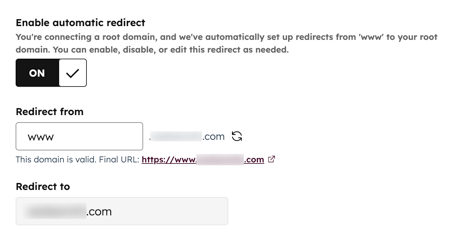
- Omdirigeringer konfigureres automatisk enten fra dit roddomæne til underdomænet eller fra www-underdomænet til dit roddomæne, afhængigt af om du forbinder et roddomæne eller et underdomæne.
- Klik på Næste.
- I det næste trin i processen skal du logge ind på din DNS-udbyder for at få adgang til dine DNS-poster. For at bekræfte hostingkonfigurationsoplysningerne skal du klikke på afkrydsningsfeltet Jeg forstår. Få mere at vide om opdatering af dine DNS-poster.
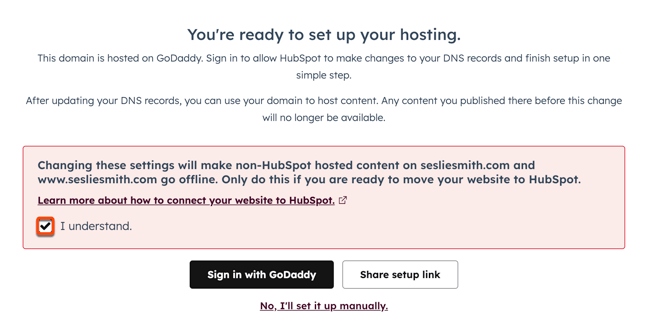
- Mange almindelige DNS-udbydere understøtter login og tilslutning til dit domæne direkte fra HubSpot. Hvis du bruger en almindelig udbyder såsom GoDaddy, AWS, IONOS, Namecheap eller Cloudflare, skal du klikke på Log ind med [udbyder] og rulle ned til bunden af dialogboksen.
- Hvis du bruger en anden domæneudbyder, eller hvis du hellere vil foretage ændringerne i din DNS-konfiguration manuelt, skal du klikke på Nej, jeg konfigurerer det manuelt.
- Hvis du ikke kan få adgang til din DNS-udbyder, skal du klikke på Del opsætningslink for at sende det til dit IT-team eller din administrator til opsætning (drevet af Entri). Klik på Afslut senere nederst til venstre. Du kan genoptage forbindelsen mellem dit domæne og HubSpot på et senere tidspunkt.
- Log ind på din domæneudbyder, og find dine DNS-postindstillinger. Hvis du ikke kan finde dine DNS-indstillinger, skal du følge de trin, der er beskrevet af udbyderen.
- Kopier værdierne i kolonnerne Host og Nødvendige data i HubSpot. Indsæt værdierne i de relevante postfelter for den post for det underdomæne, du forbinder, i din DNS-udbyderkonto. Når du har indtastet værdierne i posten, skal du klikke på Bekræft.
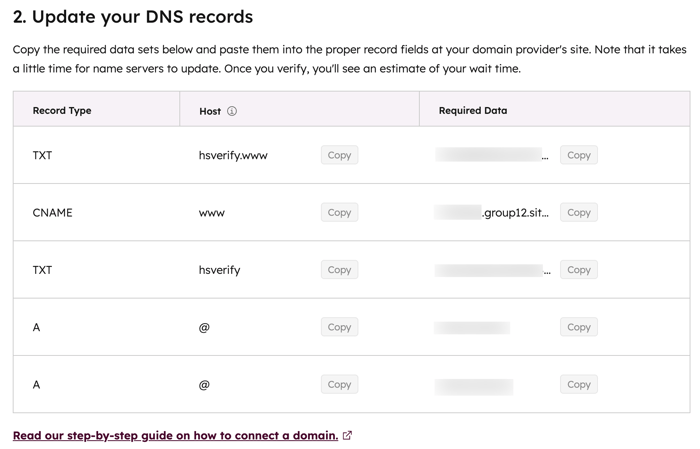
Bemærk: Nogle udbydere, såsom Network Solutions eller GoDaddy , tilføjer automatisk dit branddomæne og topdomæne til slutningen af DNS-posterne. Hvis du f.eks. indtaster {hsdomainkey}.yourdomain.com, ændres denne værdi til {hsdomainkey}.yourdomain.com.yourdomain.com, hvilket vil resultere i en DNS-fejl. Kopier i stedet værdien, men fjern delen.yourdomain.com, og indsæt den derefter i det tilsvarende felt i din DNS-udbyderkonto.
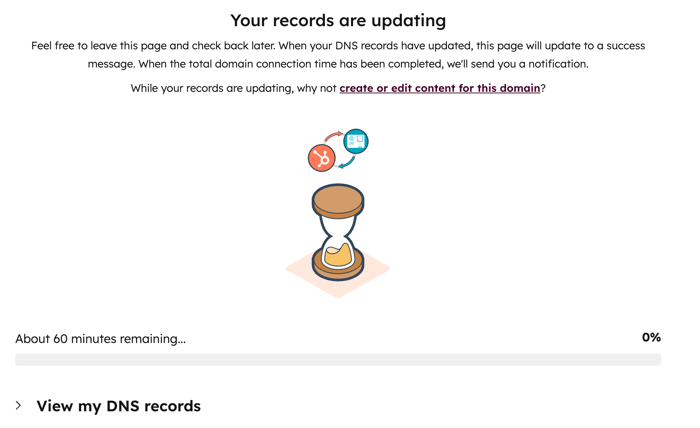
- Når du har opdateret dine DNS-poster, bliver de verificeret inden for 15 til 80 minutter. Du kan se, hvor lang tid der er tilbage, nederst på siden. Det har ingen betydning for valideringsprocessen, hvis du forlader denne side.
-
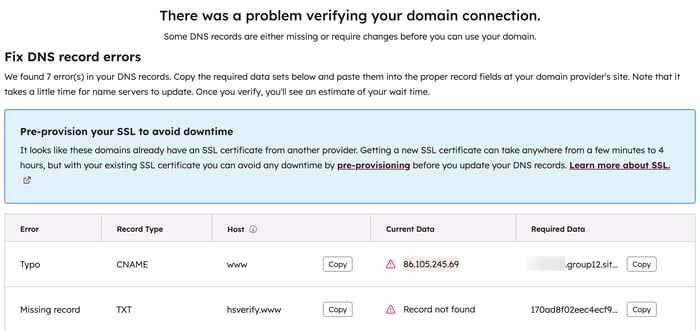
- Hvis der opstår problemer med at verificere dine DNS-ændringer, kan du se en detaljeret beskrivelse af de fejl, der er opstået.
- For at få en mere detaljeret beskrivelse af fejlen skal du holde markøren over advarselsikonet i kolonnen Aktuelle data.
Når dine domæner er forbundet, aktiveres SSL automatisk. Dette tager normalt et par minutter, men kan tage op til fire timer. Få mere at vide om SSL og domænesikkerhed ogfejlfinding af SSL-certifikatfejl.
HubSpot leverer ikke SSL-certifikater til domæner, der overstiger 64 tegn. Denne begrænsning omfatter underdomænet, domænet og topdomænet. Hvis dit domæne skal være længere end 64 tegn, kan du aktivere SSL ved at købe et brugerdefineret SSL-certifikat. For at konfigurere dette skal dukontaktedin HubSpot-kontorepræsentant ellerHubSpot Support for atblive sat i forbindelse med den rette person.
Tilføj nye indholdstyper til eksisterende domæner
Når du har tilsluttet et domæne, kan du redigere, hvilke indholdstyper der hostes på det pågældende domæne.
- På din HubSpot-konto skal du klikke på indstillingsikonet på den øverste navigationslinje.
- Gå til Indhold > Domæner og URL'er i menuen i venstre sidepanel.
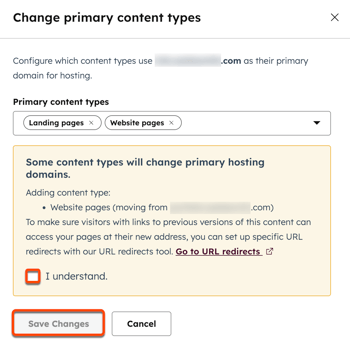
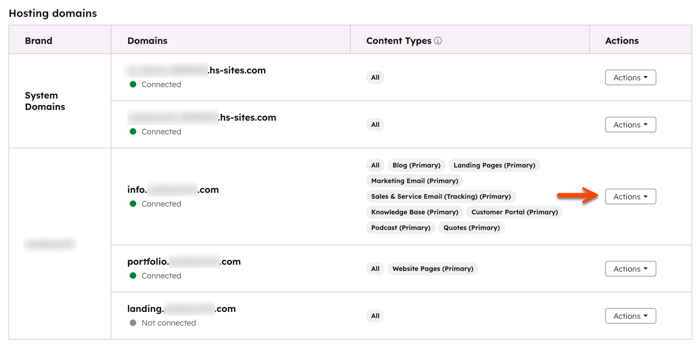
- Ved siden af det domæne, du vil redigere, skal du klikke på rullemenuen Handlinger og vælge Skift primære indholdstyper(f.eks.websidesider).
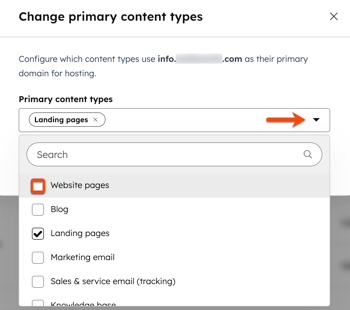
- I dialogboksen skal du markere afkrydsningsfeltet ud for hver indholdstype, du vil hoste på dette domæne, og derefter klikke på Gem.
- For at bekræfte tilføjelsen af primær indholdstype til et nyt hostingdomæne skal du markere afkrydsningsfeltetJeg forstår.
- Når du er færdig, skal du klikke på Gem ændringer.