
Sidst opdateret: 27 november 2025
Gælder for:

Opret betalingslink, som du kan dele med køberne, så de nemt kan gennemføre et køb.
For eksempel kan din virksomhed bruge betalingslink til:
- Tag imod betalinger for Professional Services som møder, træninger, konsultationer og meget mere.
- Sælg, indsaml og administrer tilbagevendende gebyrer for medlemskaber, softwareabonnementer og retainer-aftaler.
- Tilbyder engangs- og løbende projektpakker, som f.eks. byggearbejde, redesign af websteder og SEO-revisioner.
- Driv fundraising ved at indsamle engangs- og tilbagevendende donationer af enhver værdi.
Du kan se eksempler fra den virkelige verden fra andre kunder i Betalingens Hall of Fame.
Tilladelser kræves Tilladelser som Superadmin eller Administrer betalingslink er påkrævet for at oprette, redigere eller slette betalingslink.
Sådan fungerer betalingslinks
For at bruge betalingslinks skal du tilmelde dig HubSpot-betalinger (kunStarter, Professional eller Enterprise ) eller kontakte din Stripe-konto til betalingsbehandling (tilgængelig for alle abonnementer).
Bemærk: Du kan teste betalingslink uden at tilføje en betalingsbehandler. Få mere at vide om test af betalingslink.
Brug af betalingslink i HubSpot
- Opret et betalingslink: Opret et betalingslink for at sælge et engangsprodukt eller en tjeneste eller starte et tilbagevendende abonnement. Betalingslink kan oprettes fra indeksiden for betalingslink eller fra et CRM-register.
- Del linket: Del linket med en køber enten direkte eller via:
- Integrer det på dit websted, i en-til-en e-mails, på sider med mødeplanlæggere eller brug linket i dine CTA'er.
- Indsamling af betalinger via HubSpot-formularer.
- Tjen og spor: Modtag udbetalinger og spor betalinger via meddelelser, dashboardet for betalinger og rapporter. Få mere at vide om håndtering af betalinger.
- Administrer abonnementer: Betalingslink med tilbagevendende linjeposter opretter automatisk et abonnement for at administrere fremtidige betalinger af abonnementer. Få mere at vide om administration af abonnementer.
- Analyser: Analyser indtægterne fra alle dine betalinger i et dashboard. Få mere at vide om , der analyserer indtægter fra betalinger med et dashboard.
Købers erfaring
Når en køber bruger dit betalingslink, kommer de til en betalingsside, hvor de kan anmelde deres køb og indtaste deres betalingsoplysninger. 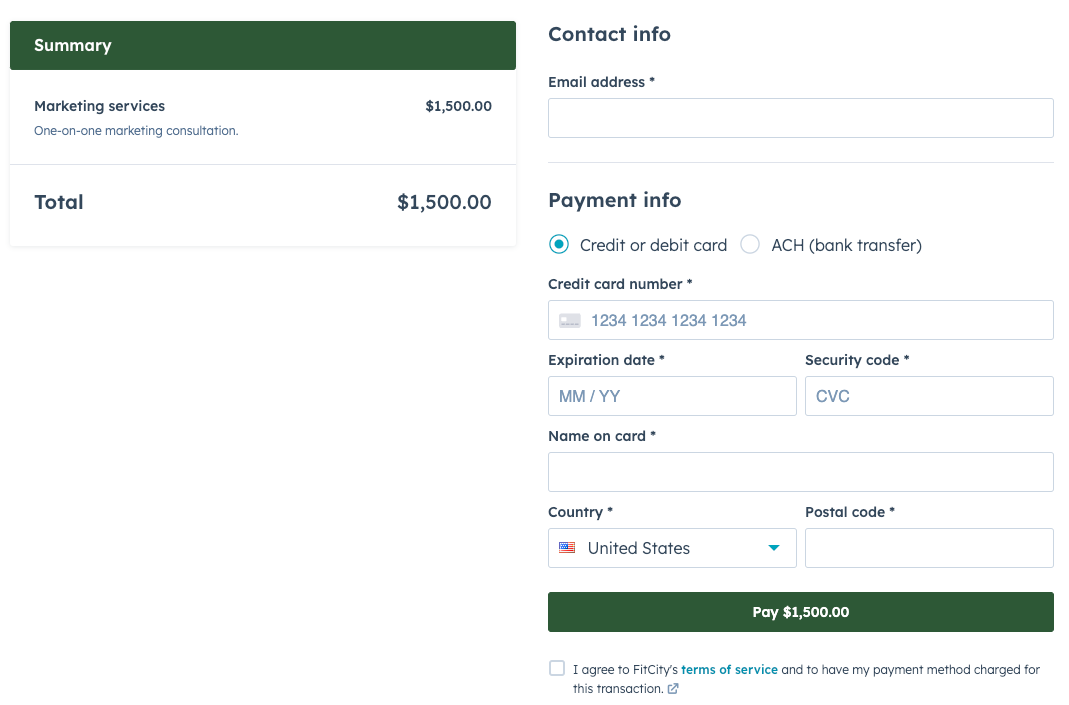
- Efter betaling sendes en kvittering til køberen. En PDF af fakturaen vil blive inkluderet, hvis indstillingen til at oprette fakturaer fra betalinger er slået til i fakturaindstillingerne.
- Efter betaling modtager både du og køberen meddelelser, der bekræfter deres betaling.
Få mere at vide om købers oplevelse ved betaling.
Opret et betalingslink fra indekssiden
Som standard er betalingslink, der er oprettet fra indekssiden, aktiveret til flere anvendelser. Betalinger og abonnementer tilknyttes automatisk kontakten baseret på den e-mailadresse, der er angivet ved betaling.
Sådan opretter du et betalingslink fra indekssiden:
- På din HubSpot-konto skal du navigere til Handel > Betalingslinks.
- Klik på Opret betalingslink øverst til højre.
- Klik på Brug blank for at starte med en blank skabelon.
- Klik på Brug skabelon for at vælge en skabelon. Vælg en skabelon, og klik derefter på Næste. Indtast oplysningerne om linjeposten i det højre panel, og klik derefter på Gem.
- Øverst i editoren skal du indtaste et navn til betalingslinket. Dette navn er kun til intern brug og vil ikke være synligt for dine købere.
- Som standard vil betalingslink, der oprettes fra indekssiden, forblive aktive, indtil de slås fra. For automatisk at slå betalingslinket fra, når køberen har foretaget et køb, skal du slå kontakten til engangsbrug til øverst til højre. Du kan også slå eksisterende betalingslink til og fra fra indekssiden.

- Fortsæt med at opsætte betalingslinket ved at tilføje linjeposter.
Tilføj linjeposter
Anmeldelse og redigering af de linjeposter, der vises på dit betalingslink, sammen med tilføjelse af rabatter, skatter og gebyrer og betalingsplaner for at planlægge betalingsplaner.
- Klik på rullemenuen Valuta , og vælg en valuta. Find ud af, hvilke valutaer der understøttes.

- Klik på Tilføj linjepost over tabellen med linjeposter øverst til højre, og vælg derefter en af følgende:
- Vælg fra produktbibliotek: Tilføj en linjepost baseret på et produkt i dit produktbibliotek, herunder linjeposter, der er oprettet ved hjælp af Shopify-integrationen.
- I højre panel kan du søge efter produktnavn, produktbeskrivelse eller SKU. Klik på Avancerede filtre for at præcisere din søgning.
- Marker afkrydsningsfelterne ud for de produkter, du vil tilføje, og klik derefter på Tilføj. Produkterne i dit produktbibliotek bliver ikke påvirket.
- Opret brugerdefineret linjepost: Hvis du har tilladelsenOpret brugerdefinerede linjeposter, opretter denne mulighed en ny brugerdefineret linjepost, der er unik for dette betalingslink.
- I det højre panel, under Linjepostoplysninger, skal du indtaste oplysninger om linjeposten.
- For at ændre faktureringsfrekvensen skal du klikke på rullemenuen Faktureringsfrekvens under Fakturering og vælge en værdi.
- Hvis du har oprettet skattesatser i dit skattebibliotek, skal du under Justeringer og skat klikke på rullemenuen Skattesats og vælge en sats. Hvis automatisk salgsmoms er slået til, vises rullemenuen Skattesats ikke. Klik i stedet på rullemenuen Skattekategori, og vælg en kategori.
- Under Pris skal du vælge prismodel og indtaste enhedspris og antal.
- Vælg afkrydsningsfeltet Tillad kunder at redigere antal for at lade kunderne vælge antallet af produkter, når de tjekker ud. Indtast minimumsmængde og maksimumsmængde.
- Vælg afkrydsningsfeltet Gem linjepost i produktbiblioteket for at tilføje den tilpassede linjepost til dit produktbibliotek. Få mere at vide om, hvordan du tilføjer produkter til dit produktbibliotek.
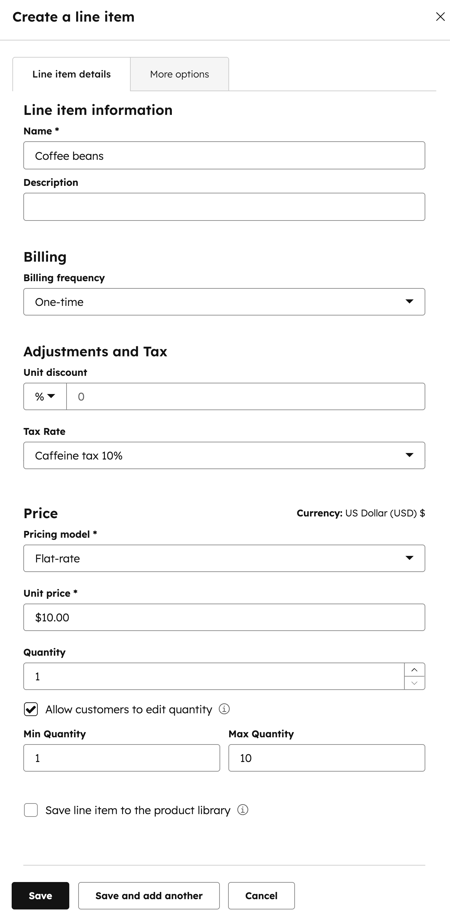
- Hvis du vil gøre linjeposten valgfri eller vil give kunderne mulighed for at sætte deres egen pris, når de tjekker ud, skal du øverst klikke på fanen Flere muligheder og vælge og mulighed.

- Klik på Gem, eller Gem og tilføj en anden.
- Vælg fra produktbibliotek: Tilføj en linjepost baseret på et produkt i dit produktbibliotek, herunder linjeposter, der er oprettet ved hjælp af Shopify-integrationen.
- Hvis du vil redigere, klone eller slette en linjepost, skal du holde musen over produktet, klikke på Handlinger og derefter vælge en mulighed:
- Rediger: Rediger kun linjeposten for denne faktura. Produktbiblioteket er ikke berørt. Du kan også redigere oplysninger om de enkelte linjeposter i hver kolonne, f.eks. enhedspris, antal eller enhedsrabat. Indtast den opdaterede værdi i den tilsvarende kolonne. Læs mere om enhedsrabatter.

- Slet: Slet linjeposten fra betalingslinket.
- Klon: Opret en ny linjepost med de samme detaljer.
- Rediger: Rediger kun linjeposten for denne faktura. Produktbiblioteket er ikke berørt. Du kan også redigere oplysninger om de enkelte linjeposter i hver kolonne, f.eks. enhedspris, antal eller enhedsrabat. Indtast den opdaterede værdi i den tilsvarende kolonne. Læs mere om enhedsrabatter.
- For at ændre rækkefølgen på linjeposterne skal du klikke og trække en linjepost ved hjælp af træk-håndtaget.
Tilføj skatter, rabatter og gebyrer
I afsnittet Oversigt kan du tilføje engangsrabatter, gebyrer og skatter til betalingslinkets subtotal. Få mere at vide om rabatter. Du kan også tilføje skattesatser, som du kan bruge på tværs af dine produkter og tjenester, i stedet for at tilføje engangsskatter til din subtotal.
- Hvis du vil tilføje en engangsskat, et gebyr eller en rabat, skal du klikke på + Tilføj rabat, gebyr eller skat og derefter vælge en mulighed.
- Indtast et navn på rabatten, gebyret eller afgiften og en værdi i tekstfeltet. Værdien af skatten, gebyret eller rabatten kan være baseret på et specifikt valutabeløb eller en procentdel (%) af det samlede beløb.
- For at slette en rabat, et gebyr eller en afgift skal du holde musen over og klikke på slette-ikonet til højre for den.
Bemærk venligst:
- Selv om muligheden for at tilføje en skat, et gebyr eller en rabat findes i HubSpot, er dine juridiske og kontomæssige teams den bedste ressource til at give dig råd om overholdelse af reglerne i din specifikke situation.
- Op til seks decimaler understøttes, når du indstiller en linjeposts enhedspris i en hvilken som helst valuta, og rabatter afrundes baseret på valutaens præcision ved betaling. Hvis en linjepost f.eks. koster 11,90 USD, og der gives 15 % rabat, afrundes rabatten på 1,785 USD til 1,79 USD. Køberen betaler i alt $10,11.
Anmeldelse af oversigten over et betalingslink
Når du opretter dine linjeposter, skal du anmeldelse af afsnittet Oversigt for at forstå, hvordan din køber vil blive opkrævet, herunder rabatter, gebyrer og skatter.
- Subtotal viser kun de varer, der skal betales ved betaling. Eventuelle poster, der opkræves senere, vises i totalen for fremtidige betalinger .
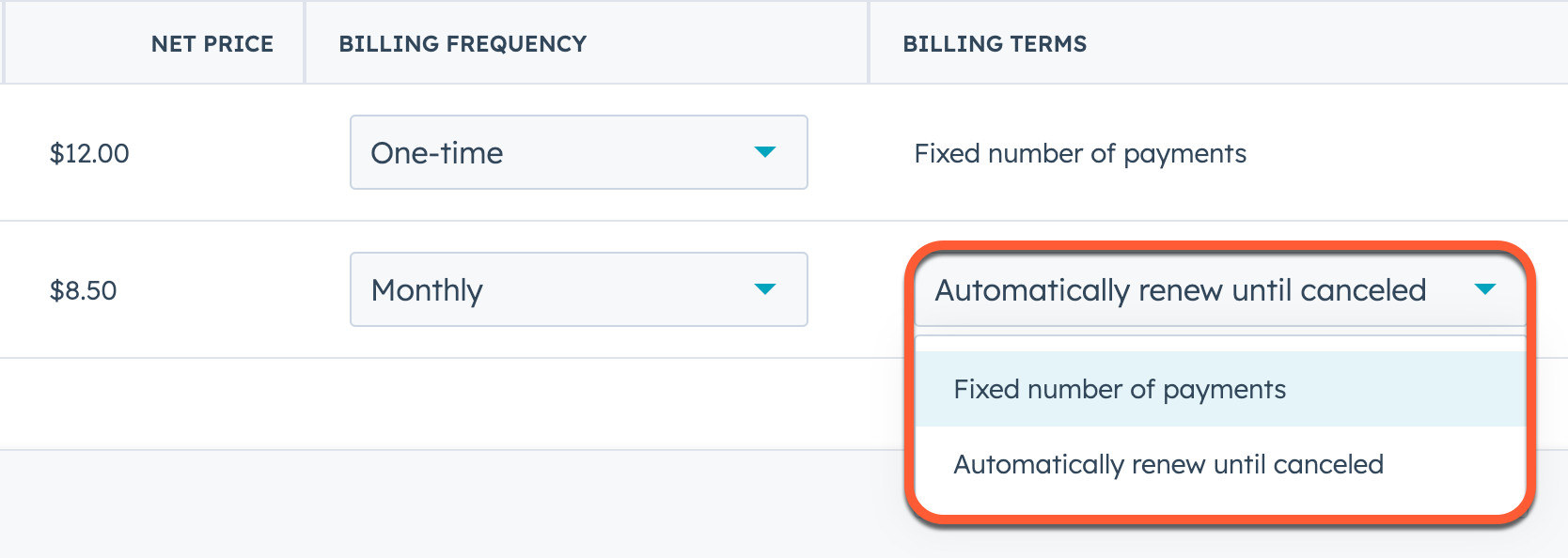
- Alle varer, uanset hvornår betalingen forfalder, vil blive lagt sammen i Totalen. Denne værdi kan ikke beregnes for tilbagevendende linjeposter, hvor der ikke er angivet et antal betalinger. Du kan indstille antallet af betalinger ved at klikke på rullemenuen i kolonnen Faktureringsbetingelser .
- Engangsrabatter, gebyrer og skatter vil kun blive anvendt på varer, der skal betales ved betaling, ikke på varer, der opkræves på et senere tidspunkt.
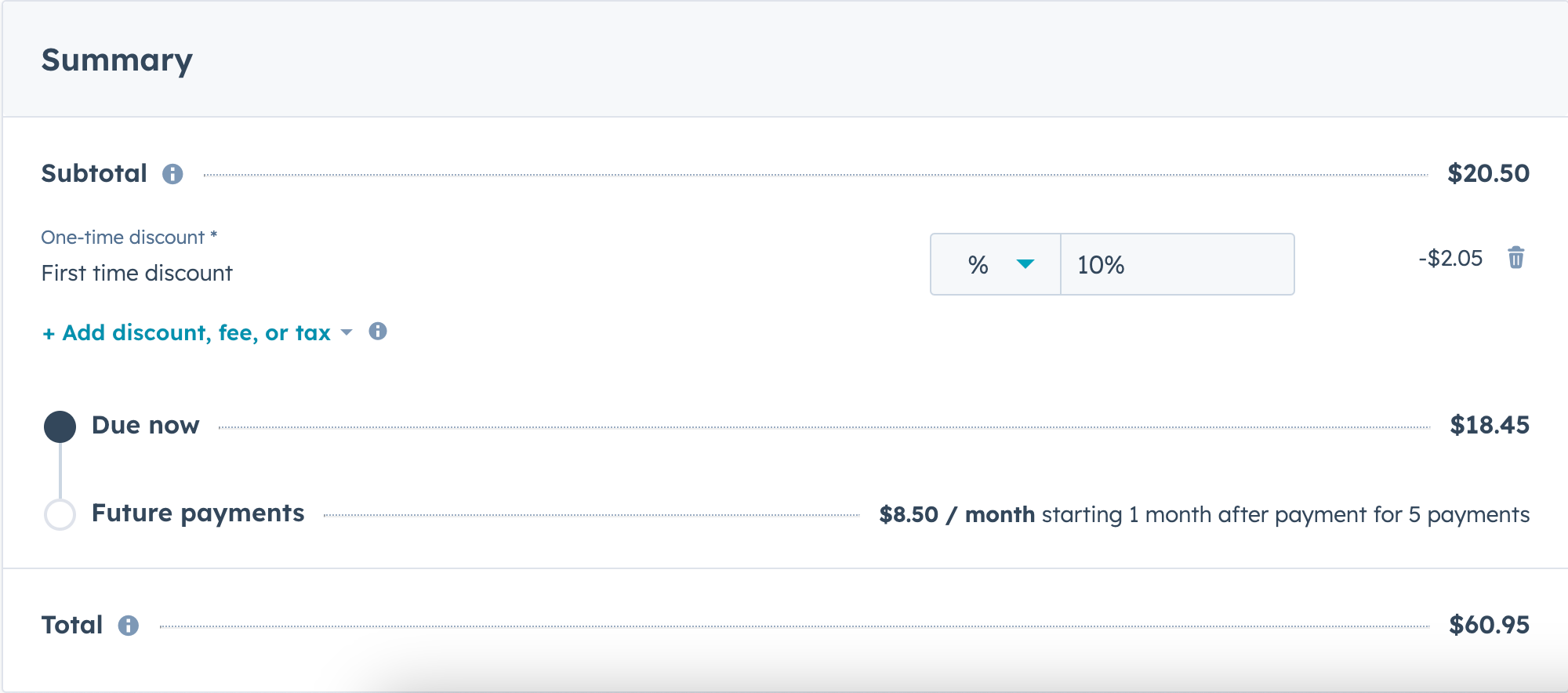
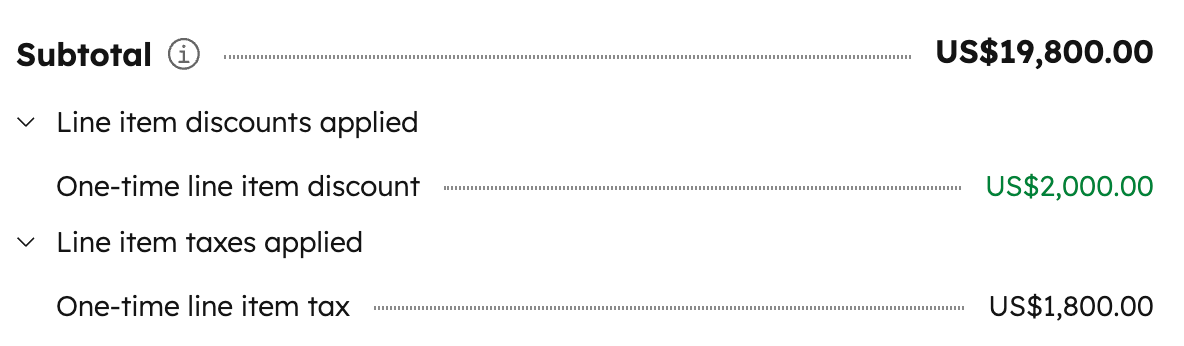
- En indikation af, at der er anvendt rabatter og skatter på linjeposter, vises under subtotalen. Klik på pilene ud for hver for at se værdierne.
Konfigurer indstillinger for betalingslink
Klik på fanen Indstillinger for at konfigurere oprettelse af deals og betaling. Betalingslink arver standardindstillingerne for betalingslink, men disse kan opdateres pr. link under oprettelsesprocessen.
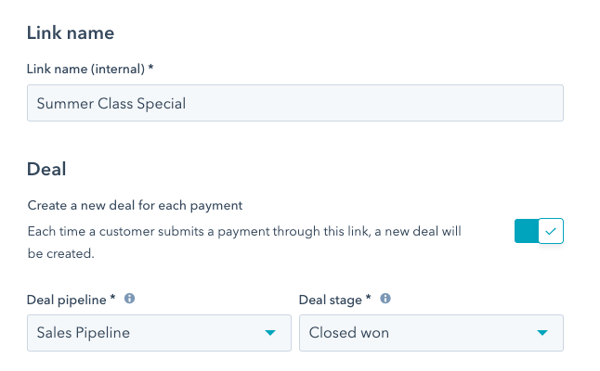
- Som standard vil køb foretaget med linket ikke oprette en ny deal i HubSpot. Hvis du vil oprette en ny deal for hvert køb, skal du under Deal klikke for at slå Tillad dette link at oprette nye deals til. Klik på rullemenuen Dealpipeline , og vælg en pipeline, klik derefter på rullemenuen Dealfase , og vælg en dealfase for den nye deal.
Bemærk venligst:
Hvis en køber foretager flere køb ved hjælp af det samme betalingslink:
- Hvis du slår Allow this link to create new deals fra, vil HubSpot tilknytte hver betaling til en eksisterende deal, så længe den deal, der er tilknyttet betalingslinket, ikke er indstillet til Lukket og vundet , og den betalende kontakt er tilknyttet den pågældende deal. Tilknytningen mellem kontakt og deal matches ved hjælp af kontaktens e-mailadresse.
- Hvis knappen Tillad dette link at oprette nye deals er slået til, vil HubSpot oprette en ny deal for hver betaling. Men hvis der er en eksisterende åben deal(ikke i en Lukket og vundet fase) , der er tilknyttet betalingslinket, oprettes der ikke en ny deal for hver betaling. I stedet vil betalinger blive tilknyttet den åbne deal.
- Når en køber bruger et betalingslink til at købe en linjepost med en regelmæssig faktureringsfrekvens, opretter HubSpot et abonnement til automatisk at opkræve køberen med den angivne frekvens. Det betyder, at der ikke oprettes en ny deal for hver betaling af abonnementet, selv om knappen Tillad dette link at oprette nye deals er slået til. Betalingsregistre spores på det abonnementsregister, som er tilknyttet den oprindelige deal.
- Under Betaling skal du indtaste eventuelle næste trin eller yderligere kontekst, der vises under den samlede værdi på betalingssiden. Brug rullemenuerne til at redigere skrifttype og skriftstørrelse, og ikonerne i rich text-editoren til at formatere teksten, indsætte et link, et billede, en emoji eller en tekstblok.
- For at aktivere betalingslinket til at bruge rabatkoder, skal du slå rabatkoder til.
- Når din køber tjekker ud, kan du indsamle yderligere oplysninger fra dem ved at tilføje formularfelter til kontakt- og virksomhedsegenskaber.
- For at indsamle oplysninger til et Kontaktegenskab ved betaling skal du under Kontaktinfo klikke på Kontaktegenskab. Klik på rullemenuen Vælg en kontaktegenskab , vælg en egenskab , og klik på Gem.
-
- For at indsamle oplysninger til en virksomhedsegenskab ved betaling skal du klikke på + Virksomhedsegenskab under Kontaktoplysninger. Klik på rullemenuen Vælg en virksomhedsegenskab , vælg en egenskab , og klik på Gem. Ved indsendelse af betaling vil HubSpot opdatere egenskaben for kontaktens primære tilknyttede virksomhed. Hvis kontakten ikke er tilknyttet en virksomhed, opretter HubSpot en eller tilknytter dem til en eksisterende baseret på domænet i deres e-mailadresse.
Bemærk: Kun kontaktegenskaber i gruppen Kontaktegenskaber og virksomhedsegenskaber i gruppen Virksomhedsegenskaber kan tilføjes som felter. Derudover kan du ikke inkludere følgende felttyper: beregning, fil, Hubspot-bruger og score.
- For at indsamle oplysninger til en virksomhedsegenskab ved betaling skal du klikke på + Virksomhedsegenskab under Kontaktoplysninger. Klik på rullemenuen Vælg en virksomhedsegenskab , vælg en egenskab , og klik på Gem. Ved indsendelse af betaling vil HubSpot opdatere egenskaben for kontaktens primære tilknyttede virksomhed. Hvis kontakten ikke er tilknyttet en virksomhed, opretter HubSpot en eller tilknytter dem til en eksisterende baseret på domænet i deres e-mailadresse.
- Under Onlinebetalinger skal du markere afkrydsningsfelterne ud for den type betaling, som køberne vil kunne bruge, når de går til betaling. Hvis du bruger HubSpot-betalinger, vil valg af kredit- eller betalingskort automatisk aktivere Apple Pay- og Google Pay-mulighederne.
Bemærk venligst:
- Hvis du bruger betalingsmodulet, en indlejret betaling på dit websted eller et brugerdefineret domæne, vil Apple Pay ikke være tilgængelig.
- Hvis en køber rapporterer om problemer med at bruge enten Apple Pay eller Google Pay, skal du sikre dig, at de har konfigureret deres kort korrekt som angivet af Apple og Google.
- Marker afkrydsningsfelterne ud for de gebyrer, du vil pålægge betalingslinket ved betaling. Få mere at vide om opsætning af gebyrer.
- For at indsamle en faktureringsadresse, som kan hjælpe med at reducere sandsynligheden for svindel, skal du markere afkrydsningsfeltet Indsaml faktureringsadresse for kreditkortkøb (anbefales). Når det er valgt, tilføjes faktureringsadressen til betalingsregistret.
- For at tilføje købers leveringsadresse til betalingsregistret skal du markere afkrydsningsfeltet Collect shipping address. For at bruge denne funktion skal du først aktivere forsendelse i dine indstillinger for betaling.
- Vælg afkrydsningsfeltet Indsaml kundens betalingsoplysninger ved betaling til fremtidige opkrævninger for at gemme den anvendte betalingsmetode til fremtidige opkrævninger. Læs mere om at gemme en betalingsmetode til fremtidige opkrævninger.
- Under Bekræftelse af betaling skal du vælge radioknappen ved siden af bekræftelsesmuligheden for betaling:
- Vis standardbekræftelsessiden: Omdiriger køberen til standardsiden for vellykket betaling.
- Omdirigering til en anden side: Omdiriger køberen til en anden side. Hvis du vælger at omdirigere købere til en anden side og planlægger at bruge betalingslinket som en del af en side med en mødeplanlægger, vil siden med omdirigeringen af mødet blive prioriteret over siden med omdirigeringen af betalingslinket. I disse tilfælde skal du sørge for at indstille den ønskede side til omdirigering på mødet.
- For at vælge en HubSpot-side skal du klikke på rullemenuen Omdirigering til en anden side og vælge en side.
- Klik på Tilføj eksternt link for at omdirigere til en ekstern side. Indtast URL'en i dialogboksen, og klik derefter på Tilføj.
- Vælg afkrydsningsfeltet Inkluder kundens e-mail i omdirigerings-URL for forbedret sporing for at tilføje køberens e-mail til sporings-URL'en til analyse. Hvis denne indstilling er aktiveret, vil e-mailadressen blive kodet. For eksempel vil buyer+invoice@company.com blive vist som ?email=buyer%2Binvoice%40company.com.
- Under Betalingslink-domæne skal du klikke på rullemenuen Domæne og vælge et domæne for at indstille en brugerdefineret URL til betalingslink ved hjælp af et af dine kontaktede domæner.
Se et eksempel på betalingssiden
På skærmbilledet Preview kan du anmelde, hvad dine købere vil se, når de åbner betalingslinket, herunder eventuelle rabatter og planlagte abonnementer.
Bemærk: Betalingslinks bruger det sprog og den lokalitet, der er indstillet i købers browser. Hvis sproget og lokaliteten på din HubSpot-konto er forskellig fra din browser, kan du se et andet sprog og en anden lokalitet i din forhåndsvisning.
- Når du har konfigureret dine indstillinger for betalingslink, skal du klikke på fanen Preview øverst for at få vist betalingssiden.
- Brug enhedsikonerne øverst til højre til at få vist, hvordan linket vil se ud på forskellige skærmstørrelser.
Færdiggør betalingslinket
- For at afslutte opsætningen af dit betalingslink skal du klikke på Opret øverst til højre.
- I dialogboksen kan du vælge en metode til at dele linket.
- Hvis du vil kopiere betalingslinkets delbare URL, skal du klikke på Kopiér link på fanen Kopiér link.
- For at dele via QR-kode skal du klikke på fanen Hent QR-kode og derefter klikke på Download QR-kode eller Kopier QR-kode.
- For at indlejre betalingslinket skal du klikke på fanen Indlejringskode og derefter klikke på Kopier indlejringskode.
- Klik på Lukke for at lukke dialogboksen og dele betalingslinket senere.
Opret et betalingslink fra et CRM-register
Tilladelser kræves Tilladelser som Superadmin eller Administrer betalingslink er påkrævet for at oprette betalingslink fra CRM-registre.
Ud over at oprette betalingslink fra indekssiden kan du oprette og sende betalingslink direkte fra kontakt-, virksomheds- og dealregistre. Betalingslinks, der oprettes på denne måde, er beregnet til engangsbrug og slukkes som standard, når det første køb er foretaget. Betalinger og abonnementer tilknyttes automatisk det CRM-register, som du opretter linket fra, uanset hvilken e-mailadresse der er angivet ved betalingen.
Sådan opretter du et betalingslink fra et kontakt-, virksomheds- eller dealregister:
- På din HubSpot-konto skal du navigere til dine registre:
- På din HubSpot-konto skal du navigere til CRM > Kontakter.
- På din HubSpot-konto skal du navigere til CRM > Virksomheder.
- På din HubSpot-konto skal du navigere til CRM > Deals.
- Klik på navnet på registret.
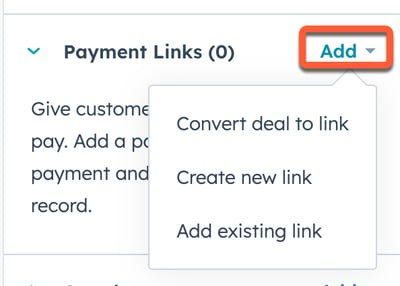
- Naviger til kortet Betalingslink i højre sidepanel, og klik derefter på Tilføj. Vælg derefter, hvordan du vil oprette betalingslinket:
- Konverter deal til link (kun dealregistre): Hvis der er linjeposter tilknyttet dealen, kan du oprette et nyt betalingslink ved hjælp af disse linjeposter.
- Opret nyt link: Opret et nyt, tomt betalingslink.
- Tilføj eksisterende link: I stedet for at oprette et nyt link kan du tilknytte et eksisterende betalingslink til dealen.
Bemærk: Hvis du ikke kan se kortet Betalingslink , kan du tilpasse højre sidebjælke i CRM-registertypen.
- Som standard vil betalingslink, der er oprettet fra CRM-registre, blive slået fra, når køberen har foretaget et køb. Det anbefales at beholde denne indstilling, da et køb, der foretages via linket, automatisk tilknyttes den CRM-post, som du oprettede det fra. For at holde betalingslinket aktivt efter første brug skal du klikke for at slå kontakten til engangsbrug fra.

- Du kan også oprette et betalingslink fra en deals linjepost-editor.
- Fortsæt med at opsætte betalingslinket ved at tilføje linjeposter.
Fejlfinding
Betaling vises ikke på kontaktregistret
Når du opretter et betalingslink til engangsbrug fra et CRM-register, vil HubSpot automatisk tilknytte købet til den kontakt, virksomhed eller deal, som det blev oprettet fra. For alle andre betalingslink vil HubSpot tilknytte betalinger til en kontakt baseret på den e-mailadresse, der er angivet ved betaling. Du kan manuelt tilknytte betalingen til en anden kontakt fra deres register ved at klikke på + Tilføj i kortet Betalinger . Hvis du ikke kan se kortet Payments , kan du læse mere om tilpasning af højre sidepanel i CRM-registre.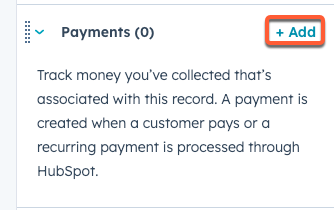
Kortet Betalingslink vises ikke på kontaktregistret
Hvis du ikke kan se kortet Betalingslink i højre side af et kontakt-, virksomheds- eller dealregister, kan du læse mere om tilpasning af højre side af CRM-registrene.
Del betalingslink
Du kan kopiere og dele betalingslink direkte til din køber via e-mail, chat eller tilbud eller via en QR-kode.
- På din HubSpot-konto skal du navigere til Handel > Betalingslinks.
- At dele et betalingslink via en URL:
- Hold musen over betalingslinket, og klik på knappen Kopier link .
- Indsæt linket i en e-mail, en chat eller et tilbud , og send det direkte til kontakten.
Bemærk: Når du åbner et betalingslink, ændres URL'en, så den afspejler den nye betalingssession. Hver betaling er unik og kan kun bruges én gang. Af denne grund bør du ikke kopiere/indsætte URL'en til betalingen, når du sender linket til flere købere, men i stedet bruge den URL, der angives, når du klikker på Kopier link.
- At dele et betalingslink via en QR-kode:
- Hold musen over betalingslinket, klik derefter på Handlinger , og vælg Vis QR-kode.
- I dialogboksen skal du klikke på Download QR-kode for at downloade en .png-fil af QR-koden eller klikke på Kopier QR-kode for at kopiere QR-koden og indsætte den på din foretrukne delingsplatform.
Bemærk: Muligheden for at se QR-koden vises ikke, hvis du ikke har konfigureret HubSpot-betalinger eller Stripe som en betalingsbehandlingsmulighed.
Du kan også indlejre betalingslinket på en af dine sider, dele det i en e-mail med markedsføring, sende et betalingslink ved hjælp af HubSpot Sales Chrome-udvidelsen eller inkludere det på en side med planlægning.
Når en køber tjekker ud ved hjælp af betalingslinket, oprettes der en kontakt til dem, hvis der ikke allerede findes en (bestemmes af e-mailadressen). Få mere at vide om købers oplevelse ved betaling.
Administrer betalingslink
Du kan klone, redigere og slette betalingslink fra indekssiden for betalingslink. Du kan også åbne linket i testtilstand, se QR-koden, få indlejringskoden og slå betalingslink til eller fra.
- På din HubSpot-konto skal du navigere til Handel > Betalingslinks.
- Hold musen over betalingslinket, og klik på rullemenuen Handlinger , og vælg derefter en mulighed:
- Edit: rediger betalingslinket.
- Klon: Opret en kopi af betalingslinket.
- Forhåndsvisning: Vis købers betalingsside for betalingslinket.
- Åbn link i testtilstand : test betalingslinket. Denne mulighed er ikke tilgængelig for betalingslink med tilbagevendende linjeposter.
- Vis QR-kode: Se QR-koden for betalingslinket.
- Indlejring: få indlejringskoden til at tilføje til dit indhold.
- Slå link til/fra: Indstil, om betalingslinket er aktivt og kan indsamle betalinger. Et link, der er slået fra, tillader ikke betalinger, men kan slås til igen når som helst.
- Slet: Slet betalingslinket.
