Sidst opdateret: 27 november 2025
Gælder for:

Brug linjepostredigeringsprogrammet til at konfigurere detaljer for produktbaserede linjeposter og brugerdefinerede linjeposter, såsom pris, rabat og faktureringsperioder på tværs af deals, fakturaer, betalingslink, tilbud, ældre tilbud og abonnementer.
Når en køber har foretaget et køb, kan du rapportere om linjeposter ved hjælp af rapportbyggeren samt bruge Tilmeldingstriggere til linjepost-workflow til automatisering i deal-, tilbuds-, faktura-, betalings-, abonnements-, ordre- og indkøbskurv-baserede workflows.
Bemærk: Alle brugere kan se og redigere linjeposter, men du skal have tilladelsenOpret brugerdefinerede linjeposter for at kunne oprette nye brugerdefinerede linjeposter, når du bruger linjepost-editoren.
Linjeposter til deals
Når en deal er oprettet, kan du tilføje eller redigere linjeposter tilknyttet dealen ved hjælp af linjepost-editoren.
Ud over at tilføje linjeposter baseret på eksisterende produkter i dit produktbibliotek kan du tilknytte linjeposter til deals i bulk via en import eller kræve, at brugerne tilføjer tilknyttede linjeposter, når de opretter nye deals.
Bemærk: Når du importerer linjeposter, vil den tilknyttede dealværdi ikke blive opdateret. Hvis du vil opdatere dealværdien baseret på en linjepost, skal du manuelt tilknytte linjeposten til dealen ved at følge instruktionerne nedenfor.
Tilføj, rediger eller slet en linjepost fra en deal
-
På din HubSpot-konto skal du navigere til CRM > Deals.
-
Klik på navnet på en deal.
-
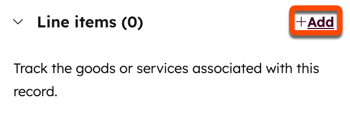
For at tilføje en linjepost skal du i højre panel i afsnittet Linjeposter klikke på Tilføj for at tilføje linjeposter til en deal uden linjeposter eller klikke på Rediger for at redigere eksisterende linjeposter. Du kommer derefter til editoren for linjeposten.
Bemærk: Kortet Linjeposter og editoren viser kun op til 200 tilknyttede linjeposter, selv om der er flere linjeposter tilknyttet dealregistret.
- Vælg en af følgende:
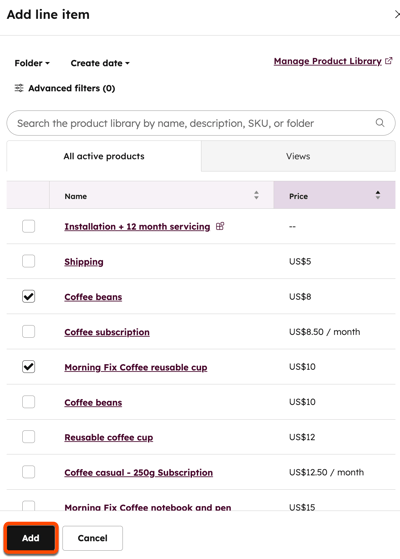
- Vælg fra produktbibliotek: Tilføj en linjepost baseret på et produkt i dit produktbibliotek, herunder linjeposter oprettet ved hjælp af HubSpot-Shopify integrationen. Når du har valgt denne mulighed, kan du søge efter produktnavn, produktbeskrivelse eller SKU eller klikke på Avancerede filtre for at præcisere din søgning. Vælg afkrydsningsfelterne i højre panel ud for de produkter, du vil basere din linjepost på. Klik derefter på Tilføj.
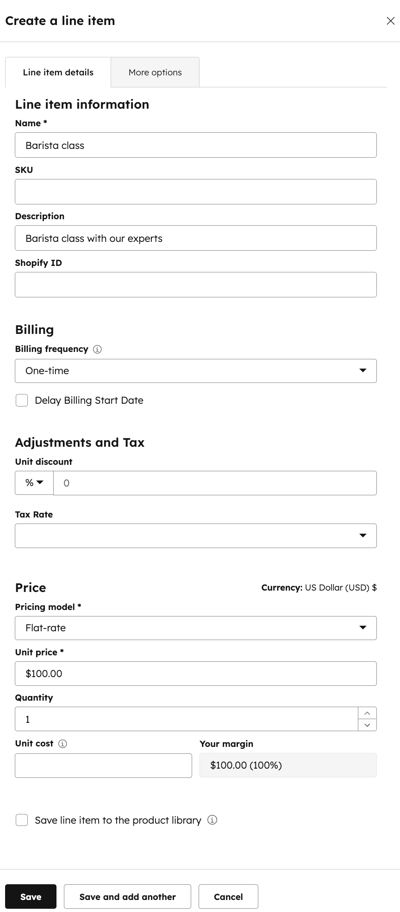
- Create custom line item: Hvis du har tilladelsenCreate custom line items , vil denne mulighed oprette en ny brugerdefineret linjepost, som er unik for denne individuelle deal. Når du har valgt denne mulighed, skal du bruge det højre panel til at indtaste dine oplysninger om linjeposten. Klik på fanen Flere muligheder for at tilføje produkttype, URL, billede og Shopify-oplysninger, hvis det er relevant. Vælg afkrydsningsfeltet Gem linjepost i produktbiblioteket for at gemme den tilpassede linjepost i dit produktbibliotek. Klik derefter på Gem eller Gem og tilføj en anden.
- Vælg fra produktbibliotek: Tilføj en linjepost baseret på et produkt i dit produktbibliotek, herunder linjeposter oprettet ved hjælp af HubSpot-Shopify integrationen. Når du har valgt denne mulighed, kan du søge efter produktnavn, produktbeskrivelse eller SKU eller klikke på Avancerede filtre for at præcisere din søgning. Vælg afkrydsningsfelterne i højre panel ud for de produkter, du vil basere din linjepost på. Klik derefter på Tilføj.
- Hvis du vil redigere, klone eller slette en linjepost, skal du holde musen over produktet, klikke på Handlinger og derefter vælge en mulighed:
- Edit: rediger linjeposten kun for denne deal. Produktbiblioteket bliver ikke påvirket.
- Du kan også redigere den enkelte linjeposts detaljer i kolonnerne i linjepost-editoren, herunder vilkår, enhedspris, antal og værdi af rabatten. Indtast en ny værdi i den relevante kolonne. Lær, hvordan du tilføjer eller fjerner kolonner.
- Slet: Slet linjeposten.
- Klon: Opret en ny linjepost med de samme detaljer.
- For at ændre rækkefølgen på linjeposterne skal du klikke og trække en linjepost ved hjælp af træk-håndtaget.
- Edit: rediger linjeposten kun for denne deal. Produktbiblioteket bliver ikke påvirket.
- Klik på rullemenuen Faktureringsfrekvens for at indstille faktureringsfrekvensen for linjeposten. Frekvensen kan indstilles til én gang, ugentligt, hver anden uge, månedligt, kvartalsvis, halvårligt, årligt, hvert andet år, tre år, fire år eller fem år.
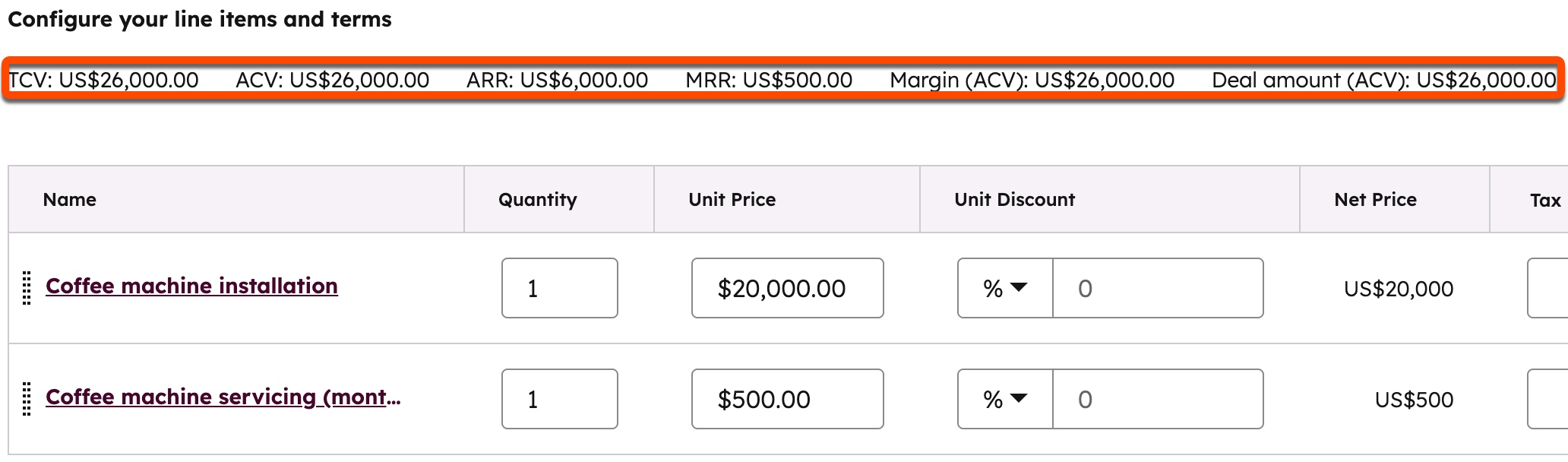
- Forskellige dealberegninger for dealværdien vises over linjepost-editoren. Margin og Dealværdi vises baseret på den standard dealværdi , der er valgt i indstillingerne for din konto. Lær, hvordan deals beregnes.
- Som standard starter faktureringen af tilbagevendende linjeposter ved betaling. Hvis du i stedet vil opkræve din køber for en vare på et senere tidspunkt, skal du klikke på rullemenuen Faktureringsstartdato og derefter vælge en af følgende muligheder:
- Brugerdefineret dato: en bestemt dato i fremtiden. Når du har valgt denne mulighed, skal du bruge datovælgeren til at vælge startdatoen og derefter klikke på Gem.
- Forsinket start (dage): Forsinkelse af faktureringsstartdatoen med et antal dage efter betaling. Når du har valgt denne mulighed, skal du indtaste et tal i feltet Forsinkelse af faktureringsstart med dage i højre panel og derefter klikke på Gem.
- Forsinket start (måneder): Forsinkelse af faktureringsstartdatoen med et antal måneder efter betaling. Når du har valgt denne mulighed, skal du indtaste et tal i feltet Forsinkelse af faktureringsstart efter måneder i højre panel og derefter klikke på Gem.
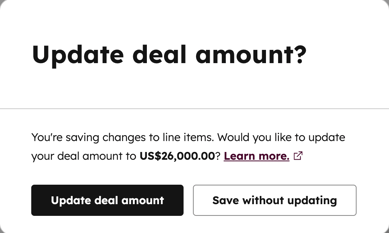
- Når du er færdig med at foretage ændringer, skal du klikke på Gem. I dialogboksen skal du vælge, om du vil opdatere dealværdien, så den afspejler dine nye linjeposter, eller om du vil gemme dealværdien uden at opdatere den.
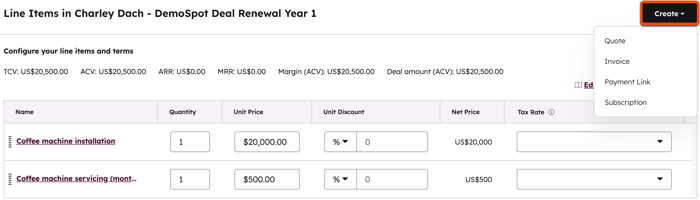
- Du kan eventuelt oprette et tilbud, en faktura, et betalingslink eller et abonnement baseret på de linjeposter, du har valgt på dette skærmbillede, ved at klikke på Opret øverst til højre og derefter vælge Tilbud, Faktura, Betalingslink eller Abonnement. Når du har valgt, skal du følge trinnene for at opbygge dit tilbud, oprette din faktura, betalingslink eller abonnement.
Sådan beregnes deal-beregninger
Når du tilføjer linjeposter til en deal, vises beregninger for Samlet kontraktværdi, Årlig kontraktværdi, ARR og MRR (inklusive marginer) over linjepost-editoren. Tabellerne nedenfor forklarer, hvordan hver enkelt beregnes:
MRR, ARR, SAMLET KONTRAKTVÆRDI
| Eksempler | MRR | ARR | SAMLET KONTRAKTVÆRDI |
| $10 linjepost med ugentlig faktureringsfrekvens og ingen periode. |
Det tager i gennemsnit ca. 4,33 uger pr. måned. f.eks. $10*4,33= $43,33 |
Hvis der ikke er angivet nogen løbetid , er standardværdien et år = 52 betalinger. f.eks. $10*52 = $520. |
Hvis der ikke er angivet nogen løbetid , er standardværdien et år = 52 betalinger. f.eks. $10*52 = $520. |
| linjepost på $10 med faktureringsfrekvens hver anden uge og ingen periode. |
Det kræver et gennemsnit på ca. 2,16 forekomster hver anden uge pr. måned. |
Hvis der ikke er angivet nogen løbetid , er standardværdien et år = 26 betalinger. f.eks. $10*26 = $260. |
Hvis der ikke er angivet nogen løbetid , er standardværdien et år = 26 betalinger. f.eks. $10*26 = $520. |
| $10 linjepost med ugentlig faktureringsfrekvens og en 6 ugers løbetid. |
Det tager i gennemsnit ca. 4,33 uger pr. måned. f.eks. $10*4,33= $43,33 |
Hvis der er angivet en periode , er standardperioden = 6 betalinger. f.eks. $10*6 = $60 |
Hvis der er angivet en periode , er standardperioden = 6 betalinger. f.eks. $10*6 = $60 |
| $10 linjepost med faktureringsfrekvens hver anden uge og en 6 ugers løbetid. |
Det kræver et gennemsnit på ca. 2,16 forekomster hver anden uge pr. måned. |
Hvis der er angivet en periode , er standardperioden = 3 betalinger. f.eks. $10*3 = $30 |
Hvis der er angivet en periode , er standardperioden = 3 betalinger. f.eks. $10*3 = $30 |
Margin MRR, Margin ARR, Margin TCV
| Eksempler | MRR | ARR | SAMLET KONTRAKTVÆRDI |
| $10 linjepost med ugentlig faktureringsfrekvens og ingen periode. |
Det tager i gennemsnit ca. 4,33 uger pr. måned. f.eks. $10*4,33= $43,30 |
Hvis der ikke er angivet nogen løbetid , er standardværdien et år = 52 betalinger. f.eks. $10*52 = $520 |
Hvis der ikke er angivet nogen løbetid , er standardværdien et år = 52 betalinger. f.eks. $10*52 = $520 |
| linjepost på $10 med faktureringsfrekvens hver anden uge og ingen periode. |
Det kræver et gennemsnit på ca. 2,16 forekomster hver anden uge pr. måned. |
Hvis der ikke er angivet nogen løbetid , er standardværdien et år = 26 betalinger. f.eks. $10*26 = $260 |
Hvis der ikke er angivet nogen løbetid , er standardværdien et år = 26 betalinger. f.eks. $10*26 = $520 |
| $10 linjepost med ugentlig faktureringsfrekvens og en 6 ugers løbetid. |
Det tager i gennemsnit ca. 4,33 uger pr. måned. f.eks. $10*4,33= $43,30 |
Hvis der er angivet en periode , er standardperioden = 6 betalinger. f.eks. $10*6 = $60 |
Hvis der er angivet en periode , er standardperioden = 6 betalinger. f.eks. $10*6 = $60 |
| $10 linjepost med faktureringsfrekvens hver anden uge og en 6 ugers løbetid. |
Det kræver et gennemsnit på ca. 2,16 forekomster hver anden uge pr. måned. |
Hvis der er angivet en periode , er standardperioden = 3 betalinger. f.eks. $10*3 = $30 |
Hvis der er angivet en periode , er standardperioden = 3 betalinger. f.eks. $10*3 = $30 |
Op til seks decimaler understøttes, når du indstiller en linjeposts enhedspris i en hvilken som helst valuta. MRR, ARR, Årlig kontraktværdi og Samlet kontraktværdi afrundes baseret på valutaens præcision ved betaling. Hvis en linjepost f.eks. er på $10,34 med en ugentlig faktureringsfrekvens og ingen periode, vil beregningen være $10,34 * $4,33 = $44,7722. Hvis man afrunder valutaen, bliver det samlede beløb 44,77 dollars.
Tilføj rabatter og skatter til en deal
Rabatter og skatter kan tilføjes til individuelle linjeposter.
Tilføj rabatter
For at tilføje en rabat til en individuel linjepost:
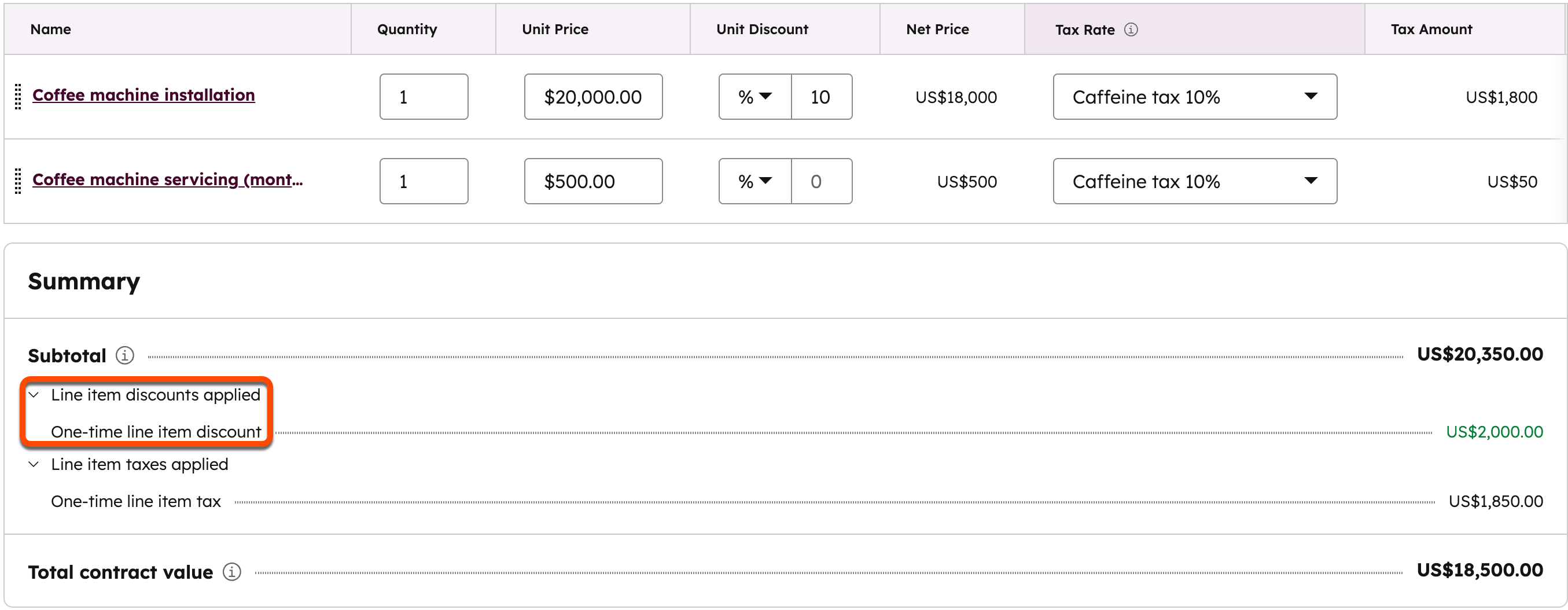
- Indtast en diskonteringssats i kolonnen Enhedsrabat . Hvis du ikke kan se kolonnen Enhedsrabat , skal du lære at tilføje kolonner.
- Under Oversigt vil værdien af engangsrabatten på linjeposten blive vist under Subtotal. Klik på pilen ud for Anvendte rabatter på Linjepost for at se den samlede værdi, der er anvendt.
Få mere at vide om rabatter.
Tilføj skatter og afgifter
Før du tilføjer skatter til linjeposter, skal du tilføje skattesatser til dit bibliotek.
Bemærk: Selv om muligheden for at tilføje en skat, et gebyr eller en rabat findes i HubSpot, er dine juridiske medarbejdere og din konto den bedste ressource til at give dig råd om overholdelse af reglerne i din specifikke situation.
For at tilføje skat til en linjepost:
- Klik på Vælg fra produktbibliotek eller Opret brugerdefineret Linjepost for at tilføje en linjepost.
- Hvis kolonnerne Tax rate og Tax amount ikke vises i tabellen for linjeposten, skal du klikke på Edit columns.
- Søg eller rul gennem egenskaberne, og vælg afkrydsningsfelterne Skattesats og Værdi . Du kan ændre rækkefølgen på kolonnerne ved at klikke på trækhåndtaget ved siden af den egenskab, du vil flytte i højre panel, og trække den op eller ned til din foretrukne position.
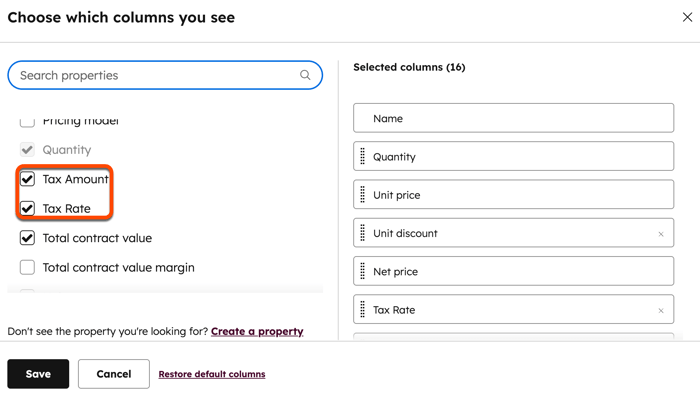
- Klik på Gem.
Bemærk: Hvis du bruger integrationen med QuickBooks Online, er skatteprocenten slået fra for at forhindre synkroniseringskonflikter.
- Klik på rullemenuen Skattesats , og vælg den skattesats , du vil bruge til linjeposten.
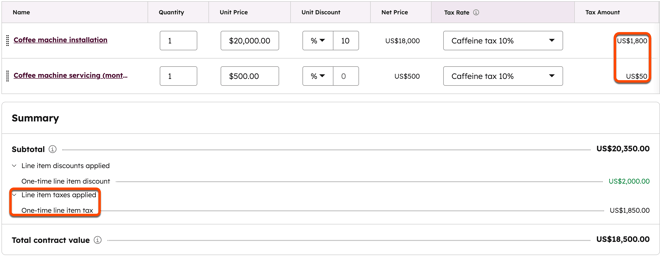
- Værdien af skatten opdateres automatisk.
- Under Oversigt vises værdien af engangsskatten på linjeposten under Subtotal. Klik på pilen ud for Anvendt skat på Linjepost for at se den samlede værdi.
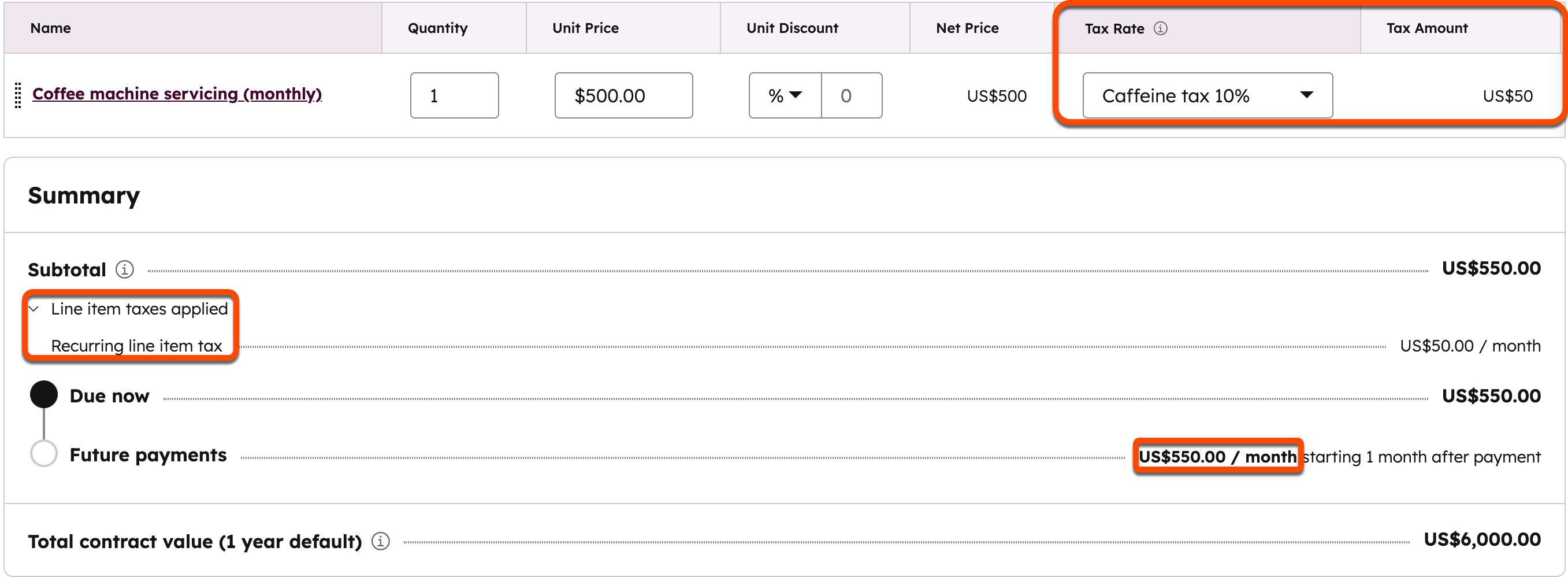
- Hvis du tilføjer en skattesats til en tilbagevendende linjepost, vil skatteværdien gælde for den betaling, der forfalder nu, og fremtidige betalinger, og vil blive vist under Oversigt. Klik på pilen ud for Anvendt skat på linjepost for at se den tilbagevendende skat på linjeposten.
Egenskaben Værdi kan bruges i andre værktøjer som segmenter, rapporter og arbejdsgange.
Anmeldelse af resuméet af en deal
Når du opretter dine linjeposter, skal du anmelde afsnittet Oversigt for at forstå, hvordan din køber vil blive opkrævet.
- Subtotalen afspejler kun de varer, der skal betales ved betaling. Eventuelle poster, der opkræves på et senere tidspunkt, vises i stedet i totalen for fremtidige betalinger . Alle poster, uanset forfaldsdato for betaling, vil blive lagt sammen i den samlede kontraktværdi.
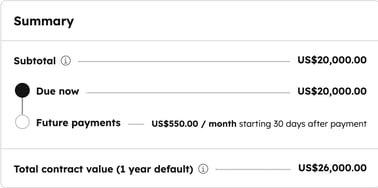
- Hvis der anvendes rabatter og skatter på linjeposter, vil de blive angivet under subtotalen. Klik på pilene ud for hver for at se værdierne.
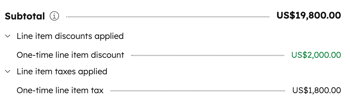
Bemærk: I rapporter vil valutaen for linjepostens enhedspris stemme overens med dealværdiens valuta. Hvis du bruger flere valutaer på din konto, kan du læse mere om, hvordan du bruger flere valutaer med dine linjeposter.
Linjeposter til tilbud
Bemærk venligst:
- Dette afsnit refererer til tilbudsværktøjet, som er en del af HubSpots nye AI-drevne Konfigurer-pris-tilbud, og som er tilgængeligt med en Commerce Hub Professional- eller Enterprise-konto .
- Hvis du ikke har en Commerce Hub Professional- eller Enterprise-konto , kan du læse mere om ældre tilbud.
- Hvis du har adgang til ældre tilbud og får tildelt en Commerce Hub licens, mister du adgangen til ældre tilbud.
Når du opretter et tilbud, kan du tilføje linjeposter med dine produkter til tilbuddet.
Lær, hvordan du tilføjer linjeposter til tilbud.
Linjeposter til fakturaer
Når du opretter en faktura, kan du tilføje linjeposter for dine produkter til fakturaen.
Lær, hvordan du tilføjer linjeposter til fakturaer.
Linjeposter til kreditnotaer (BETA)
Når du opretter en kreditnota, kan du tilføje linjeposter, herunder rabatter, skatter og gebyrer.
Lær, hvordan du tilføjer linjeposter til kreditnotaer.
Linjeposter til betalingslink
Når du opretter et betalingslink, kan du tilføje linjeposter, herunder rabatter, skatter og gebyrer.
Lær, hvordan du tilføjer linjeposter til betalingslink.
Linjeposter for abonnementer
Når en køber bruger et betalingslink eller et tilbud til at købe en linjepost med en regelmæssig faktureringsfrekvens (også kendt som en tilbagevendende linjepost), eller du opretter et abonnement manuelt, opretter HubSpot et Abonnementsregister for automatisk at opkræve eller fakturere køberen med den angivne frekvens. Det betyder, at du ikke behøver at oprette flere betalingslink, tilbud eller fakturaer manuelt for at opkræve en køber for produkter eller tjenester, der fornyes regelmæssigt.
- Lær, hvordan du tilføjer linjeposter til abonnementer.
- Lær, hvordan du tilføjer tilbagevendende linjeposter til betalingslinks.
- Lær, hvordan du tilføjer tilbagevendende linjeposter til tilbud.
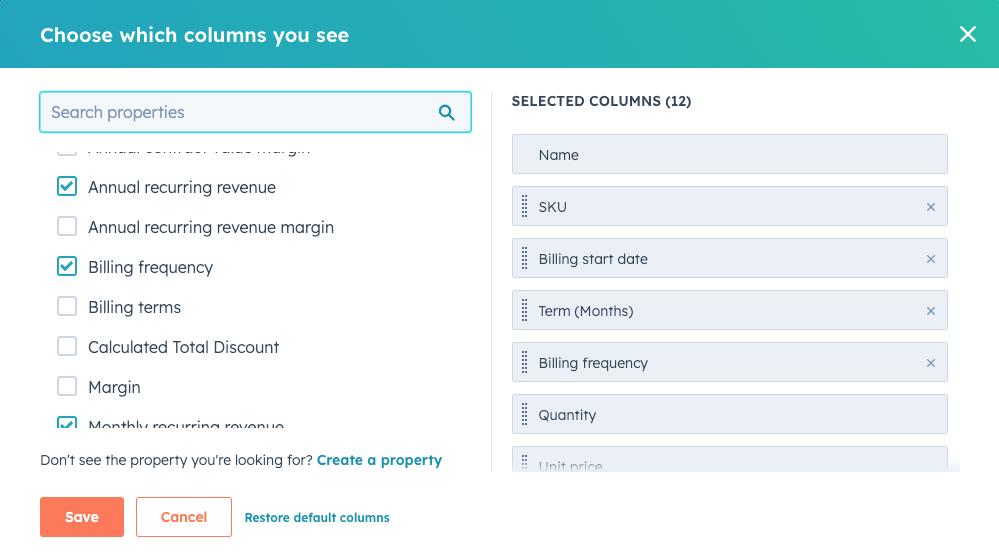
Rediger kolonnerne i linjepostens editor
Sådan redigerer du de kolonner, der vises i editoren til linjeposter for deals, betalingslink, tilbud og abonnementer:
- Naviger til editoren for linjeposter på en deal, et betalingslink, et tilbud eller et abonnement.
- Klik på Rediger kolonnerøverst til højre i redigeringsprogrammet for linjeposter .
- I dialogboksen kan du søge eller gennemse egenskaber til venstre.
- Vælg afkrydsningsfeltet ud for en egenskab for at tilføje den til de valgte kolonner.
- Hvis du vil fjerne kolonner, skal du klikke på X'et til højre for egenskaben i afsnittetValgte kolonner.
- For at omarrangere kolonner skal du klikke og trække en egenskab ved hjælp af træk-håndtaget.
- Klik på Gendan standardkolonner for at gendanne kolonnerne til deres standardtilstand.
- Når du har foretaget dine ændringer, skal du klikke på Gem.