Zuletzt aktualisiert am: 28 November 2025
Mit einem der folgenden Abonnements verfügbar (außer in den angegebenen Fällen):

Nachdem Sie die Slack-App mit Ihrem HubSpot-Account verknüpft haben, können Sie HubSpot-Benutzerbenachrichtigungen, Benachrichtigungen zu Konversationen und Benachrichtigungen zu Anrufen und Notizen als Slack-Nachrichten empfangen. Um Benachrichtigungen in privaten Slack-Kanälen zu erhalten, müssen Sie die HubSpot-App zu diesen Kanälen hinzufügen.
Die HubSpot-App zu einem privaten Slack-Kanal hinzufügen
Sie müssen die HubSpot-App zu jedem privaten Slack-Kanal hinzufügen, um Benachrichtigungen in diesem Kanal zu erhalten. So fügen Sie die App hinzu:
- Öffnen Sie in Ihrem Slack-Account den privaten Kanal, zu dem Sie die HubSpot-App hinzufügen möchten.
- Klicken Sie oben links auf den Namen des Slack-Kanals, um das Kanalmenü zu öffnen.
- Klicken Sie auf die Registerkarte Integrationen und klicken Sie auf Apps hinzufügen.
- Suchen Sie nach HubSpot und klicken Sie auf Installieren.
- Sie müssen diesen Vorgang für jeden privaten Kanal wiederholen, den Sie mit der Slack-Integration verwenden möchten.
Empfangen Sie HubSpot-Benachrichtigungen in Slack
HubSpot-Benutzerbenachrichtigungen
Benutzerbenachrichtigungen in HubSpot umfassen Erwähnungen in Datensätzen, Formulareinsendungen und Aufgabenzuweisungen und Erinnerungen. So erhalten Sie HubSpot-Benutzerbenachrichtigungen in Slack:
- Klicken Sie in Ihrem HubSpot-Account in der Hauptnavigationsleiste auf das Zahnradsymbol, um die Einstellungen aufzurufen.
- Gehen Sie im linken Seitenleistenmenü zu „Benachrichtigungen“.
- Klicken Sie auf die Registerkarte „Sonstige Apps”.
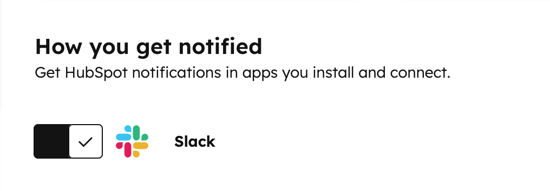
- Klicken Sie auf den Schalter „Slack“, um ihn aktivieren und HubSpot-Benachrichtigungen, Aufgaben und Slash-Befehle in Slack abzurufen.
- Erweitern Sie im Abschnitt Worüber Sie benachrichtigt werden das Thema, für das Sie Benachrichtigungen erhalten möchten, und aktivieren Sie das Kontrollkästchen für den spezifischen Benachrichtigungstyp.
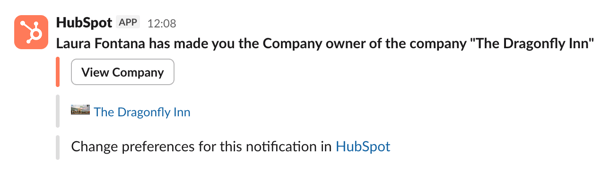
Benachrichtigungen werden standardmäßig an die HubSpot-App in Slack gesendet. Sie erhalten Ihre HubSpot-Benachrichtigungen in Slack automatisch, wenn Ihre HubSpot-E-Mail mit der Ihres Slack-Benutzers übereinstimmt. Erfahren Sie , was zu tun ist, wenn Ihre HubSpot-Benutzer-E-Mail-Adresse nicht mit Ihrer Slack-Benutzer-E-Mail-Adresse übereinstimmt.
So verhindern Sie, dass Benutzerbenachrichtigungen an Slack gesendet werden:
- Klicken Sie in Ihrem HubSpot-Account in der Hauptnavigationsleiste auf das Zahnradsymbol, um die Einstellungen aufzurufen.
- Gehen Sie im linken Seitenleistenmenü zu Benachrichtigungen.
- Klicken Sie auf die Registerkarte „Sonstige Apps”.
- Um bestimmte Benachrichtigungen zu stoppen, deaktivieren Sie das Kontrollkästchen neben dem Benachrichtigungstyp und klicken Sie dann auf Speichern.
- Sollen überhaupt keine Benutzerbenachrichtigungen mehr gesendet werde, klicken Sie auf den Schalter „Slack“, um ihn zu deaktivieren und alle HubSpot-Benachrichtigungen im Slack zu beenden.
Benachrichtigungen im HubSpot-Postfach
Nach dem Installieren der Slack-App können Sie auswählen, welcher Slack-Kanal neue Livechat Konversationen von HubSpot erhält:
- Klicken Sie in Ihrem HubSpot-Account in der Hauptnavigationsleiste auf das Zahnradsymbol , um die Einstellungen aufzurufen. Gehen Sie in der linken Seitenleiste zu Integrationen > Verknüpfte Apps.
- Klicken Sie auf Slack.
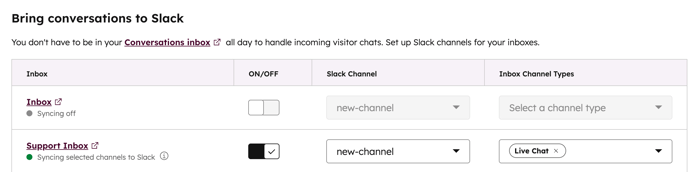
- Gehen Sie zur Registerkarte Allgemeine Einstellungen , um Slack-Kanäle für Ihre Postfächer einzurichten:
-
- Stellen Sie den Schalter "An/Aus " ein, um ein HubSpot-Postfach mit einem Slack-Kanal zu synchronisieren.
- Klicken Sie auf das Dropdown-Menü Slack-Kanal und wählen Sie aus, welchem Kanal Sie das Postfach zuordnen möchten.
- Klicken Sie auf das Dropdown-Menü Kanaltypen im Postfach und wählen Sie aus, welche Kanaltypen mit Slack synchronisiert werden sollen.
Nachdem Sie den Slack-Kanal mit dem Postfach verknüpft haben, erhalten Sie Benachrichtigungen für eingehende Live-Chats. Sie können außerdem direkt über den Slack-Thread mit Besuchern chatten.
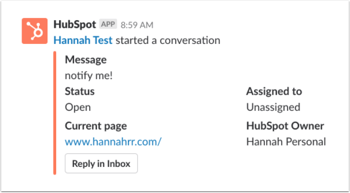
Um die Konversation in HubSpot anzuzeigen, klicken Sie auf Im Postfach antworten. Wenn es sich um einen Livechat handelt, können Sie auch über den Slack-Thread antworten. Die gesamte Konversation wird weiterhin im Postfach protokolliert.
- Um eine Antwort über den Slack-Thread zu senden, müssen Sie die HubSpot-App zu diesem Kanal einladen.
- Um eine Antwort über den Slack-Thread von einem privaten Kanal aus zu senden, müssen Sie den Benutzer, der die HubSpot-App installiert hat, zu diesem Kanal einladen .
- Sie müssen Ihren HubSpot-Benutzer Ihrem Slack-Benutzer zuordnen , um Antworten senden zu können.
Aktivitätsbenachrichtigungen für Datensätze
Sobald ein Unternehmen oder ein Deal einem Slack-Kanal zugeordnet ist, lösen alle neuen Anrufe, Notizen, E-Mails, Aufgaben oder Meetings, die in diesem Datensatz protokolliert werden, eine Slack-Benachrichtigung aus. Sie können mehrere Datensätze demselben Slack-Kanal zuordnen.
- Gehen Sie zu einem Unternehmens- oder Deal-Datensatz:
-
- Klicken Sie in Ihrem HubSpot-Account auf CRM und dann auf Unternehmen.
- Klicken Sie in Ihrem HubSpot-Account auf CRM und dann auf Deals.
- Klicken Sie auf den Namen des Datensatzes.
- Gehen Sie in der rechten Seitenleiste des Datensatzes zur Slack-Karte und klicken Sie auf Slack-Kanal zuordnen.
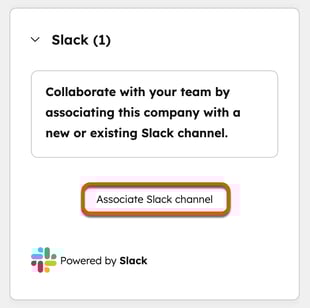
- Wählen Sie im Dialogfeld einen Slack-Kanal aus:
-
- Um einen vorhandenen Slack-Kanal auszuwählen, klicken Sie auf das Dropdown-Menü Slack-Kanal auswählen .
- Um einen neuen Slack-Kanal zu erstellen und zu verknüpfen, klicken Sie auf „Neuen Slack-Kanal erstellen“.
- Geben Sie einen Kanalnamen, eine Kanalsichtbarkeit und eine Kanalbeschreibung ein.
- Klicken Sie zum Einladen von Benutzern auf das Dropdown-Menü „Slack-Benutzer auswählen“. Klicken Sie abschließend auf „Slack-Kanal erstellen“.
- Aktivieren Sie die Kontrollkästchen für die Aktivitäten-Typen, für die Sie Benachrichtigungen im Kanal erhalten möchten.
- Klicken Sie auf Slack-Kanal zuordnen.
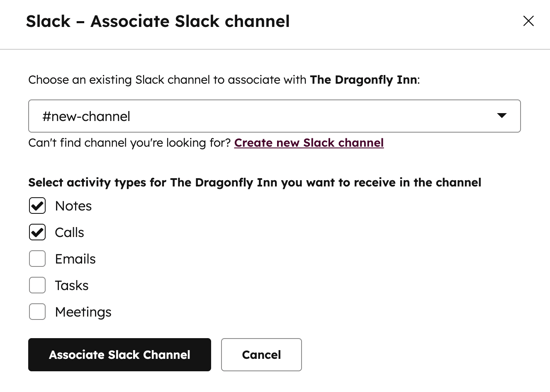
Sobald Sie einen Slack-Kanal zugeordnet haben, können Sie die Zuordnung bearbeiten oder entfernen.
- Um eine Zuordnung zu bearbeiten, klicken Sie auf Aktionen > Zuordnung bearbeiten.
- Klicken Sie im Dialogfeld auf das Dropdown-Menü, wählen Sie einen neuen Slack-Kanal aus und klicken Sie dann auf Speichern.
- Um die Zuordnung zu löschen, klicken Sie auf Aktionen > Zuordnung entfernen .

Bitte beachten Sie: Nur E-Mails, die Sie über Ihren HubSpot-Account senden, weiterleiten oder beantworten, oder E-Mails, die in HubSpot protokolliert werden, werden an Slack gesendet. E-Mails, die Sie von Ihrem E-Mail-Client aus weiterleiten oder beantworten, werden nicht an Slack gesendet, selbst wenn sie in HubSpot protokolliert sind.
Sie können auch Workflows verwenden, um einen Slack-Kanal zu erstellen und einem Unternehmen- oder Dealdatensatz zuzuordnen.
Benachrichtigungen vom Helpdesk
Sehen Sie sich an, wie Sie den HubSpot-Helpdesk mit Slack verknüpfen , um Tickets zu verwalten und HubSpot-Benachrichtigungen in Slack zu erhalten.
Benutzerdefinierte Slack-Benachrichtigungen über Workflows senden
Abonnement erforderlich Um Workflows zu verwenden, ist ein Professional- oder Enterprise-Abonnement erforderlich.
Sie können mithilfe von Workflows benutzerdefinierte Slack-Benachrichtigungen von Ihrem HubSpot-Account aus senden. In jeder Slack-Benachrichtigung können Sie Aktionsschaltflächen hinzufügen, die es Benutzern ermöglichen, sofort in Slack Aktionen durchzuführen, z. B. Aufgaben und Notizen zu erstellen, Aktivitäten zu protokollieren und Datensatzeigenschaften in HubSpot zu aktualisieren.
So senden Sie eine Slack-Benachrichtigung mit einem Workflow:
- Klicken Sie in Ihrem HubSpot-Account auf Automatisierung und dann auf Workflows.
- Klicken Sie auf den Namen eines Workflows, um einen vorhandenen Workflow zu bearbeiten. Oder klicken Sie auf „Workflow erstellen“, um einen neuen Workflow zu erstellen.
- Klicken Sie auf das + Plus-Symbol, um eine Workflow-Aktion hinzuzufügen.
- Klicken Sie im linken Bereich unter Integrierte Apps auf Slack und wählen Sie dann Slack-Benachrichtigung senden aus.

-
- Um einzelne Slack-Benutzer zu benachrichtigen, klicken Sie auf das Dropdown-Menü „Benachrichtigung an Benutzer senden“ und wählen Sie dann die Benutzer aus, die benachrichtigt werden sollen. Nur Benutzer, die ihre E-Mail-Adressen zugeordnet haben, werden im Dropdown-Menü angezeigt.
- Um einen Slack-Kanal zu benachrichtigen, klicken Sie auf das Dropdown-Menü Benachrichtigung an Kanäle senden und wählen Sie einen Kanal für die Benachrichtigung aus. Ihnen werden keine privaten Kanäle angezeigt, es sei denn, Sie haben die HubSpot-App zu ihnen hinzugefügt.
- Um den für den Datensatz zuständigen Mitarbeiter zu benachrichtigen, wählen Sie das Dropdown-Menü Benachrichtigung an vorhandene zuständige Mitarbeiter senden aus und wählen Sie dann den zuständigen Mitarbeiter aus.
- Geben Sie im Feld „Nachricht“ den Text der Benachrichtigung ein.
- Um der Slack-Benachrichtigung Aktionsschaltflächen hinzuzufügen, klicken Sie auf das Dropdown-Menü Aktionen zur Benachrichtigung hinzufügen und wählen Sie die Aktionen aus, die Sie einbeziehen möchten. Zu den verfügbaren Aktionen, die zu einer Slack-Benachrichtigung hinzugefügt werden können, gehören:
-
-
- Eine Notiz erstellen
- Meeting protokollieren
- Anruf protokollieren
- E-Mail protokollieren
- Aufgabe erstellen
- Anruf Kontakt
- E-Mail-Kontakt
- [Objekt] aktualisieren
- Listen Sie Zuordnungen auf
-
-
- Um einen Benutzer in der Slack-Benachrichtigung zu @mention, klicken Sie auf das Dropdown-Menü At-Erwähnungen zur Benachrichtigung hinzufügen und wählen Sie den zu erwähnenden Benutzer aus.
- Klicken Sie auf das Dropdown-Menü Eigenschaften, die in die Nachricht aufgenommen werden sollen , und wählen Sie die Eigenschaften aus, die in die Benachrichtigung aufgenommen werden sollen (optional).
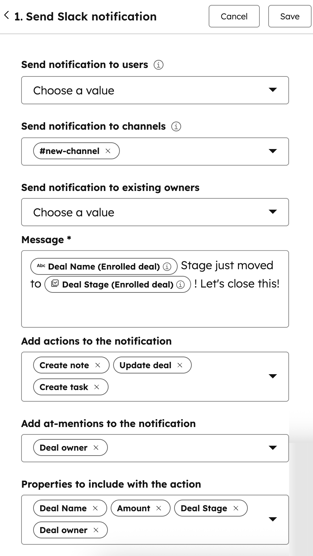
- Klicken Sie anschließend auf Speichern.
- Wenn ein Datensatz in den Workflow aufgenommen und die Aktion ausgeführt wird, wird die Benachrichtigung an den ausgewählten Slack-Benutzer oder -Kanal gesendet.
- Wenn Sie Aktionsschaltflächen in die Benachrichtigung aufnehmen, enthält sie nach der Zustellung an Slack Schaltflächen zum Ausführen der entsprechenden HubSpot-Aktionen und sie markiert den von Ihnen ausgewählten Benutzer mit einem At-Mention. Die Benachrichtigung enthält auch die Schaltfläche [Objekt] mit Copilot zusammenfassen , mit der Sie eine KI-gestützte Zusammenfassung des Datensatzes erstellen können.
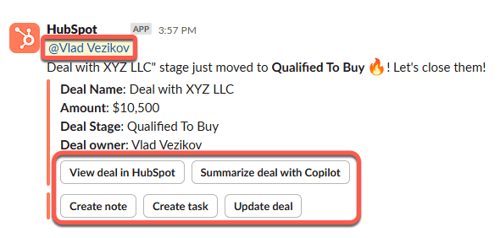
Bitte beachten: Das Formular zur Aktualisierung von [Objekt]- Aktion zeigt die Eigenschaften des Objekts an, die im Formular zum Erstellen des Objekts in Ihrem HubSpot-Account enthalten sind.

Slack-Kanal mit Workflows erstellen
Abonnement erforderlich Um Workflows zu verwenden, ist ein Professional- oder Enterprise-Abonnement erforderlich.
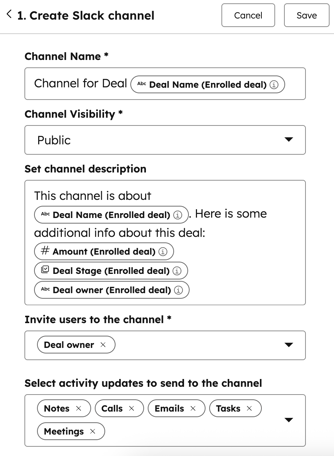
Richten Sie einen Workflow so ein, dass automatisch ein neuer Slack-Kanal erstellt wird. Sobald der Kanal erstellt wurde, erscheint er in den zugehörigen CRM-Datensätzen. Die Slack-Karte in der rechten Seitenleiste von Datensätzen zeigt, dass der Kanal von einem Workflow erstellt wurde.
- Klicken Sie in Ihrem HubSpot-Account auf Automatisierung und dann auf Workflows.
- Klicken Sie auf den Namen eines vorhandenen Workflows oder erstellen Sie einen neuen Workflow .
- Klicken Sie auf das +Plus-Symbol, um eine Workflow-Aktion hinzuzufügen.
- Klicken Sie im linken Bereich unter Integrierte Apps auf Slack und wählen Sie dann Slack-Kanal erstellen aus.
-
- Um einen Namen für den Slack-Kanal hinzuzufügen, klicken Sie auf das Feld Kanalname . Sie können den Kanalnamen angeben oder ein Personalisierungstoken verwenden. Kanalnamen dürfen höchsten 80 Zeichen umfassen und nur Kleinbuchstaben, Ziffern, Bindestriche und Unterstriche enthalten.
- Um die Sichtbarkeit des Slack-Kanals auszuwählen, klicken Sie auf das Dropdown-Menü Kanalsichtbarkeit und wählen Sie die Sichtbarkeit aus. Sie können auswählen, ob der erstellte Kanal öffentlich oder privat ist. Ein privater Kanal ist nur für den Benutzer sichtbar, der für den aufgenommenen Datensatz zuständig ist.
- Um dem Slack-Kanal eine Beschreibung hinzuzufügen, klicken Sie auf das Feld Kanalbeschreibung festlegen .
- Um Benutzer in den Slack-Kanal einzuladen, klicken Sie auf das Dropdown-Menü Benutzer in den Kanal einladen und wählen Sie die Benutzer aus, die Sie einladen möchten.
- Um die Typen von Aktivitäten auszuwählen, über die Sie den Slack-Kanal benachrichtigen möchten, klicken Sie auf das Dropdown-Menü Aktivitäten-Updates auswählen, die an den Kanal gesendet werden sollen und wählen Sie die Aktivitätentypen aus.