
Zuletzt aktualisiert am: 27 November 2025
Mit einem der folgenden Abonnements verfügbar (außer in den angegebenen Fällen):

Erstellen Sie Zahlungslinks, die Sie an Käufer weitergeben können, damit diese einen Kauf einfach abschließen können.
Ihr Unternehmen kann zum Beispiel Zahlungslinks verwenden, um:
- Zahlungen für Premiumservices wie Meetings, Schulungen, Beratungen und mehr entgegenzunehmen.
- Zugriffsberechtigungen, Softwareabonnements und Retainer-Vereinbarungen zu verkaufen und wiederkehrende Gebühren dafür einzuziehen und zu verwalten.
- Einmalige und fortlaufende Projektpakete anzubieten, z. B. Aufbau einer Website, Neugestaltungen von Websites oder SEO-Audits.
- Ihre Fundraisingbemühungen zu fördern, indem Sie einmalige und wiederkehrende Spenden in beliebiger Höhe sammeln.
In der Payments Hall of Fame können Sie sich Beispiele aus der Praxis von anderen Kundinnen und Kunden ansehen.
Berechtigungen erforderlich Super-Admin-Berechtigungen oder Berechtigungen zum Verwalten von Zahlungslinks sind erforderlich, um Zahlungslinks zu erstellen, zu bearbeiten oder zu löschen.
So funktionieren Zahlungslinks
Um Zahlungslinks verwenden zu können, müssen Sie sich für das Payments-Tool von HubSpot registrieren (nur Starter, Professional oder Enterprise ) oder Ihr Stripe-Konto für die Zahlungsabwicklung verknüpfen (verfügbar für alle Abonnements).
Bitte beachten: Sie können Zahlungslinks testen, ohne einen Zahlungsabwickler hinzuzufügen. Erfahren Sie mehr über das Testen von Zahlungslinks.
Verwenden von Zahlungen-Links in HubSpot
- Einen Zahlungslink erstellen: Erstellen Sie einen Zahlungslink, um ein einmaliges Produkt oder eine Dienstleistung zu verkaufen oder ein wiederkehrendes Abonnement zu starten. Zahlungslinks können von der Indexseite für Zahlungslinks oder von einem CRM-Datensatz aus erstellt werden.
- Diesen Link teilen: Teilen Sie den Link mit einem Käufer entweder direkt oder durch:
- Sie können ihn in Ihre Website, in persönlichen E-Mails oder auf Terminplanungsseiten einbetten oder über den Link in Ihren CTAs verwenden.
- Einziehen von Zahlungen über HubSpot-Formulare.
- Verdienen und nachverfolgen: Erhalten Sie Auszahlungen und verfolgen Sie Zahlungen über Benachrichtigungen, das Zahlungen-Dashboard und Berichte nach. Erfahren Sie mehr über die Verwaltung von Abonnements.
- Abonnements verwalten : Zahlungslinks mit wiederkehrenden Artikeln erstellen automatisch ein Abonnement, um zukünftige Abonnement-Zahlungen zu verwalten. Erfahren Sie mehr über das Verwalten von Abonnements.
- Analysieren: Analysieren Sie den Zahlungen-Umsatz aus all Ihren Zahlungen in einem Dashboard. Erfahren Sie mehr über die Analyse des Umsatzes von Zahlungen mit einem Dashboard.
Erfahrung des Käufers
Wenn ein Käufer Ihren Zahlungslink verwendet, wird er auf eine Checkout-Seite weitergeleitet, auf der er seinen Einkauf überprüfen und seine Zahlungsinformationen eingeben kann.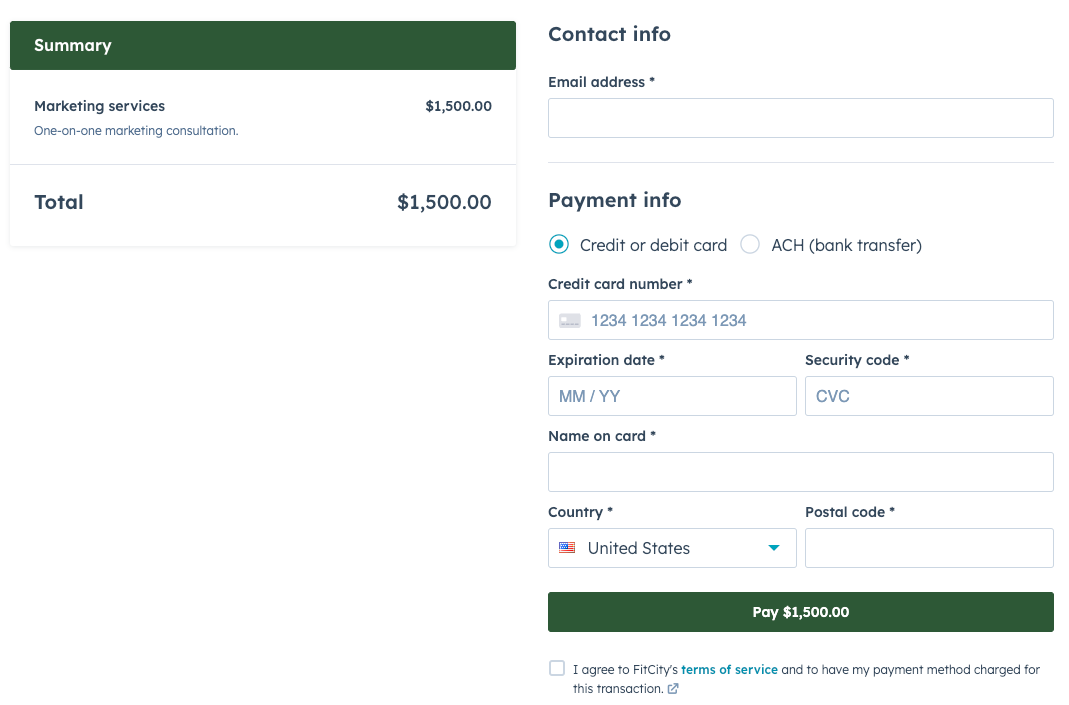
- Nach der Zahlung wird dem Käufer eine Quittung zugesandt. Eine PDF-Datei der Rechnung wird beigefügt, wenn die Einstellung zum Erstellen von Rechnungen aus Zahlungen in den Rechnungseinstellungen aktiviert ist.
- Nach der Zahlung erhalten sowohl Sie als auch der Käufer Benachrichtigungen, die die Zahlung bestätigen.
Erfahren Sie mehr über das Checkout-Erlebnis von Käufern.
Einen Zahlungslink über die Indexseite erstellen
Standardmäßig sind Zahlungslinks, die auf der Indexseite erstellt wurden, für mehrere Verwendungszwecke aktiviert. Zahlungen und Abonnements werden automatisch dem Kontakt zugeordnet, basierend auf der beim Checkout enthaltenen E-Mail-Adresse.
So erstellen Sie einen Zahlungslink von der Indexseite aus:
- Klicken Sie in Ihrem HubSpot-Account auf Commerce und dann auf Zahlungslinks.
- Klicken Sie oben rechts auf Zahlungslink erstellen.
- Klicken Sie auf Leer verwenden, um mit einer leeren Vorlage zu beginnen.
- Klicken Sie auf Vorlage verwenden, um eine Vorlage auszuwählen. Wählen Sie eine Vorlage aus und klicken Sie dann auf Weiter. Geben Sie im rechten Bereich die Informationen zum Artikel ein und klicken Sie dann auf Speichern.
- Geben Sie oben im Editor einen Namen für den Zahlungslink ein. Dieser Name ist nur für den internen Gebrauch bestimmt und für Ihre Käufer nicht sichtbar.
- Standardmäßig bleiben Zahlungslinks, die auf der Indexseite erstellt wurden, so lange aktiv, bis sie deaktiviert werden. Um den Zahlungslink automatisch auszuschalten, nachdem der Käufer einen Kauf getätigt hat, aktivieren Sie den Schalter Einmalige Nutzung oben rechts. Sie können auch vorhandene Zahlungslinks auf der Indexseite aktivieren und deaktivieren.

- Fahren Sie mit dem Einrichten des Zahlungslinks fort, indem Sie Artikel hinzufügen.
Artikel hinzufügen
Überprüfen und bearbeiten Sie die Artikel, die in Ihrem Zahlungslink erscheinen, und fügen Sie Rabatte, Steuern und Gebühren sowie Zahlungspläne hinzu, um Zahlungen zu planen.
- Klicken Sie auf das Dropdown-Menü Währung und wählen Sie eine Währung aus. Finden Sie heraus, welche Währungen unterstützt werden.

- Klicken Sie oben rechts über der Artikeltabelle auf Artikel hinzufügen und wählen Sie dann eine der folgenden Optionen aus:
- Aus Produktbibliothek auswählen: Fügen Sie einen Artikel basierend auf einem Produkt aus Ihrer Produktbibliothek hinzu, einschließlich Artikel, die mit der Shopify-Integration erstellt wurden.
- Suchen Sie im rechten Bereich nach Produktname, Produktbeschreibung oder SKU. Klicken Sie auf Erweiterte Filter , um Ihre Suche zu verfeinern.
- Aktivieren Sie die Kontrollkästchen neben den Produkten, die Sie hinzufügen möchten, und klicken Sie dann auf Hinzufügen. Die Produkte in Ihrer Produktbibliothek sind davon nicht betroffen.
- Benutzerdefinierten Artikel erstellen: Wenn Sie die Berechtigung Benutzerdefinierte Artikel erstellen haben, wird mit dieser Option ein neuer benutzerdefinierter Artikel erstellt, der nur für diesen Zahlung-Link gilt.
- Geben Sie im rechten Bereich unter Artikelinformationen die Artikeldetails ein.
- Um die Abrechnungsfrequenz zu ändern, klicken Sie unter Abrechnung auf das Dropdown-Menü Abrechnungsfrequenz und wählen Sie einen Wert aus.
- Wenn Sie in Ihrer Steuerbibliothek Steuersätze eingerichtet haben, klicken Sie unter Anpassungen und Steuern auf das Dropdown-Menü Steuersatz und wählen Sie einen Satz aus. Wenn die automatische Umsatzsteuer aktiviert ist, wird das Dropdown-Menü Steuersatz nicht angezeigt. Klicken Sie stattdessen auf das Dropdown-Menü Steuerkategorie und wählen Sie eine Kategorie aus.
- Wählen Sie unter Preis das Preismodell aus und geben Sie den Stückpreis und die Menge ein.
- Aktivieren Sie das Kontrollkästchen Zulassen, dass Kunden die Menge bearbeiten können , damit Kunden beim Bezahlen die Menge der Produkte auswählen können. Geben Sie die Mindestmenge und die Höchstmenge ein.
- Aktivieren Sie das Kontrollkästchen Artikel in der Produktbibliothek speichern , um den benutzerdefinierten Artikel zu Ihrer Produktbibliothek hinzuzufügen. Erfahren Sie mehr über das Hinzufügen von Produkten zu Ihrer Produktbibliothek.
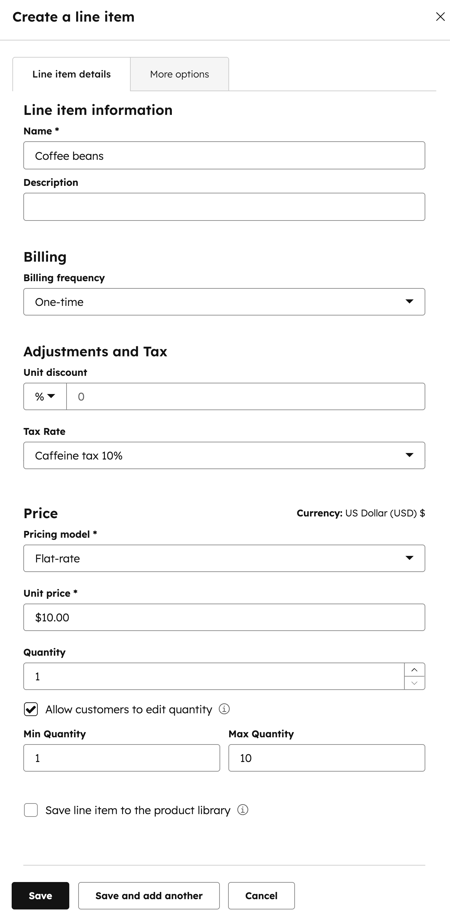
- Wenn Sie den Artikel optional machen möchten oder Kunden die Möglichkeit geben möchten, ihren eigenen Preis beim Bezahlen festzulegen, klicken Sie oben auf die Registerkarte Weitere Optionen und wählen Sie eine Option aus.

- Klicken Sie auf Speichern oder Speichern und weiteren hinzufügen.
- Aus Produktbibliothek auswählen: Fügen Sie einen Artikel basierend auf einem Produkt aus Ihrer Produktbibliothek hinzu, einschließlich Artikel, die mit der Shopify-Integration erstellt wurden.
- Um einen Artikel zu bearbeiten, zu klonen oder zu löschen, bewegen Sie den Mauszeiger über das Produkt, klicken Sie auf Aktionen und wählen Sie dann eine Option aus:
- Bearbeiten: Bearbeiten Sie nur den Artikel für diese Rechnung. Die Produktbibliothek ist davon nicht betroffen. Sie können in jeder Spalte auch einzelne Artikeldetails bearbeiten, z. B. Einzelpreis, Menge oder Einheitenrabatt. Geben Sie den aktualisierten Wert in die entsprechende Spalte ein. Erfahren Sie mehr über Einheitenrabatte.

- Löschen: Löschen Sie den Artikel aus dem Zahlungslink.
- Klonen: Erstellen Sie einen neuen Artikel mit den gleichen Angaben.
- Bearbeiten: Bearbeiten Sie nur den Artikel für diese Rechnung. Die Produktbibliothek ist davon nicht betroffen. Sie können in jeder Spalte auch einzelne Artikeldetails bearbeiten, z. B. Einzelpreis, Menge oder Einheitenrabatt. Geben Sie den aktualisierten Wert in die entsprechende Spalte ein. Erfahren Sie mehr über Einheitenrabatte.
- Um die Artikel neu anzuordnen, verschieben Sie einen Artikel durch Anklicken und Ziehen mit dem Handle.
Steuern, Rabatte und Gebühren hinzufügen
Im Abschnitt Zusammenfassung können Sie einmalige Rabatte, Gebühren und Steuern zur Zwischensumme des Zahlungslinks hinzufügen. Erfahren Sie mehr über Rabatte. Sie können auch Steuersätze hinzufügen, die Sie für Ihre Produkte und Dienstleistungen verwenden können, anstatt einmalige Steuern zu Ihrer Zwischensumme hinzuzufügen.
- Um eine einmalige Steuer, Gebühr oder einen Rabatt hinzuzufügen, klicken Sie auf + Rabatt, Gebühr oder Steuer hinzufügen und wählen dann eine Option aus.
- Geben Sie einen Namen für den Rabatt, die Gebühr oder die Steuer und einen Wert im Textfeld ein. Der Wert für Steuer, Gebühr oder Rabatt kann auf einem bestimmten Währungsbetrag oder einem Prozentsatz (%) des Gesamtwerts basieren.
- Um einen Rabatt, eine Gebühr oder eine Steuer zu löschen, bewegen Sie den Mauszeiger über das Löschen-Symbol rechts daneben.
Bitte beachten:
- Auch wenn die Möglichkeit, Steuern, Gebühren oder Rabatte hinzuzufügen, in HubSpot vorhanden ist, sind Ihre Rechts- und Buchhaltungsteams die beste Ressource, um Sie in Bezug auf die Einhaltung von Vorschriften in Ihrer spezifischen Situation zu beraten.
- Bis zu sechs Dezimalstellen werden unterstützt, wenn der Einzelpreis eines Artikels in einer beliebigen Währung festgelegt wird, und Rabatte werden beim Checkout entsprechend der Genauigkeit der Währung gerundet. Wenn ein Artikel beispielsweise 11,90 USD beträgt und ein Rabatt von 15 % gewährt wird, wird der Rabatt von 1,785 USD auf 1,79 USD gerundet. Der Käufer zahlt insgesamt 10,11 USD.
Zusammenfassung eines Zahlungslinks überprüfen
Wenn Sie Ihre Artikel einrichten, lesen Sie im Abschnitt Zusammenfassung nach, wie Ihr Käufer belastet wird, einschließlich Rabatten, Gebühren und Steuern.
- Die Zwischensumme enthält nur die beim Checkout fälligen Artikel. Alle Artikel, die später in Rechnung gestellt werden, werden in der Gesamtsumme für zukünftige Zahlungen aufgeführt.
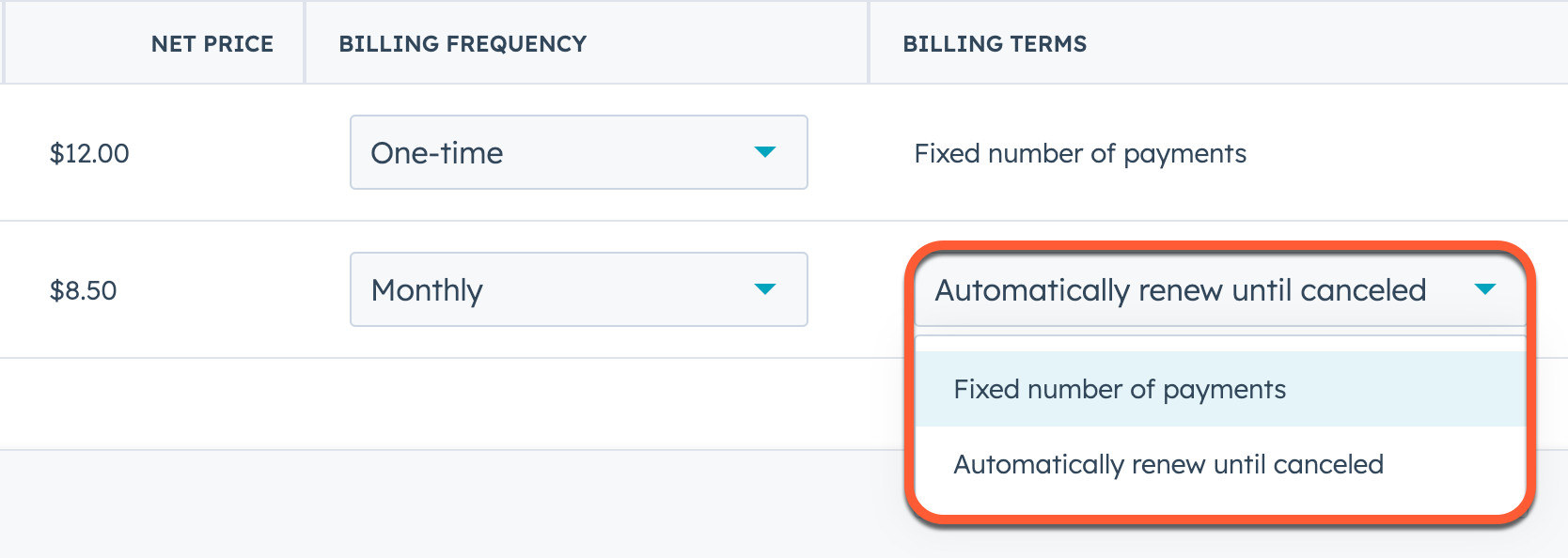
- Alle Artikel werden unabhängig vom Fälligkeitsdatum im Gesamtbetrag zusammengefasst. Dieser Betrag kann nicht für wiederkehrende Artikel berechnet werden, für die keine Anzahl an Zahlungen festgelegt wurde. Sie können die Anzahl der Zahlungen festlegen, indem Sie auf das Dropdown-Menü in der Spalte Abrechnungsbedingungen klicken.
- Einmalige Rabatte, Gebühren und Steuern werden nur auf Artikel angewandt, die beim Checkout fällig sind, jedoch nicht auf Artikel, die zu einem späteren Zeitpunkt in Rechnung gestellt werden.
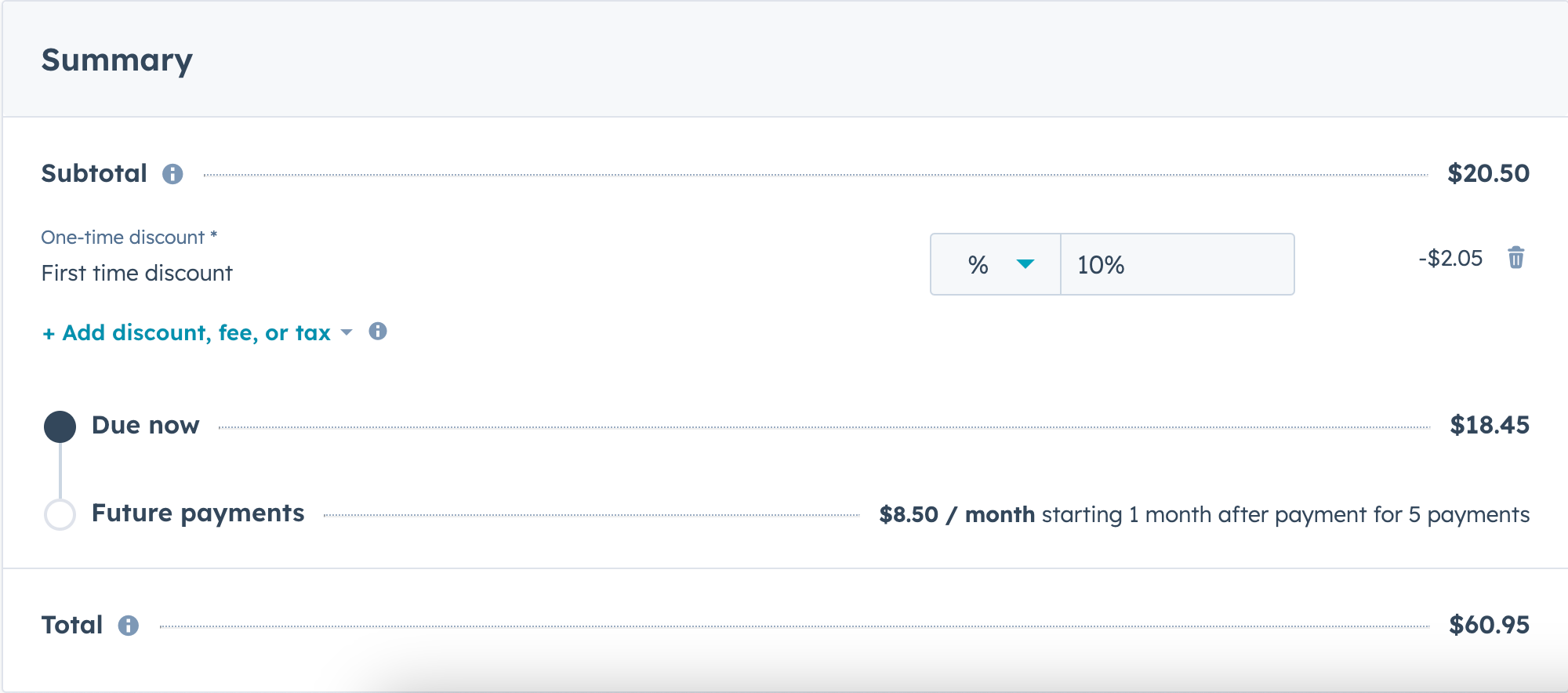
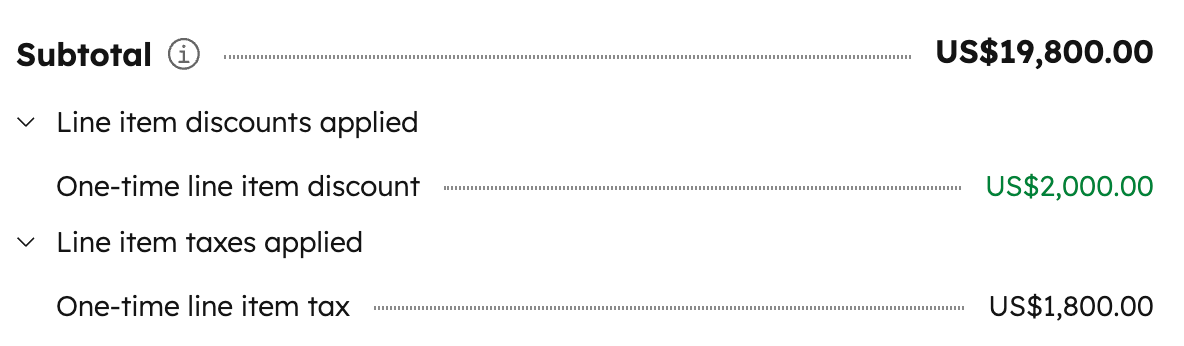
- Unterhalb der Zwischensumme wird ein Hinweis darauf angezeigt, dass Rabatte und Steuern auf Artikel angewendet wurden. Klicken Sie auf die Pfeile daneben, um die Beträge anzuzeigen.
Einstellungen für den Zahlungslink konfigurieren
Klicken Sie auf den Tab Einstellungen , um die Deal-Erstellung und das Checkout-Verhalten einzurichten. Zahlungslinks übernehmen die Standardeinstellungen für Zahlungslinks, diese können jedoch während des Erstellungsprozesses per Link aktualisiert werden.
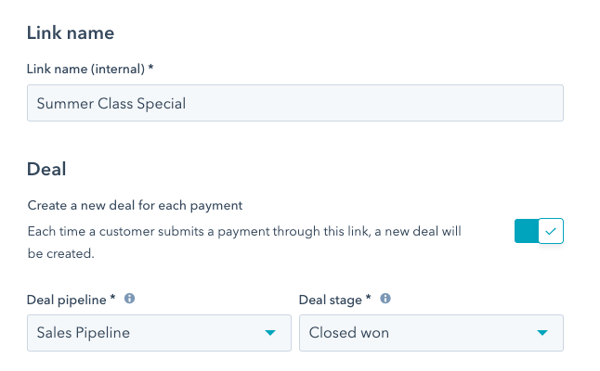
- Standardmäßig wird bei Käufen, die über den Link getätigt werden, kein neuer Deal in HubSpot erstellt. Um für jeden Kauf einen neuen Deal zu erstellen, klicken Sie unter Deal auf den Schalter Zulassen, dass über diesen Link neue Deals erstellt werden , um ihn zu aktivieren. Klicken Sie auf das Dropdown-Menü Deal-Pipeline und wählen Sie eine Pipeline aus. Klicken Sie dann auf das Dropdown-Menü Dealphase und wählen Sie eine Dealphase für den neuen Deal aus.
Bitte beachten:
Wenn ein Käufer mehrere Käufe über denselben Zahlungslink tätigt:
- Wenn der Schalter Diesen Link zum Erstellen neuer Deals zulassen deaktiviert ist, verknüpft HubSpot jede Zahlung mit einem bestehenden Deal, sofern der Deal, der dem Zahlungslink zugeordnet ist, nicht auf eine " Abgeschlossen und gewonnen "-Phase festgelegt ist und der zahlende Kontakt diesem Deal zugeordnet ist. Die Zuordnung zwischen Kontakt und Deal wird anhand der E-Mail-Adresse des Kontakts abgeglichen.
- Wenn der Schalter Diesen Link zum Erstellen neuer Deals zulassen aktiviert ist, erstellt HubSpot für jede Zahlung einen neuen Deal. Wenn jedoch ein bestehender offener Deal (der sich also nicht in einer Abgeschlossen und gewonnen-Phase befindet) vorhanden ist, der dem Zahlungslink zugeordnet ist, wird nicht für jeden Zahlung ein neuer Deal erstellt. Stattdessen werden die Zahlungen dem offenen Deal zugeordnet.
- Wenn ein Käufer einen Zahlungslink verwendet, um einen Artikel mit einer regelmäßigen Abrechnungsfrequenz zu erwerben, erstellt HubSpot ein Abonnement , um den Käufer automatisch mit der angegebenen Häufigkeit zu belasten. Das bedeutet, dass nicht für jede Abonnement-Zahlung ein neuer Deal erstellt wird, selbst wenn der Schalter Erstellen neuer Deals über diesen Link zulassen aktiviert ist. Zahlungen werden in dem Abonnementdatensatz nachverfolgt, der dem ursprünglichen Deal zugeordnet ist.
- Geben Sie unter Checkout die nächsten Schritte oder zusätzlichen Kontext ein, die auf der Checkout-Seite unter dem GesamtBetrag angezeigt werden. Verwenden Sie die Dropdown-Menüs, um die Schriftart und -größe zu bearbeiten, und die Symbole im Rich-Text-Editor, um den Text zu formatieren, einen Link, ein Bild, ein Emoji oder ein Snippet einzufügen.
- Um den Zahlungslink für die Verwendung von Rabattcodes zu aktivieren, aktivieren Sie den Schalter Rabattcodes .
- Wenn Ihr Käufer den Check-out durchführt, können Sie zusätzliche Informationen von ihm sammeln, indem Sie Formularfelder für Kontakt- und Unternehmenseigenschaften hinzufügen.
- Um beim Checkout Informationen in einer Kontakteigenschaft zu erfassen, klicken Sie unter Kontaktinformationen auf Kontakteigenschaft . Klicken Sie auf das Dropdown-Menü Kontakteigenschaft auswählen , wählen Sie eine Eigenschaft aus und klicken Sie auf Speichern.
-
- Um beim Checkout Informationen in einer Unternehmenseigenschaft zu erfassen, klicken Sie unter Kontaktinformationen auf + Unternehmenseigenschaft . Klicken Sie auf das Dropdown-Menü Eine Unternehmenseigenschaft auswählen, wählen Sie eine Eigenschaft aus und klicken Sie auf Speichern. Bei der Zahlung aktualisiert HubSpot die Eigenschaften des primären zugeordneten Unternehmens des Kontakts. Wenn der Kontakt keinem Unternehmen zugeordnet ist, erstellt HubSpot basierend auf der Domain in seiner E-Mail-Adresse eines oder ordnet ihn einem vorhandenen Unternehmen zu.
Bitte beachten: Nur Kontakteigenschaften in der Eigenschaftsgruppe Kontaktinformationen und UnternehmenseEigenschaften in der Gruppe Unternehmensinformationen können als Felder hinzugefügt werden. Darüber hinaus dürfen Sie nicht die folgenden Feldtypen einschließen: Berechnung, Datei, HubSpot-Benutzer und Score.
- Um beim Checkout Informationen in einer Unternehmenseigenschaft zu erfassen, klicken Sie unter Kontaktinformationen auf + Unternehmenseigenschaft . Klicken Sie auf das Dropdown-Menü Eine Unternehmenseigenschaft auswählen, wählen Sie eine Eigenschaft aus und klicken Sie auf Speichern. Bei der Zahlung aktualisiert HubSpot die Eigenschaften des primären zugeordneten Unternehmens des Kontakts. Wenn der Kontakt keinem Unternehmen zugeordnet ist, erstellt HubSpot basierend auf der Domain in seiner E-Mail-Adresse eines oder ordnet ihn einem vorhandenen Unternehmen zu.
- Aktivieren Sie unter Online-Zahlungen die Kontrollkästchen neben der Art der Zahlung, die Käufer beim Checkout verwenden können. Wenn Sie das Payments-Tool von HubSpot verwenden, werden durch Auswahl von Kredit- oder Debitkarte automatisch die Apple Pay- und Google Pay-Optionen aktiviert.
Bitte beachten:
- Wenn Sie das Modul Zahlungen, einen eingebetteten Checkout auf Ihrer Website oder eine benutzerdefinierte Domain verwenden, ist Apple Pay nicht verfügbar.
- Wenn ein Käufer Probleme bei der Verwendung von Apple Pay oder Google Pay meldet, vergewissern Sie sich, dass er seine Karten korrekt eingerichtet hat, wie von Apple und Google angegeben.
- Aktivieren Sie die Kontrollkästchen neben den Gebühren, die Sie beim Checkout für den Zahlungslink anwenden möchten. Erfahren Sie mehr über das Einrichten von Gebühren.
- Um eine Abrechnungsadresse zu erfassen, die die Betrugswahrscheinlichkeit verringern kann, aktivieren Sie das Kontrollkästchen Abrechnungsadresse für Einkäufe über Kreditkarte erfassen (empfohlen). Wenn ausgewählt, wird die Abrechnungsadresse zum Zahlungsdatensatz hinzugefügt.
- Um die Versandadresse des Käufers zum Zahlungsdatensatz hinzuzufügen, aktivieren Sie das Kontrollkästchen Versandadresse erfassen. Um diese Funktion nutzen zu können, müssen Sie zunächst den Versand in Ihren Zahlungseinstellungen aktivieren.
- Aktivieren Sie das Kontrollkästchen Erfassen Sie die Zahlungsdetails Ihres Kunden beim Checkout für zukünftige Belastungen, um die für zukünftige Gebühren verwendete Zahlung zu speichern. Erfahren Sie mehr über das Speichern einer Zahlungsmethode für zukünftige Belastungen.
- Wählen Sie unter Checkout-Bestätigung das Optionsfeld neben der Option Checkout-Bestätigung aus:
- Standardbestätigungsseite anzeigen: Leiten Sie den Käufer auf die Standardseite für erfolgreiche Zahlungen weiter.
- Weiterleitung auf eine andere Seite: Leitet den Käufer auf eine andere Seite weiter. Wenn Sie Käufer auf eine andere Seite weiterleiten und den Zahlungslink als Teil einer Terminplanungsseite verwenden möchten, wird die Meeting-Weiterleitungsseite Vorrang vor der Weiterleitungsseite für den Zahlungs-Link erhalten. Stellen Sie in diesen Fällen sicher, dass Sie die gewünschte Weiterleitungsseite für das Meeting festlegen.
- Um eine HubSpot-Seite auszuwählen, klicken Sie auf das Dropdown-Menü Umleiten auf eine andere Seite und wählen Sie eine Seite aus.
- Um auf eine externe Seite weiterzuleiten, klicken Sie auf Externen Link hinzufügen. Geben Sie im Dialogfeld die URL ein und klicken Sie dann auf Hinzufügen.
- Aktivieren Sie das Kontrollkästchen Kunden-E-Mail für besseres Tracking in Weiterleitungs-URL berücksichtigen , um die E-Mail-Adresse des Käufers für Analytics-Tracking an die URL anzuhängen. Wenn diese Option aktiviert ist, wird die E-Mail-Adresse verschlüsselt. Käufer+invoice@Unternehmen.com würde zum Beispiel als ?email=buyer%2Binvoice%40company.com angezeigt.
- Klicken Sie unter Zahlung-Link-Domain auf das Dropdown-Menü Domains und wählen Sie eine Domain aus, um eine benutzerdefinierte Zahlungslink-URL mithilfe einer Ihrer verknüpften Domains festzulegen.
Vorschau der Checkout-Seite
Im Bildschirm Vorschau sehen Sie, was Ihren Käufern angezeigt wird, wenn sie den Zahlungslink öffnen, einschließlich aller Rabatte und Abonnementpläne.
Bitte beachten: Zahlungslinks verwenden die Sprache und das Gebietsschema, die im Browser des Käufers festgelegt sind. Wenn sich die Sprache und das Gebietsschema Ihres HubSpot-Accounts von denen Ihres Browsers unterscheiden, wird in der Vorschau möglicherweise eine andere Sprache und anderes Gebietsschema angezeigt.
- Nachdem Sie Ihre Einstellungen für den Zahlungslink eingerichtet haben, klicken Sie oben auf den Tab Vorschau, um eine Vorschau der Checkout-Seite anzuzeigen.
- Verwenden Sie die Gerätesymbole oben rechts, um eine Vorschau des Links auf verschiedenen Bildschirmgrößen anzuzeigen.
Finalisieren des Zahlungslinks
- Um die Einrichtung Ihres Zahlungslinks abzuschließen, klicken Sie oben rechts auf Erstellen .
- Im Dialogfeld können Sie eine Methode zum Teilen des Links auswählen.
- Um die teilbare URL des Zahlungslinks zu kopieren, klicken Sie auf der Registerkarte Link kopieren auf Link kopieren.
- Um über QR-Code zu teilen, klicken Sie auf den Tab QR-Code abrufen und dann auf QR-Code herunterladen oder QR-Code kopieren.
- Um den Zahlungslink einzubetten, klicken Sie auf den Tab Einbettungscode und dann auf Einbettungscode kopieren.
- Um das Dialogfeld zu schließen und den Zahlungslink später zu teilen, klicken Sie auf Schließen.
Einen Zahlungslink von einem CRM-Datensatz aus erstellen
Berechtigungen erforderlich Super-Admin-Berechtigungen oder Berechtigungen zum Verwalten von Zahlungslinks sind erforderlich, um Zahlungslinks aus CRM-Datensätzen zu erstellen.
Sie können nicht nur Zahlungslinks von der Indexseite aus erstellen, sondern auch direkt aus Kontakt-, Unternehmens- und Deal-Datensätzen Zahlungslinks erstellen und senden. Zahlungslinks, die auf diese Weise erstellt werden, sind für den einmaligen Gebrauch gedacht und werden nach dem ersten Kauf standardmäßig deaktiviert. Zahlungen und Abonnements werden automatisch dem CRM-Datensatz zugeordnet, von dem aus Sie den Link erstellen, unabhängig von der beim Checkout enthaltenen E-Mail-Adresse.
So erstellen Sie einen Zahlungslink von einem Kontakt-, Unternehmens- oder Dealdatensatz aus:
- Gehen Sie in Ihrem HubSpot-Account zu Ihren Datensätzen:
- Klicken Sie in Ihrem HubSpot-Account auf CRM und dann auf Kontakte.
- Klicken Sie in Ihrem HubSpot-Account auf CRM und dann auf Unternehmen.
- Klicken Sie in Ihrem HubSpot-Account auf CRM und dann auf Deals.
- Klicken Sie auf den Namen des Datensatzes.
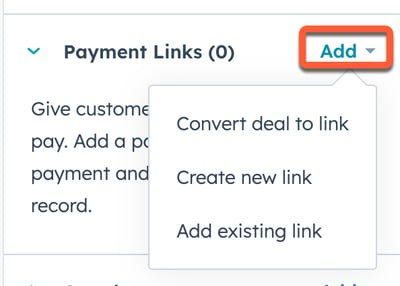
- Gehen Sie in der rechten Seitenleiste zur Karte Zahlungslinks und klicken Sie dann auf Hinzufügen. Wählen Sie dann aus, wie Sie den Zahlungslink erstellen möchten:
- Deal in Link umwandeln (nur Dealdatensätze): Wenn dem Deal Artikel zugeordnet sind, können Sie mithilfe dieser Artikel einen neuen Zahlungslink erstellen.
- Neuen Link erstellen: Erstellen Sie einen neuen, leeren Zahlungslink.
- Vorhandenen Link hinzufügen: Anstatt einen neuen Link zu erstellen, können Sie dem Deal einen vorhandenen Zahlungslink zuordnen.
Bitte beachten: Wenn die Karte Zahlungslinks nicht angezeigt wird, können Sie die rechte Seitenleiste des CRM-Datensatztyps anpassen.
- Standardmäßig werden Zahlungslinks, die über CRM-Datensätze erstellt wurden, deaktiviert, nachdem der Käufer einen Kauf getätigt hat. Es wird empfohlen, diese Einstellung beizubehalten, da ein über den Link getätigter Kauf automatisch dem CRM-Datensatz zugeordnet wird, aus dem Sie ihn erstellt haben. Damit der Zahlungslink nach der ersten Verwendung aktiv bleibt, klicken Sie auf den Schalter Einmalige Verwendung, um ihn zu deaktivieren.

- Sie können auch einen Zahlungslink vom Artikel-Editor eines Deals aus erstellen.
- Fahren Sie mit dem Einrichten des Zahlungslinks fort, indem Sie Artikel hinzufügen.
Fehlerbehebung
Die Zahlung erscheint nicht im Datensatz des Kontakts
Wenn Sie einen Link für eine einmalige Zahlung von einem CRM-Datensatz aus erstellen, ordnet HubSpot den Kauf automatisch dem Kontakt, dem Unternehmen oder dem Deal zu, von dem aus er erstellt wurde. Bei allen anderen Zahlungslinks ordnet HubSpot die Zahlungen einem Kontakt zu, der auf der beim Checkout angegebenen E-Mail-Adresse basiert. Sie können die Zahlung manuell einem anderen Kontakt aus dessen Datensatz zuordnen, indem Sie auf + Hinzufügen in der Zahlungen-Karte klicken. Wenn die Karte "Zahlungen " nicht angezeigt wird, erfahren Sie hier mehr über das Anpassen der rechten Seitenleiste von CRM-Datensätzen.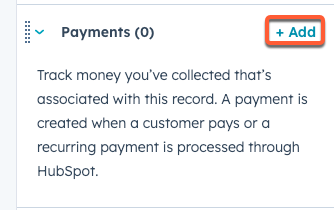
Die Karte „Zahlungslinks“ erscheint nicht im Datensatz des Kontakts
Wenn in der rechten Seitenleiste eines Kontakt-, Unternehmens- oder Dealdatensatzes keine Zahlungslinks-Karte angezeigt wird, erfahren Sie hier mehr über das Anpassen der rechten Seitenleiste von CRM-Datensätzen.
Zahlungslinks teilen
Sie können Zahlungslinks kopieren und mit Ihrem Käufer per E-Mail, Chat, Angebot oder über einen QR-Code teilen.
- Klicken Sie in Ihrem HubSpot-Account auf Commerce und dann auf Zahlungslinks.
- So teilen Sie einen Zahlungslink über eine URL:
- Bewegen Sie den Mauszeiger über den Zahlungslink und klicken Sie auf die Schaltfläche Link kopieren .
- Fügen Sie den Link in eine E-Mail, einen Chat oder ein Angebot ein und senden Sie ihn direkt an den Kontakt.
Bitte beachten: Wenn Sie einen Zahlungslink öffnen, ändert sich die URL, um die neue Checkout-Sitzung widerzuspiegeln. Jede Checkout-Sitzung ist einzigartig und kann nur einmal verwendet werden. Aus diesem Grund sollten Sie die URL der Checkout-Sitzung nicht kopieren/einfügen, wenn Sie den Link an mehrere Käufer senden, sondern stattdessen die URL verwenden, die beim Klicken auf Link kopieren angegeben ist.
- So teilen Sie einen Zahlungslink über einen QR-Code:
- Bewegen Sie den Mauszeiger über den Zahlungslink, klicken Sie auf Aktionen und wählen Sie QR-Code anzeigen aus.
- Klicken Sie im Dialogfeld auf QR-Code herunterladen , um eine .png Datei des QR-Codes herunterzuladen, oder klicken Sie auf QR-Code kopieren, um den QR-Code zu kopieren, um ihn auf Ihrer bevorzugten Freigabeplattform einzufügen.
Bitte beachten: Die Option zum Anzeigen des QR-Codes wird nicht angezeigt, wenn Sie nicht das Payments-Tool von HubSpot oder Stripe als Option für die Zahlungsabwicklung eingerichtet haben.
Sie können den Zahlung-Link auch auf einer Ihrer Seiten einbetten, in einer Marketing-E-Mail teilen, einen Zahlung-Link mit der Chrome-Erweiterung von HubSpot versenden oder ihn auf einer Terminplanungsseite einbinden.
Wenn ein Käufer über den Zahlungslink bezahlt, wird ein Kontakt für ihn erstellt, sofern noch keiner existiert (anhand der E-Mail-Adresse ermittelt). Erfahren Sie mehr über das Checkout-Erlebnis von Käufern.
Zahlungslinks verwalten
Sie können Zahlungslinks auf der Indexseite für Zahlungslinks klonen, bearbeiten und löschen. Sie können auch den Link im Testmodus öffnen, den QR-Code anzeigen, den Einbettungscode abrufen und Zahlungs-Links aktivieren oder deaktivieren.
- Klicken Sie in Ihrem HubSpot-Account auf Commerce und dann auf Zahlungslinks.
- Bewegen Sie den Mauszeiger über den Zahlungslink, klicken Sie auf das Dropdown-Menü Aktionen und wählen Sie dann eine Option aus:
- Bearbeiten: Bearbeiten Sie den Zahlungslink.
- Klonen: Erstellen Sie eine Kopie des Zahlungslinks.
- Vorschau: Zeigen Sie die Checkout-Seite des Käufers für den Zahlungslink an.
- Link im Testmodus öffnen: Testen Sie den Zahlungslink. Diese Option ist nicht für Zahlungslinks mit wiederkehrenden Artikeln verfügbar.
- QR-Code anzeigen: Zeigen Sie den QR-Code des Zahlungslinks an.
- Einbetten: Rufen Sie den Einbettungscode ab, den Sie Ihrem Inhalt hinzufügen können.
- Link aktivieren/deaktivieren: Legen Sie fest, ob der Zahlungslink aktiv ist und Zahlungen einziehen kann. Ein deaktivierter Link ermöglicht keine Zahlungen, kann aber jederzeit wieder aktiviert werden.
- Löschen: Löschen Sie den Zahlungslink.
