
Zuletzt aktualisiert am: 16 November 2026
Mit einem der folgenden Abonnements verfügbar (außer in den angegebenen Fällen):

Der HubSpot-Tracking-Code ermöglicht es HubSpot, Besucher auf Ihrer Website nachzuverfolgen und Traffic-Analytics in Ihrem Account zu erfassen. Wenn Sie keine Daten zum Website-Traffic sehen, vergewissern Sie sich, dass der Tracking-Code installiert ist und korrekt funktioniert. Folgen Sie dazu den unten aufgeführten Schritten.
Bitte beachten: Wenn der Tracking-Code nicht installiert ist oder nicht ordnungsgemäß funktioniert, kann HubSpot die Tracking-Daten von dieser Seite nicht zuverlässig empfangen. Infolgedessen sind Daten, die vom Tracking abhängen, wie Seitenaufrufe oder Besucherevents, möglicherweise unvollständig oder nicht verfügbar. Darüber hinaus funktionieren Funktionen, die auf nachverfolgten Sitzungen beruhen, wie Chat-Widgets oder regelbasierte Chatbots, möglicherweise nicht wie erwartet. HubSpot kann keine Tracking-Daten wiederherstellen, die übersehen wurden, während der Code inaktiv war.
Überprüfen, ob der Tracking-Code installiert wurde
Es gibt zwei Möglichkeiten, die Installation Ihres Tracking-Codes zu testen: die automatische und die manuelle Validierung. HubSpot bietet ein automatisiertes Tool zur Validierung Ihrer Installation. Von HubSpot gehostete Seiten werden standardmäßig nachverfolgt und erfordern keine manuelle Installation von Tracking-Code. Der Validator ist für externe Seiten gedacht, auf denen der Tracking-Code installiert ist.
So führen Sie die automatische Überprüfung für Ihre Webseite aus:- Klicken Sie auf das Symbol für Einstellungen in der oberen Navigationsleiste.
- Gehen Sie zu den Einstellungen für Tracking & Analytics :
-
- Bei Accounts, die nur Zugriff auf Marketing Hub Starter oder die kostenlosen Tools von HubSpot haben, gehen Sie im linken Seitenleistenmenü zu Tracking-Code .
- Gehen Sie für alle anderen Abonnements in der linken Seitenleiste zu Tracking-Analytics-Tracking-Code & > .
- Geben Sie die URL für Ihre Webseite im Abschnitt Tracking-Code validieren ein . HubSpot testet Ihre Webseite automatisch und informiert Sie per E-Mail.

Einige Websites sind möglicherweise nicht mit dem automatischen Tool testbar oder liefern ein falsches Fehlerergebnis. Der Validator verwendet einen automatisierten Headless-Browser, um die Seite zu besuchen und darauf zu warten, dass das Tracking-Pixel ausgelöst wird. Ein Cookie-Einwilligungstool kann verhindern, dass das Pixel während des Tests ausgelöst wird, wenn die Einwilligung nicht akzeptiert wurde. Cloudflare kann den Checker auch dann blockieren, wenn das Tracking für Besucher funktioniert. Der Validator hat informativen Zweck; Ein Fehlgeschlagen-Ergebnis blockiert oder beeinträchtigt den Tracking-Code nicht.
Für Websites, die react-cookie-consentverwenden, ist jetzt Support im Validator verfügbar. Validierung erneut ausführen, wenn bei einem früheren Test das Einwilligungsbanner falsch identifiziert wurde oder einen fehlenden Tracking-Code gemeldet wurde.
Wenn Sie einen falschen Fehler vermuten, validieren Sie Ihre Installation manuell mit den folgenden Schritten:
- Verifizieren Sie Ihre Hub-ID, indem Sie oben rechts in Ihrem Account auf Ihren Account-Namen klicken.
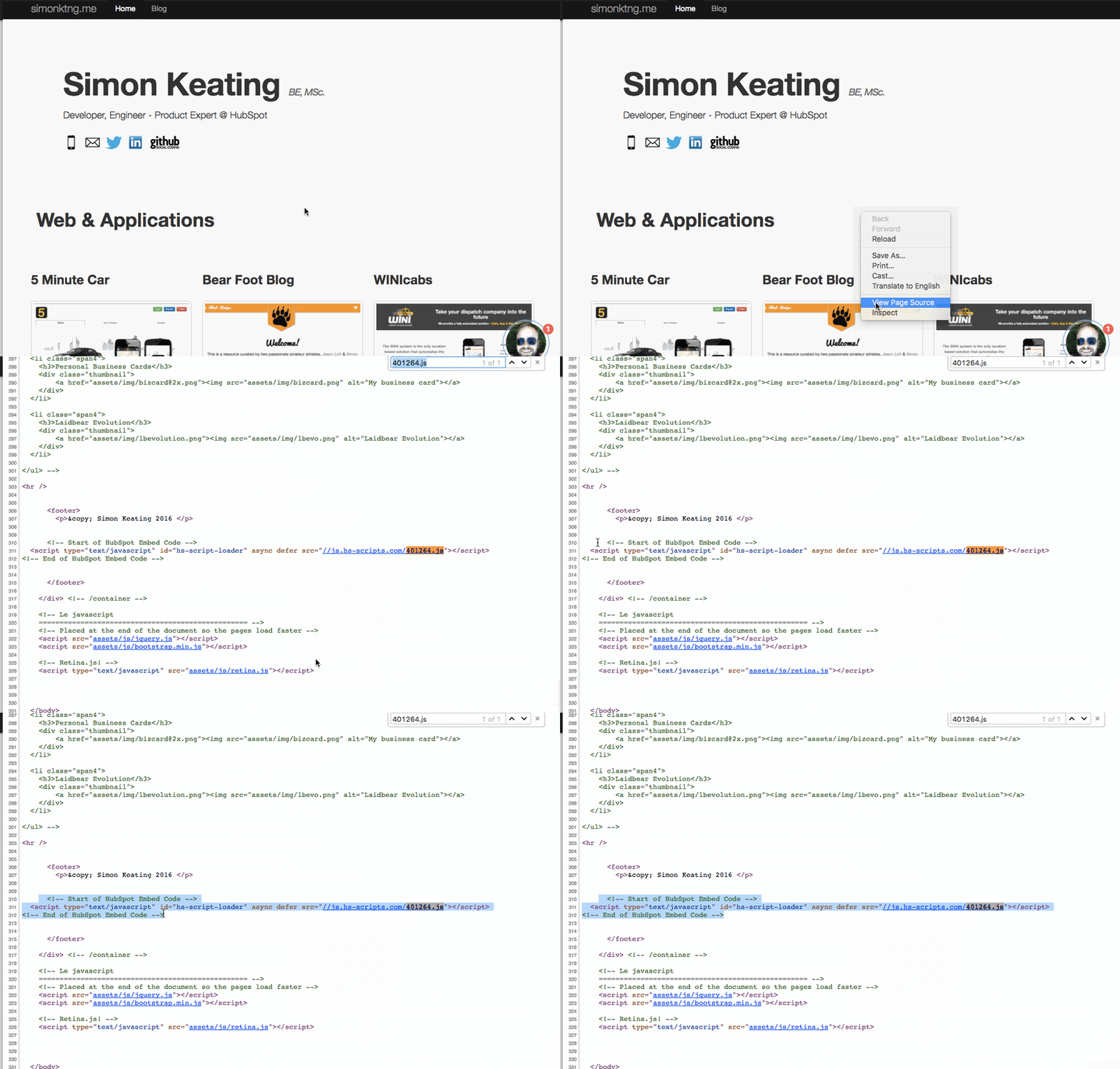
- Öffnen Sie eine Seite auf Ihrer Website, und klicken Sie mit der rechten Maustaste auf eine beliebige Stelle auf der Seite.
- Wählen Sie im Dropdown-Menü Seite Quelle anzeigen oder Quelle anzeigen aus.
- Verwenden Sie Strg + F oder Cmd + F und suchen Sie nach [Ihre Hub-ID].js (z. B. 401264.js).
Bitte beachten:
- Möglicherweise wird der HubSpot-Einbettungscode oder der asynchrone HubSpot-Analytics-Code angezeigt. Dies sind beides HubSpot-Tracking-Codes und zeigen an, dass Ihr Tracking-Code installiert wurde.
- Wenn Sie Google Tag Manager oder einen anderen Skriptlader verwenden, wird der Tracking-Code nicht im Quelltext der Seite angezeigt. Der Tracking-Code wird angezeigt, wenn Sie das WordPress-Plug-in verwenden, solange Sie kein in Konflikt stehendes Plug-in installiert haben.
- Wenn
hs-scripts.comin der Rohseitenquelle fehlt, überprüfen Sie das Element-Panel des Browsers. Wenn es dort erscheint, wird der Code dynamisch eingefügt und der automatische Validator erkennt ihn möglicherweise nicht. Verwenden Sie die folgenden manuellen Lade- und Auslöseprüfungen, um das Tracking zu überprüfen. - Wenn der Tracking-Code über Google Tag Manager installiert wurde, verwenden Sie den Vorschaumodus , um eine Verbindung mit der Seite herzustellen, wählen Sie das erste Seitenaufruf-Event aus und bestätigen Sie, dass das HubSpot-Tracking-Tag unter Tags ausgelöst angezeigt wird.
- Wenn der Tracking-Code angezeigt wird, vergewissern Sie sich, dass der Code korrekt aus Ihren Account-Einstellungen kopiert und eingefügt wurde. So überprüfen Sie den Tracking-Code in Ihrem HubSpot-Account:
- Klicken Sie auf das Symbol für Einstellungen in der oberen Navigationsleiste.
- Gehen Sie zu den Einstellungen für Tracking & Analytics :
- Bei Accounts, die nur Zugriff auf Marketing Hub Starter oder die kostenlosen Tools von HubSpot haben, gehen Sie im linken Seitenleistenmenü zu Tracking-Code .
- Gehen Sie für alle anderen Abonnements in der linken Seitenleiste zu Tracking-Analytics-Tracking-Code & > .
- Den Tracking-Code finden Sie im Abschnitt "Einbetten-Code ".
- Wenn der Tracking-Code nicht in der Seitenquelle oder im Elemente-Panel angezeigt wird, nicht über einen Skriptlader installiert wird oder die Seite nicht von HubSpot gehostet wird, installieren Sie den Tracking-Code
Überprüfen, ob der Tracking-Code korrekt geladen wird
Wenn Ihr Tracking-Code korrekt installiert wurde und auf der Seite angezeigt wird, müssen Sie überprüfen, ob der Tracking-Code geladen wird:
- Öffnen Sie eine Seite auf Ihrer Website in Ihrem Browser, akzeptieren Sie die Einwilligung, wenn die Website durch Einwilligung geschützt ist, und klicken Sie mit der rechten Maustaste auf eine beliebige Stelle auf der Seite.
- Wählen Sie im Dropdown-Menü Element untersuchen oder Untersuchen aus. Eine Symbolleiste wird unten oder seitlich auf dem Bildschirm angezeigt.
- Klicken Sie auf die Registerkarte Netzwerk und aktualisieren Sie dann Ihre Seite.
- Klicken Sie auf die Spalte Name , um die Elemente alphabetisch zu sortieren, und scrollen Sie dann zum Anfang der Liste.
- Suchen Sie in der Spalte Name nach [Ihre Hub-ID].js (z. B. 401264.js). Unter dem Namen sehen Sie von js.hs-scripts.com und/oder eine Instanz dieses .js-Elements von js.hs-analytics.com.
- Neben [Ihre Hub-ID].js, sollten Sie 304 Nicht geändert oder 200 OK in der Spalte Status sehen.
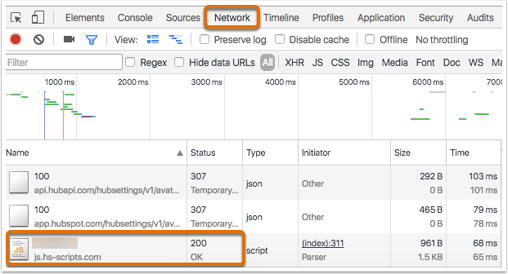
Wenn Sie einen anderen Status sehen oder der JavaScript-Code nicht gefunden wurde, wird Ihr Tracking-Code möglicherweise nicht korrekt ausgelöst. Überprüfen Sie die Browserkonsole auf JavaScript-Fehler oder -Blocker, einschließlich Cookie-Einwilligungstools, Werbe- oder Skriptblocker, Einschränkungen der Content-Sicherheitsrichtlinien oder Tag-Manager-Regeln.
Es wird auch erwartet, dass das js.hs-banner-Skript auf der Registerkarte Netzwerk geladen wird, auch wenn Sie das HubSpot-Cookie-Einwilligungsbanner nicht verwenden, da das Skript für das Platzieren von HubSpot-Cookies in den Browsern Ihrer Besucher verantwortlich ist.
Wenn der Skript-Loader-js.hs-scripts.com vorhanden ist, überprüfen Sie auch das Tracking-Skript js.hs-analytics.net , um sicherzustellen, dass der Code korrekt ausgelöst wird. Wenn Sie nur den tatsächlichen Tracking-Skript js.hs-analytics.net und nicht den Skript-Lader sehen, wird der Tracking-Code dennoch korrekt ausgelöst.
Überprüfen, ob der Tracking-Code korrekt ausgelöst wird
Wenn Ihr Tracking-Code installiert ist, auf der Seite angezeigt wird und geladen wird, überprüfen Sie, ob der Tracking-Code korrekt ausgelöst wird:
- Öffnen Sie eine Seite auf Ihrer Website in Ihrem Browser, akzeptieren Sie die Einwilligung, wenn die Website durch Einwilligung geschützt ist, und klicken Sie mit der rechten Maustaste auf eine beliebige Stelle auf der Seite.
- Wählen Sie im Dropdown-Menü Element untersuchen oder Untersuchen aus. Eine Symbolleiste wird unten oder seitlich auf dem Bildschirm angezeigt.
- Klicken Sie auf die Registerkarte Netzwerk und aktualisieren Sie dann Ihre Seite.
- Klicken Sie auf die Suchleiste und geben Sie __ptq.gif ein
- Suchen Sie in der Spalte Name nach __ptq.gif
- Neben __ptq.gif sollte in der Spalte Status 200 OK angezeigt werden.

Erfolgreiche Tracking-Anfragen und Seitenaufrufe oder Sitzungen in HubSpot-Traffic-Analytics bestätigen, dass Daten erfasst werden. Wenn Cloudflare die Validierung blockiert hat, Tracking-Anfragen aber weiterhin erfolgreich geladen werden, können Sie den fehlgeschlagenen automatischen Test ignorieren.
Wenn der HubSpot-Tracking-Code auf Ihren Website-Seiten geladen und ausgelöst wird, Sie aber keine neuen Seitenaufrufe oder Sitzungen auf Ihrem Dashboard oder im Quellenbericht sehen, müssen Sie möglicherweise Ihre Ziel-Domain ändern oder zusätzliche Domains zu Ihren Tracking-Code-Einstellungen hinzufügen, um sicherzustellen, dass HubSpot Analytics von der richtigen Domain erfasst. Subdomain.
