
Última actualización: 24 de noviembre de 2025
Disponible con cualquiera de las siguientes suscripciones, a no ser que se indique de otro modo:

-
 Se requieren licencias para determinadas funciones
Después de conectar tu calendario a HubSpot, puedes ajustar estas opciones:
- Permitir que HubSpot se sincronice con tu calendario.
- Los usuarios que tengan asignada una licencia de Sales Hub o Service Hub Pro o Enterprise también pueden sincronizar sus tareas de HubSpot con sus calendarios.
- Permitir que HubSpot cree una página de programación de reuniones y conecte calendarios adicionales.
- Los usuarios que tengan asignada una licencia de Sales Hub o Service Hub pueden personalizar la URL de la página de programación.
- Dependiendo de tu suscripción a HubSpot, también puedes alojar la URL de la página de programación en un dominio personalizado que esté conectado a HubSpot.
- Agregar una página de programación a tu perfil de chat.
Sincronizar el calendario y las tareas
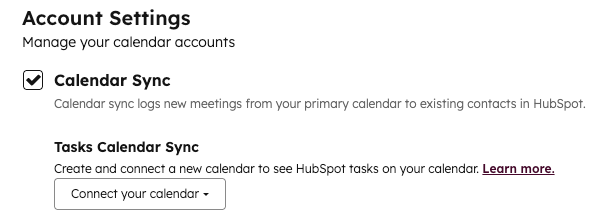
Por defecto, la casilla de verificación Sincronización del calendario estará seleccionada cuando conectes tu calendario de Google Calendar u Office 365. Cuando creas un evento directamente en el calendario de Google o de Office 365, el evento se sincronizará con el CRM como una reunión.
Nota: la sincronización del calendario no tiene en cuenta las reuniones creadas mediante otras integraciones.
Con la sincronización de calendario activada, las reuniones creadas directamente en un registro de contacto en el CRM enviarán invitaciones de eventos de calendario al contacto. Con la sincronización de calendario desactivada, se creará una interacción de reunión en el registro sin que se envíe ninguna invitación a un evento de calendario. En esta página encontrarás más información sobre cómo programar reuniones en HubSpot.
- En tu cuenta de HubSpot, haz clic en el icono de Configuración en la barra de navegación superior.
- En el menú de la barra lateral izquierda, dirígete a la opción General.
- Haz clic en la pestaña Calendario.
- Selecciona la casilla de comprobación Sincronización del calendario.
Si tu calendario está sincronizado y tienes asignada una licenciade Sales Hub o Service Hubs, también puedes sincronizar tus tareas de HubSpot con un subcalendario para que las tareas de HubSpot aparezcan en tu calendario de Google u Office 365. En esta página encontrarás más información sobre cómo sincronizar las tareas de HubSpot con el calendario.
Activar páginas de programación de reuniones y conectar calendarios de disponibilidad
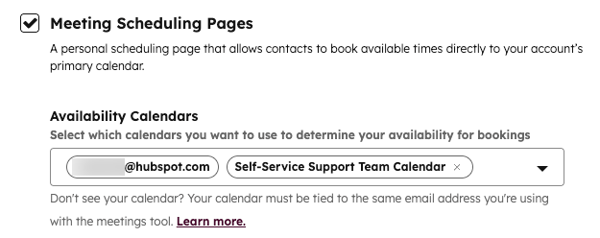
De forma predeterminada, la casilla de verificación Páginas de programación de reuniones estará seleccionada cuando conectes tu calendario de Google Calendar u Office 365 Calendar con HubSpot. Cuando esta opción está activa, se puede crear una página de programación personal que permita a las personas agendar una reunión en un horario disponible directamente en el calendario principal de tu cuenta.
Puedes agregar otros calendarios para que HubSpot compruebe tu disponibilidad en cada uno antes de mostrar los horarios disponibles a tus prospectos. En esta página encontrarás más información sobre cómo crear una página de programación de reuniones.
- Solo puedes agregar a tu cuenta de HubSpot calendarios creados con tu dirección de correo electrónico o a los que tenga acceso la cuenta de Gmail u Office 365 que conectaste. Aprende a ajustar y compartir nuevos calendarios de Google y nuevos calendarios de Office 365.
- Cuando un prospecto programe una reunión contigo, el evento solo aparecerá en el calendario personal establecido por defecto, no así en los demás calendarios integrados.
- Si utilizas Gmail y tienes permiso para ver el calendario de otra dirección de correo electrónico, tu correo electrónico debe tener el permiso de Gmail Ver todos los detalles del evento para que el calendario se muestre como una opción en HubSpot.
- En tu cuenta de HubSpot, haz clic en el icono de Configuración en la barra de navegación superior.
- En el menú de la barra lateral izquierda, dirígete a la opción General.
- Haz clic en la pestaña Calendario.
- Selecciona la casilla de verificación Páginas de programación de reuniones.
- Haz clic en el menú desplegable Calendarios de disponibilidad y selecciona los calendarios que quieres agregar.
- Haz clic en Guardar.
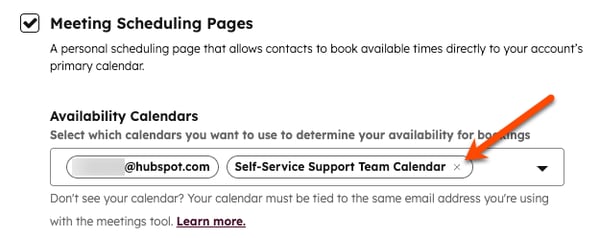
Si pierdes el acceso a uno de tus calendarios, los contactos no podrán reservar reuniones contigo, aunque tengas otros calendarios integrados. En su lugar, un correo electrónico en el que se te notificará que alguien está intentando reservar una reunión contigo. Puedes pedirle a quien creó el calendario que te dé acceso o eliminar el calendario inactivo de tu configuración.
Para administrar los calendarios inactivos:
- En tu cuenta de HubSpot, haz clic en el icono de Configuración en la barra de navegación superior.
- En el menú de la barra lateral izquierda, dirígete a la opción General.
- Haz clic en la pestaña Calendario.
- Para eliminar el calendario de tu configuración, haz clic en la X junto al calendario inactivo.
Editar la URL de tu página de programación y la página de programación predeterminada (solo para Sales Hub o Service Hub Starter, Pro o Enterprise)
En la configuración de calendarios de HubSpot, puedes cambiar la URL que se utiliza para cada página de programación que crees en adelante. También puede cambiar la página de programación predeterminada que se utiliza al insertar enlaces de reuniones en las plantillas de correo electrónico de ventas.
- En tu cuenta de HubSpot, haz clic en el icono de Configuración en la barra de navegación superior.
- En el menú de la barra lateral izquierda, dirígete a General.
- Haz clic en la pestaña Calendario.
- En el campo URL de reuniones, cambia la URL. Los cambios en la URL de la página de programación se aplicarán a todas las páginas nuevas de ahí en adelante, pero no se cambiarán las URL de las páginas de programación existentes.
- Para cambiar la página de programación predeterminada, haz clic en el menú desplegable Enlace de reunión predeterminado.
Alojar páginas de programación en un dominio personalizado
Nota: cualquier usuario puede alojar páginas de programación en cualquier dominio personalizado conectado en el administrador de dominios.
Puede utilizar su propio dominio personalizado para sus páginas de programación para reflejar su marca y permitir que los campos de formulario se rellenen previamente con información de envíos de formularios anteriores.
- En tu cuenta de HubSpot, haz clic en el icono de Configuración en la barra de navegación superior.
- En el menú de la barra lateral izquierda, dirígete a la opción General.
- Haz clic en la pestaña Calendario.
- Haz clic en el menú desplegable Dominio de reuniones y selecciona un dominio personalizado para alojar los enlaces de reuniones en lugar de una dirección de HubSpot. Sólo los dominios que hayan sido conectados en su administrador de dominios aparecerán en el menú desplegable para su selección.
Una vez que hayas cambiado de dominio, se actualizarán todos los enlaces de tus reuniones. Los enlaces enviados anteriormente seguirán siendo accesibles también desde sus antiguas ubicaciones.
Si desea evitar que los motores de búsqueda indexen las páginas de programación en dominios personalizados, puede añadir "Disallow: /reuniones*" a su archivo robots.txt.
Nota: Si estás usando un dominio personalizado, es necesario que la URL tenga un slug distinto del de la página de programación existente en otros dominios.
Por ejemplo, http://yourcustomname.com/meetings/example y http://app.hubspot.com/meetings/example se consideran iguales, por lo que no podrías usar http://yourcustomname.com/meetings/example si http://app.hubspot.com/meetings/example ya existe.
Desactivar las páginas de programación
Si quieres desactivar todas tus páginas de programación sin borrarlas:
- En tu cuenta de HubSpot, haz clic en el icono de Configuración en la barra de navegación superior.
- En el menú de la barra lateral izquierda, dirígete a la opción General.
- Haz clic en la pestaña Calendario.
- En la sección Páginas de programación, haz clic en Desactivar.
- Para volver a activar las páginas de programación, haz clic en Activar.
Agregar un enlace de reunión a tu widget de chat
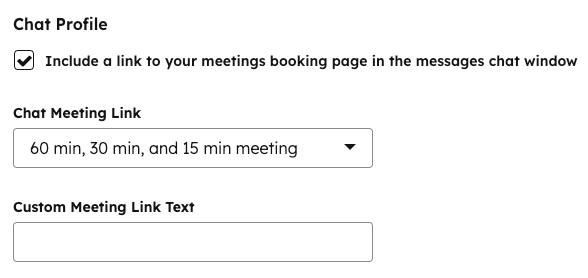
Puede incluir un enlace de reunión en el widget de chat para que los visitantes puedan acceder a su página de programación y reservar tiempo con usted durante una conversación de chat.
- En tu cuenta de HubSpot, haz clic en el icono de Configuración en la barra de navegación superior.
- En el menú de la barra lateral izquierda, dirígete a la opción General.
- Haz clic en la pestaña Calendario.
- En la sección Perfil de chat, selecciona la casilla de verificación Incluir un enlace a la página de programación de reuniones en la ventana del chat.
- Haz clic en el menú desplegable Enlace de reunión por chat y selecciona un enlace de reunión.
Cuando hayas terminado de cambiar la configuración de la herramienta de reuniones, haz clic en Guardar. Aprenda a crear o editar una página de programación, a compartirla con sus contactos y a personalizar los ajustes del calendario conectado y de la página de programación de reuniones.
