Última actualización: 8 de diciembre de 2025
Disponible con cualquiera de las siguientes suscripciones, a no ser que se indique de otro modo:

-
 Se requieren licencias para determinadas funciones
Elementos de pedido son instancias individuales de productos o entradas personalizadas de elementos de pedido creadas al configurar abonos (BETA), negocios, facturas, enlaces de pago, cotizaciones, cotizaciones heredadas y suscripciones. Utilice el editor de elementos de línea para configurar los detalles de los elementos de línea basados en productos y los elementos de línea personalizados, como el precio, el descuento y las condiciones de facturación.
Después de que un comprador realice una compra, elabore informes sobre los elementos de línea mediante el generador de informes y utilice los desencadenantes de inscripción de workflows deelementos de línea para automatizar los workflows basados en negocios, cotizaciones, facturas, pagos, suscripciones, pedidos y carritos.
Elemento de pedido
Cuando utilice elementos de pedido, tenga en cuenta los siguientes comportamientos:
- Añadir productos: cuando se añade un producto desde la biblioteca de productos a un negocio, factura, enlace de pago, cotización, cotización heredada o suscripción, se convierte en un elemento de línea específico de ese registro, con su propio ID de registro de elemento de línea.
- Elementos de línea personalizados: al añadir un elemento de línea personalizado, es exclusivo del registro al que se añade, con su propio ID de registro de elemento de línea.
- Conversiones de elementos de línea: los elementos de línea son exclusivos de cada negocio, factura, enlace de pago, cotización, cotización heredada o suscripción. Cada vez que se produce una conversión entre herramientas (por ejemplo, de negocio a cotización o facturas creadas automáticamente a partir de un enlace de pago, cotización o suscripción), los elementos de pedido se clonan en el nuevo registro. Los elementos de pedido clonados conservan los mismos detalles, pero se convierten en sus propias instancias de elemento de pedido, con sus propios ID de registro. Por ejemplo, si añade un elemento de pedido a un negocio y crea una cotización a partir de él, el elemento de pedido se clona en la cotización. El ID del registro de elementos de negocio será diferente del ID del registro de elementos de cotización.
Elementos de pedido para negocios
Aprenda a añadir elementos de pedido a los negocios.
Elementos de pedido para cotizaciones
La suscripción es obligatoria Se requiere una suscripción a Commerce Hub para utilizar las cotizaciones. Las cotizaciones heredadas están disponibles con otras suscripciones. Más información sobre el acceso a cotizaciones heredadas.
Se requieren licencias para determinadas funciones Se requiere una licencia de Commerce Hub para crear y editar cotizaciones.
La forma de añadir elementos de pedido a las cotizaciones depende de si estás utilizando cotizaciones, parte de HubSpot CPQ, o cotizaciones heredadas.
- Aprenda a añadir elementos de pedido a las cotizaciones.
- Aprenda a añadir elementos de pedido a las cotizaciones heredadas.
Nota: si tiene acceso a las cotizaciones heredadas y se le asigna una licencia deCommerce Hubs, perderá el acceso a las cotizaciones heredadas. Cambia tu licencia de Commerce Hubs para recuperar el acceso a las cotizaciones heredadas.
Elementos de pedido para facturas
Aprenda a añadir elementos de pedido a las facturas.
Elementos de pedido para abonos (BETA)
Aprenda a añadir elementos de pedido a los abonos (BETA).
Elementos de pedido para enlaces de pago
Aprenda a añadir elementos de pedido a los enlaces de pago.
Elementos de pedido para suscripciones
Cuando un comprador utiliza un enlace de pago o una cotización para comprar un elemento de línea con una frecuencia de facturación regular (también conocido como elemento de línea recurrente), o usted crea una suscripción manualmente, HubSpot crea un registro de suscripción para cobrar o facturar automáticamente al comprador con la frecuencia especificada. Esto significa que no necesitas crear manualmente varios enlaces de pago, cotizaciones o facturas para cobrar a un comprador por productos o servicios que se renuevan periódicamente.
- Aprenda a añadir elementos de pedido a las suscripciones.
- Aprenda a añadir elementos de pago periódicos a los enlaces de pago.
- Aprenda a añadir elementos de pedido recurrentes a las cotizaciones.
Edita las columnas del editor de elementos de pedido
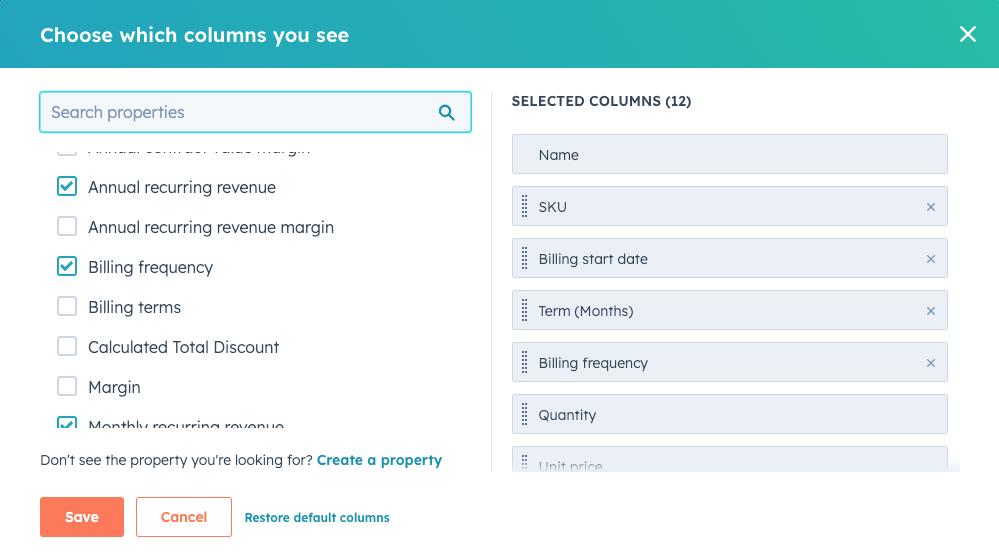
Para editar las columnas que aparecen en el editor de elementos de negocio, facturas, enlaces de pago, cotizaciones, cotizaciones heredadas y suscripciones:
- Navegue hasta su negocio, factura, enlace de pago, cotización, cotización heredada o suscripción.
- En la parte superior derecha del editor de elementos de pedido, haga clic en Editar columnas.
- En el cuadro de diálogo, seleccione la casilla de verificación situada junto a una propiedad para añadirla a las columnas seleccionadas.
- Para eliminar columnas, haz clic en la X a la derecha de la propiedad en la sección Columnas seleccionadas.
- Para reordenar las columnas, arrastre una propiedad con el botón arrastrar.
- Para restaurar las columnas a su estado predeterminado, haz clic en Restaurar columnas predeterminadas.
- Una vez realizados los cambios, haga clic en Guardar.