Päivitetty viimeksi: 2 joulukuuta 2025
Saatavilla minkä tahansa seuraavan Tilauksen kanssa, paitsi jos toisin mainitaan:

Yhdistä verkkosivustosi domain HubSpotiin, jotta voit julkaista sisältöäsi HubSpotin isännöimillä verkkosivuilla tai aloitussivuilla, blogikirjoituksissa, tietopankkiartikkeleissa ja asiakasportaalissa.
Ennen kuin aloitat
- Lue lisää sisällön tyypeistä, joita voit julkaista verkkotunnuksellasi tilauksesi perusteella.
- Verkkotunnuksen liittämiseksi sinun on päivitettävä DNS-tietueesi. Varmista, että sinulla on DNS-palveluntarjoajan kirjautumistiedot ja pääsy DNS-tietueisiin.
- Jos siirrät aktiivisen verkkosivuston HubSpotiin, tarkista verkkotunnuksen vahvistusprosessi, jos haluat varata SSL-sertifikaatin verkkotunnukselle etukäteen.
- Alidomain tai juuridomain voi isännöidä sivuja vain yhdessä sijainnissa. Jos liität HubSpotiin alidomainin tai juuridomainin, joka isännöi tällä hetkellä ulkoisia sivuja, linkit näihin ulkoisiin sivuihin katkeavat. Jos haluat isännöidä sivuja useissa sijainneissa, kuten HubSpotissa ja WordPressissä, käytä erillistä alidomainia jokaiselle palveluntarjoajalle.
- Jos haluat yhdistää aliverkkotunnuksen HubSpotiin (kutenwww.hubspot.com), sinun on päivitettävä CNAME-tietueet. Jos haluat yhdistää juuriverkkotunnuksen HubSpotiin (kuten hubspot.com), sinun on päivitettävä A-tietueet.
- Kaikki IP-osoitteet ovat IPv4-muodossa. Voit muuntaa ne IPv6-muotoon käyttämällä esimerkiksi tätä verkkotyö kalua.
Yhdistä uusi verkkotunnus
- Napsauta HubSpot-tilisi ylänavigointipalkin asetuskuvaketta.
- Siirry vasemmassa sivupalkissa valikkoon Sisältö > Verkkotunnukset ja URL-osoitteet.
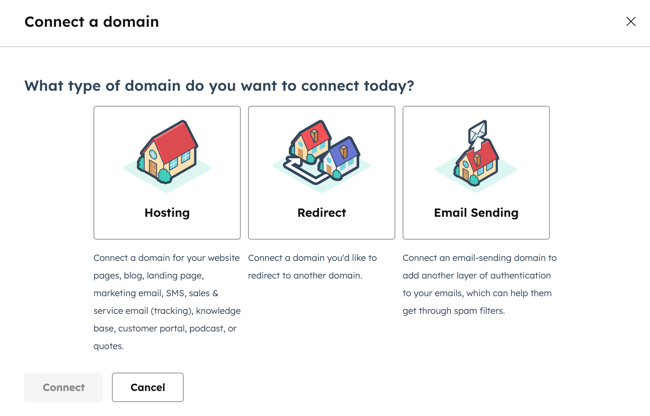
- Napsauta Yhdistä verkkotunnus.
- Valitse yhdistettävän verkkotunnuksen tyyppi:
- Hosting: aliverkkotunnus on valittujen sisältötyyppien oletusisäntä HubSpotissa.
- Uudelleenohjaus: tätä aliverkkotunnusta ei voi käyttää sisällön isännöintiin, mutta se ohjaa automaattisesti toiseen HubSpotiin liitettyyn verkkotunnukseen. Voit myös lisätä yksittäisiä URL-uudelleenohjauksia uudelleenohjausverkkotunnuksista mihin tahansa HubSpotin isännöimään sivuun tai ulkoiseen sivuun.
- Sähköpostin lähettäminen: aliverkkotunnus lisää toisen todennuskerroksen HubSpot-sähköposteihisi. Lue lisää sähköpostin lähetysverkkotunnuksen yhdistämisestä.
- Jos yhdistät käänteisen välityspalvelimen, napsauta kytkeäksesi HubSpotin sisäänrakennetun sisällönjakeluverkon (CDN) kytkim -tilaan.
- Napsauta Yhdistä.
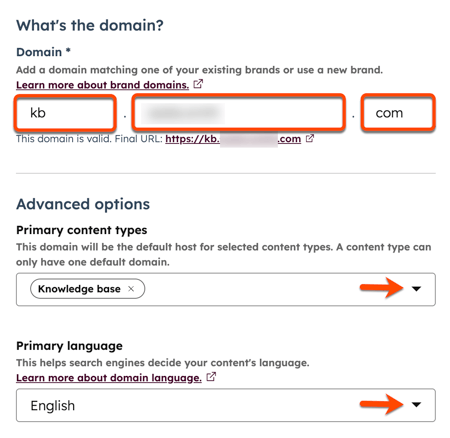
- Kirjoita aliverkkotunnus(esim. www), brändin verkkotunnus(esim. mywebsite) ja ylätason verkkotunnus (esim. com) Verkkotunnus-kenttään:
- Aliverkkotunnus: aliverkkotunnus on verkkotunnuksen nimi ensimmäisessä osassa. Esimerkiksi osoitteessa www.mywebsite.com www on aliverkkotunnus. Jätä tämä kenttä tyhjäksi, jos haluat yhdistää ja isännöidä sisältöä juuriverkkotunnuksessa.
- Brändin verkkotunnus: brändin verkkotunnus, joka tunnetaan myös nimellä verkkotunnus, on aliverkkotunnuksen ja ylätason verkkotunnuksen välissä. Esimerkiksi osoitteessa www.mywebsite.com mywebsite on brändin verkkotunnus. Jos yhdistät verkkotunnuksen ensimmäistä kertaa, tämä verkkotunnus asetetaan tilisi brändin verkkotunnukseksi. Lisätietoja brändin verkkotunnuksista.
- Ylätason verkkotunnus: ylätason verkkotunnus tulee brändin verkkotunnuksen jälkeen. Esimerkiksi osoitteessa www.mywebsite.com com on ylätason verkkotunnus.
- Napsauta Lisäasetukset- osiossa Ensisijaiset sisältötyypit -pudotusvalikkoa ja valitse sopivat sisältötyypit.
Huomaa: Sähköpostinsisältötyyppiä käytetään markkinointisähköpostiesi verkkoversion, kuvan ja tilausasetusten sivun URL-osoitteissa . Tämä on erillinen sähköpostin lähetysverkkotunnuksesta, jota käytetään markkinointisähköpostiesi lähettämiseen käytetyn lähettäjän osoitteen todentamiseen. Opi yhdistämään sähköpostin lähetysverkkotunnus.
- Napsauta Ensisijainen kieli -pudotusvalikkoa ja valitse kieli. Ensisijainen kieli auttaa hakukoneita ymmärtämään sivusi sisällön kielen aliverkkotunnuksessa. Lisätietoja monikielisen sisällön hallinnasta.
- Napsauta Seuraava.
Huomaa: jos saat virheilmoituksen, että domainisi on jo lisätty HubSpot-asiakkaan toimesta, varmista, että et käytä domainia toisessa HubSpot-tilissä. Jos et pääse tilille domainin avulla tai uskot, että toinen asiakastili käyttää domainia virheellisesti, ota yhteyttä HubSpot-tukeen
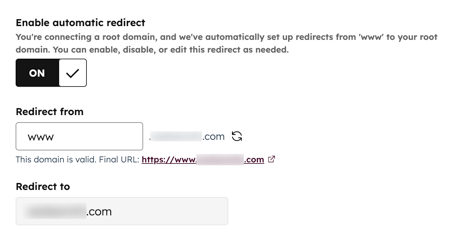
- Uudelleenohjaukset määritetään automaattisesti joko juuritunnuksestasi alitunnukseen tai www-alitunnuksesta juuritunnukseesi riippuen siitä, yhdistätkö juuritunnuksen vai alitunnuksen.
- Napsauta Seuraava.
- Seuraavassa vaiheessa sinun on kirjauduttava sisään DNS-palveluntarjoajasi palveluun, jotta pääset käsiksi DNS-tietueisiisi. Vahvista hosting-asetusten tiedot napsauttamalla Ymmärrän-valintaruutua. Lisätietoja DNS-tietueiden päivittämisestä.
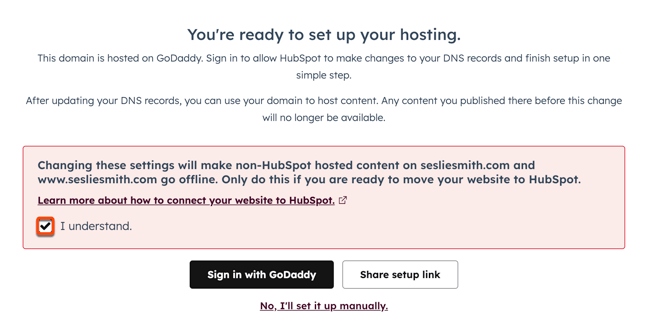
- Monet yleiset DNS-palveluntarjoajat tukevat kirjautumista ja yhteyden muodostamista verkkotunnukseesi suoraan HubSpotista. Jos käytät yleistä palveluntarjoajaa, kuten GoDaddy, AWS, IONOS, Namecheap tai Cloudflare, napsauta Kirjaudu sisään [palveluntarjoajan] kautta ja vieritä alas valintaikkunan alaosaan.
- Jos käytät muuta verkkotunnuksen palveluntarjoajaa tai haluat tehdä muutokset DNS-määrityksiin manuaalisesti, napsauta Ei, teen asetukset manuaalisesti.
- Jos et pääse DNS-palveluntarjoajasi sivustolle, napsauta Jaa asetuslinkki, jotta voit lähettää sen IT-tiimillesi tai järjestelmänvalvojalle asetusten tekemistä varten (tarjoaa Entri). Napsauta vasemmassa alakulmassa Valmis myöhemmin. Voit jatkaa verkkotunnuksen yhdistämistä HubSpotiin myöhemmin.
- Kirjaudu verkkotunnuksen palveluntarjoajan palveluun ja etsi DNS-tietueen asetukset. Jos et löydä DNS-asetuksia, katso palveluntarjoajan ohjeet.
- Kopioi arvot HubSpotin Host- ja Required Data -sarakkeista. Liitä arvot DNS-palveluntarjoajan tililläsi sopiviin tietueen kenttiin sen aliverkkotunnuksen tietueeseen, jonka olet yhdistämässä. Kun olet syöttänyt arvot tietueeseen, napsauta Vahvista.
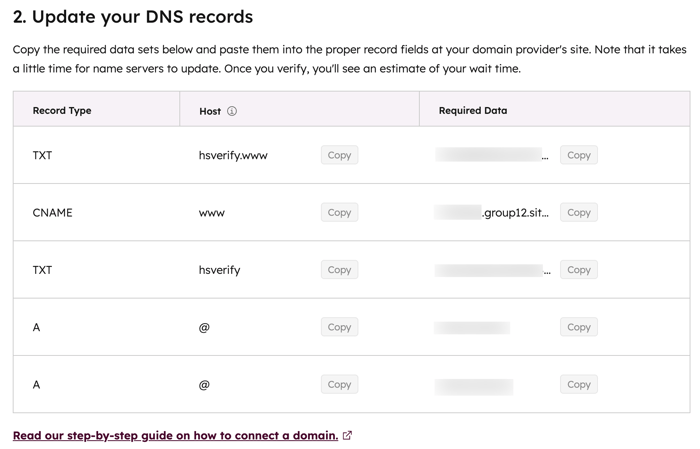
Huomaa: jotkut palveluntarjoajat, kuten Network Solutions tai GoDaddy , lisäävät brändidomainisi ja ylätason domainisi automaattisesti DNS-tietueiden loppuun. Jos esimerkiksi syötät {hsdomainkey}.yourdomain.com, se muuttaa arvon muotoon {hsdomainkey}.yourdomain.com.yourdomain.com, mikä aiheuttaa DNS-virheen. Kopioi sen sijaan arvo, poista osa.yourdomain.com ja liitä se sitten vastaavaan kenttään DNS-palveluntarjoajan tililläsi.
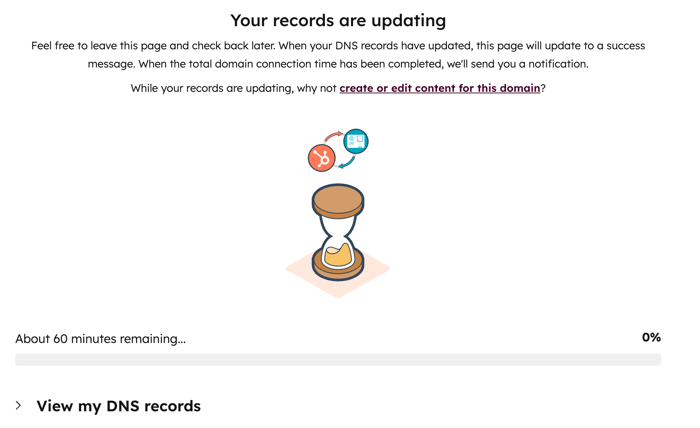
- Kun olet päivittänyt DNS-tietueesi, ne vahvistetaan 15–80 minuutin kuluessa. Voit tarkistaa jäljellä olevan ajan sivun alaosasta. Sivulta poistuminen ei vaikuta vahvistusprosessiin.
-
- Jos DNS-muutosten vahvistamisessa ilmenee ongelmia, voit tarkistaa yksityiskohtaisen kuvauksen tapahtuneista virheistä.
- Saat tarkemman kuvauksen virheestä viemällä hiiren varoituskuvakkeen päälle Nykyiset tiedot -sarakkeessa .
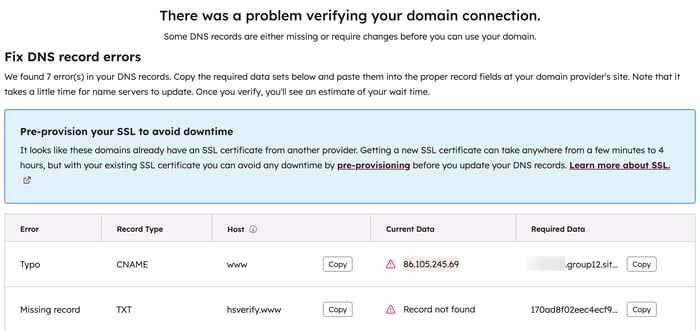
Kun verkkotunnuksesi on yhdistetty, SSL otetaan käyttöön automaattisesti. Tämä kestää yleensä muutaman minuutin, mutta voi kestää jopa neljä tuntia. Lue lisää SSL:stä ja verkkotunnusten turvallisuudesta sekäSSL-varmennevirheiden vianmäärityksestä.
HubSpot ei tarjoa SSL-varmenteita verkkotunnuksille, jotka ovat yli 64 merkkiä pitkiä. Tämä rajoitus koskee aliverkkotunnusta, verkkotunnusta ja ylätason verkkotunnusta. Jos verkkotunnuksesi on pidempi kuin 64 merkkiä, voit ottaa SSL:n käyttöön ostamalla mukautetun SSL-varmenteen.Voitottaa yhteyttä HubSpot-tilisi edustajaan taiHubSpot-tukeen, jottasaat yhteyden oikeaan henkilöön.
Lisää uusia sisältötyyppejä olemassa oleviin verkkotunnuksiin
Kun olet liittänyt verkkotunnuksen, voit muokata, mitä sisältötyyppejä kyseisellä verkkotunnuksella isännöidään.
- Napsauta HubSpot-tilisi ylänavigointipalkin asetuskuvaketta.
- Siirry vasemmassa sivupalkissa kohtaan Sisältö > Verkkotunnukset ja URL-osoitteet.
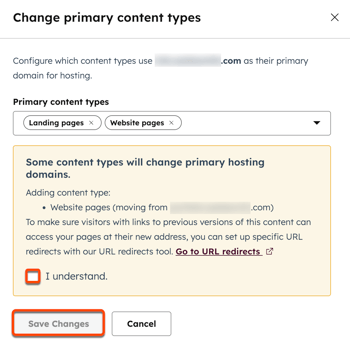
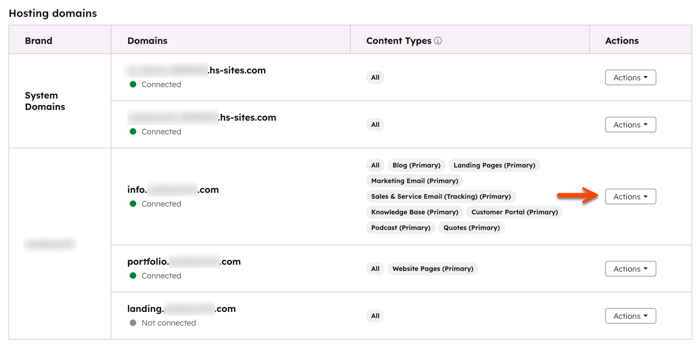
- Napsauta muokattavan verkkotunnuksen vieressä olevaa Toiminnot-pudotusvalikkoa ja valitse Muuta ensisijaisia sisältötyyppejä(esim.Verkkosivuston sivut).
- Valitse valintaikkunassa kunkin verkkotunnuksessa isännöitävän sisältötyypin vieressä oleva valintaruutu ja napsauta sitten Tallenna.
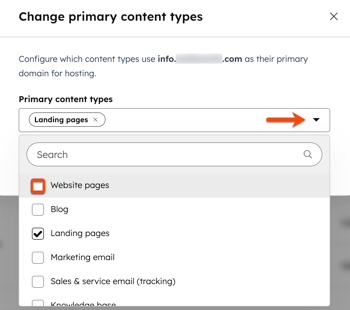
- Vahvista ensisijaisen sisältötyypin lisääminen uuteen isännöintidomainiin valitsemallaYmmärrän -valintaruutu.
- Kun olet valmis, napsauta Tallenna muutokset.