
Päivitetty viimeksi: 28 syyskuuta 2026
Saatavilla minkä tahansa seuraavan Tilauksen kanssa, paitsi jos toisin mainitaan:
-
 Sales Hub
Professional, Enterprise
-
 Service Hub
Professional, Enterprise
Superjärjestelmänvalvojat ja yksittäiset käyttäjät voivat määrittää poissaolotilan käyttäjän aikavyöhykkeen perusteella. Kun käyttäjä on poissa toimistosta, hänen saatavuustilansa muuttuu ”Poissa”-tilaan, eikä häntä voida valita automaattisesti helpdeskin tehtäviin.
Käyttäjät voivat muuttaa saatavuustilaansa manuaalisesti käyttäjätietosivulla tai asiakaspalvelussa. Kun käyttäjä muuttaa tilaansa manuaalisesti, muutos näkyy kaikissa käyttöympäristöissä.
Käyttöoikeudet edellytetään Käyttäjien työaikojen määrittäminen ja saatavuusstatuksen hallinta edellyttävät pääkäyttäjän oikeuksia.
Käyttäjän poissaolotuntien asettaminen
Voit asettaa käyttäjän poissaolotunnit seuraavasti:
- Napsauta HubSpot-tilisi ylänavigointipalkin
asetuskuvaketta. - Siirry vasemman sivupalkin valikosta kohtaan Käyttäjät ja tiimit.
- Napsauta käyttäjätaulukossa käyttäjän tietuetta.
- Napsauta Asetukset-välilehteä. Napsauta sitten vasemmassa sivupalkin valikossa Työajat.
- Napsauta Aikavyöhyke -pudotusvalikkoa ja valitse käyttäjän oikea aikavyöhyke. Napsauta sitten Tallenna.
- Napsauta kohdassa Poissa toimistosta + Lisää päivämäärät. Määritä poissaolosi kesto napsauttamalla päivämäärän valintakenttiä ja valitsemalla päivämäärät. Valitse aloitus- ja lopetusaika avattavista valikoista. Poista päivämääriä napsauttamalla poistokuvaketta.
- Napsauta Tallenna.
- Käyttäjätietueen yläosassa näkyvät käyttäjän saatavuustila ja päivän työajat, jotka heijastavat käyttäjän poissaolokauden alkamis- ja päättymispäivää.
- Voit muuttaa saatavuustilaa manuaalisesti napsauttamalla Käyttäjän tila -pudotusvalikkoa ja valitsemalla sitten Saatavilla tai Poissa.
- Voit muokata työaikoja napsauttamalla Muokkaa työaikoja.
Hallitse saatavuustilaa
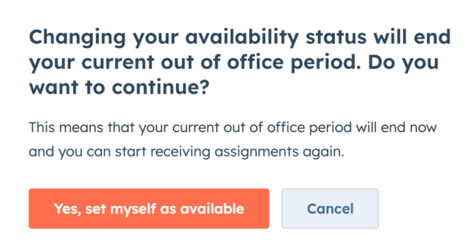
Kun käyttäjän poissaolokausi alkaa, hänen saatavuustilansa asetetaan automaattisesti Poissa- tilaan . Kun käyttäjän poissaolokausi päättyy, hänen saatavuustilansa asetetaan automaattisesti Saatavilla-tilaan. Käyttäjät voivat muuttaa saatavuustilaansa manuaalisesti ennen poissaolokautensa päättymistä, jotta se vastaa heidän todellista saatavuuttaan. Tällöin käyttäjää pyydetään vahvistamaan, haluaako hän lopettaa poissaolokautensa ennenaikaisesti vai jatkaa " Poissa"-tilassa.
Voit muuttaa saatavuustilaasi manuaalisesti siirtymällä johonkin seuraavista:
- Käyttäjätiedot:
- Napsauta HubSpot-tilisi ylänavigointipalkin
asetuskuvaketta. - Siirry vasemmalla olevasta sivupalkin valikosta kohtaan Käyttäjät ja tiimit.
- Napsauta HubSpot-tilisi ylänavigointipalkin
- Napsauta käyttäjätaulukossa käyttäjän tietuetta.
- Napsauta käyttäjätietueen yläosassa Käyttäjän tila -pudotusvalikkoa ja valitse sitten Saatavilla tai Poissa.
- Napsauta avautuvassa valintaikkunassa Kyllä, aseta minut saataville.
- Tukipalvelu:
- Napsauta HubSpot-tilissäsi Lisää ja siirry sitten kohtaan Palvelu > Käyttötuki. Jos Lisää-kohtaa ei näy tilissäsi, siirry suoraan kohtaan Palvelu > Käyttötuki.
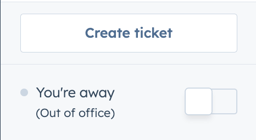
- Vaihda saatavuustilaa kytkemällä kytkin päälle tai pois päältä vasemmassa alakulmassa.
- Napsauta valintaikkunassa Kyllä, aseta minut saataville.

Synkronoi poissaolotapahtumat HubSpotin kanssa
Jos käytät HubSpotin kalenterin synkronointia Google- tai Outlook-kalenterin kanssa, voit synkronoida poissaolotapahtumat automaattisesti kalenterisi ja HubSpotin välillä.
Voit synkronoida poissaolotapahtumat HubSpotin ja Google- tai Outlook-kalenterisi välillä seuraavasti:
- Napsauta HubSpot-tilisi ylänavigointipalkin
asetuskuvaketta. - Siirry vasemman sivupalkin valikosta kohtaan Käyttäjät ja tiimit.
- Napsauta käyttäjätaulukossa käyttäjän tietuetta.
- Napsauta Asetukset-välilehteä. Napsauta sitten vasemmassa sivupalkin valikossa Työajat.
- Valitse Poissaolot-osiosta Synkronoi poissaolot kalenterisi kanssa -valintaruutu .

Kun tämä asetus on käytössä, kaikki käyttäjän kalenteriin uudet tai muokatut poissaolot synkronoidaan automaattisesti HubSpotin kanssa ja päinvastoin. Tätä asetusta käytetään myös määrittämään käyttäjän saatavuus automaattista tehtävien jakamista varten.
