
Päivitetty viimeksi: 5 helmikuuta 2026
Saatavilla minkä tahansa seuraavan Tilauksen kanssa, paitsi jos toisin mainitaan:
-
 Marketing Hub
Professional, Enterprise
Marketing Hub
Professional, Enterprise
-
 Sales Hub
Professional, Enterprise
Sales Hub
Professional, Enterprise
-
 Service Hub
Professional, Enterprise
Service Hub
Professional, Enterprise
-
 Data Hub
Professional, Enterprise
Data Hub
Professional, Enterprise
-
 Smart CRM
Professional, Enterprise
Smart CRM
Professional, Enterprise
Run Agent -toiminnon avulla voit ottaa tekoälyyn perustuvia agentteja käyttöön suoraan työnkuluista. Lisätietojaagenttien ja avustajien käytöstä Breeze Studiossa.
Voit määrittää, mikä agentti ajetaan, mitä tietoja se vastaanottaa ja mitä tulosteita se tuottaa. Käytä sitten tuotettuja tuotoksia tietueiden päivittämiseen, seurantojen automatisointiin ja muuhun.Tällä hetkellätämän toiminnon rajoitus on 100 suoritusta päivässä.
Huomaa:
- Tällä hetkellä Suorita agentti -toiminto ei vaadi HubSpot-krediittejä suorittaakseen sen. Toiminto kuluttaa kuitenkin krediittejä, kun ominaisuus ei ole enää BETA-versiossa.
- Vältä arkaluonteisten tietojen jakamista tekoälyominaisuuksien käyttöön otetuissa tietosisällöissäsi, mukaan lukien kehotukset. Ylläpitäjät voivat määrittää generatiiviset tekoälyominaisuudet tilinhallinta-asetuksissa. Lisätietoja siitä, miten HubSpot AI käyttää tietojasi tarjotakseen luotettavaa tekoälyä, jossa sinä hallitset tietojasi, saat HubSpot AI Trust FAQ:sta.
Käytä Run Agent -toimintoa
- Siirry HubSpot-tililläsi kohtaan Automaatio > Työnkulut.
- Napsauta olemassa olevan työnkulun nimeä tai luo uusi työnkulku.
- Aseta ilmoittautumisen käynnistimet.
- Lisää toiminto napsauttamalla + plus-kuvaketta.
- Laajenna vasemmanpuoleisessa paneelissa AI-osio napsauttamalla sitä. Napsauta sitten Suorita agentti.
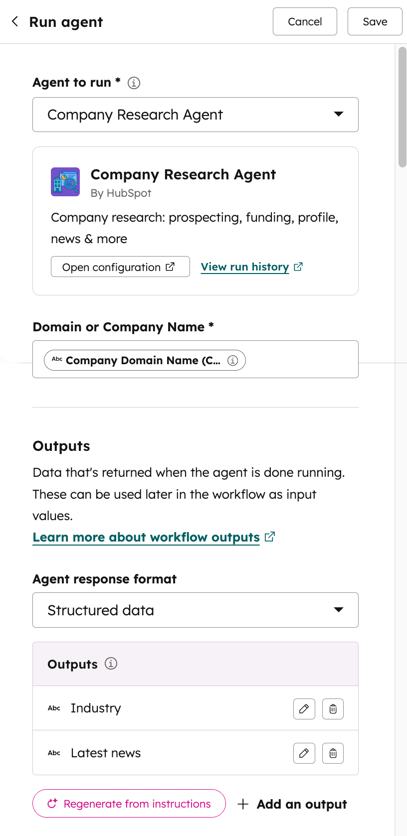
- Napsauta Agent to run -pudotusvalikkoa ja valitse agentti. Agenttia valittaessa näkyvät vain olemassa olevat agentit, jotka on jo lisätty tilille. Lue, miten agentteja asennetaan.
- Valitusta agentista riippuen syötä tai lisää syöttötiedot manuaalisesti tietopaneelin avulla. Jos käytät esimerkiksi Yritystutkimusagenttia, sinun on lisättävä yrityksen verkkotunnus tai yrityksen nimi.
.
- Napsauta Tulokset-osiossa Agentin vastausmuoto -pudotusvalikkoa ja valitse jokin seuraavista:
- Tekstivaste: Tämä palauttaa agentin koko vastauksen tekstimuodossa.
- Structured data (Rakenteiset tiedot): tämä palauttaa erikseen määritellyt tuotokset. Jos käytät esimerkiksi datatutkimusagenttia, saatat haluta tiettyjä tietoja, kuten yrityksen koon tai toimialan, tai jopa tiivistelmän, joka sisältää viimeisimmät uutiset yrityksestä.
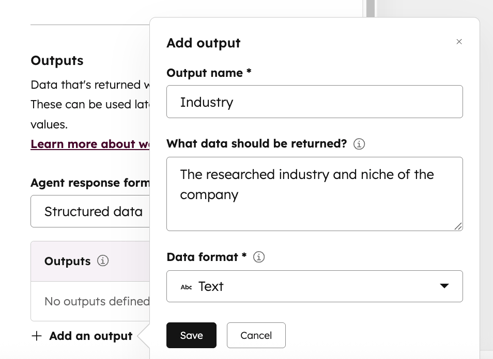
- Voit määrittää tuotokset manuaalisesti valitsemalla + Lisää tuotos. Määritä sitten tuotokset:
- Tuotoksen nimi: palautettavan tuotoksen nimi. Tämä tulee näkyviin, kun valitset toimintatulosteen käytettäväksi muiden työnkulun toimintatyyppien kanssa.
- Mitä tietoja palautetaan: määritä kehotteen avulla, millaisia tietoja palautetaan. Jos esimerkiksi yrität määrittää yrityksen koon, voit käyttää kehotetta: yrityksen työntekijöiden määrä. Valitse sitten numero seuraavaan tietomuoto-kenttään.
- Tietomuoto: Voit valita seuraavista tietotyypeistä: teksti, numero, boolean, päivämäärä, datetime, enumerointi ja puhelinnumero.
- Jos haluat käyttää tekoälyä tuotosten tuottamiseen, valitse Generate from instructions (Luo ohjeista). Tekoäly luo esitäytetyt strukturoidut tuotokset automaattisesti valitun agentin ohjeiden perusteella.
- Voit määrittää tuotokset manuaalisesti valitsemalla + Lisää tuotos. Määritä sitten tuotokset:
- Napsauta yläreunassa Tallenna.
Tulosteiden käyttäminen muiden työnkulun toimintojen kanssa
Kun olet lisännyt Suorita agentti -toiminnon työnkulkuun, voit käyttää luotuja tuotoksia muissa työnkulun toiminnoissa, joissa käytetään tietopaneelia.
- Kun oletmäärittänyt toiminnon, lisää toiminto samassa työnkulussa napsauttamalla + plus-kuvaketta .
- Valitse työnkulun toiminto.
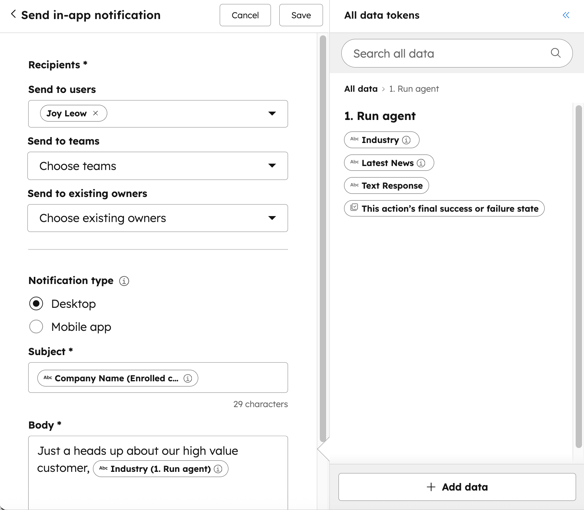
- Napsauta All data tokens -paneelin Action data -osiossa Run agent (Suorita agentti) -painiketta.
- Jos olet valinnut Tekstivastaus-toiminnon, kun määrittelit Suorita agentti -toimintoa, valitse Tekstivastaus.
- Jos olet päättänyt käyttää Structured data (Strukturoituja tietoja ) -toimintoa määrittäessäsi run agent -toimintoa, valitse määritetty tuloste.
- Jatka työnkulun toiminnon määrittämistä.
Esimerkkejä käyttötapauksista
Seuraavissa esimerkeissä kuvataan eri tapoja, joilla voit käyttää Suorita agentit -toimintoa työnkuluissa monimutkaisempien prosessien automatisoimiseksi:
- Yksinkertaista myyntiedustajien tutkimusta: käytä toimintoa Yritystutkimusagentin kanssa, kun haluat tarkastella tiivistelmää kontaktin yrityksestä ennen ensimmäisen tapaamisen sopimista tai soittamista kontaktille. Voit myös kopioida nämä tiedot tietueen mukautettuun ominaisuuteen.
- Hoida liidit täsmällisesti: Käytä Asiakasterveys-agenttia tietueen luokitteluun ja lähetä ne sitten eri työnkulun haaroihin.
