
Dernière mise à jour: 29 septembre 2026
Disponible avec le ou les abonnements suivants, sauf mention contraire :
-
 Service Hub
Pro, Enterprise
-
 Licences utilisateurs requises
Avec les scores d’activité, vous pouvez définir des critères de score pour attribuer des points pour les signaux d’engagement positifs, tels que des réunions terminées ou un taux de recommandation net élevé, et soustraire des points pour les indicateurs de risque tels que les tickets de support non résolus ou un taux de recommandation net faible.
Après avoir configuré les scores d’activité dans l’espace de travail d’accompagnement client, vous pouvez afficher la carte de score d’activité sur les fiches d’informations. Cette carte indique le score d'activité client, l'état d'activité et les dernières modifications du score.
Cela aide votre équipe à identifier rapidement les tendances et les risques potentiels au sein de votre base de clients, ce qui facilite la priorisation des contacts et la prise de mesures proactives sur les fiches d’informations auxquelles des scores d’activité leur sont attribués.
Abonnement requis Une licence Service est requise pour accéder à la carte de score d’activité .
Autorisations requises Les autorisations d’accès au compte sont requises pour ajouter ou supprimer la carte de score d’activité dans la colonne du milieu et la barre latérale droite des fiches d’informations.
Pour accéder à la carte du score d’activité dans l’espace de travail d’accompagnement client :
- Dans votre compte HubSpot, cliquez sur Plus, puis accédez à Service client > Accompagnement client. Si l'option Plus n'apparaît pas dans votre compte, accédez directement à Service client > Accompagnement client..
- Cliquez sur l'onglet Clients.
- Dans la vue Tableau, passez le curseur sur une fiche d’informations et cliquez sur l’icône Aperçu pour ouvrir la barre latérale de la fiche d’informations, ou cliquez sur le nom du client pour afficher la fiche d’informations complète.
- Dans la barre latérale droite, naviguez jusqu'à la carte Score d'activité client :
-
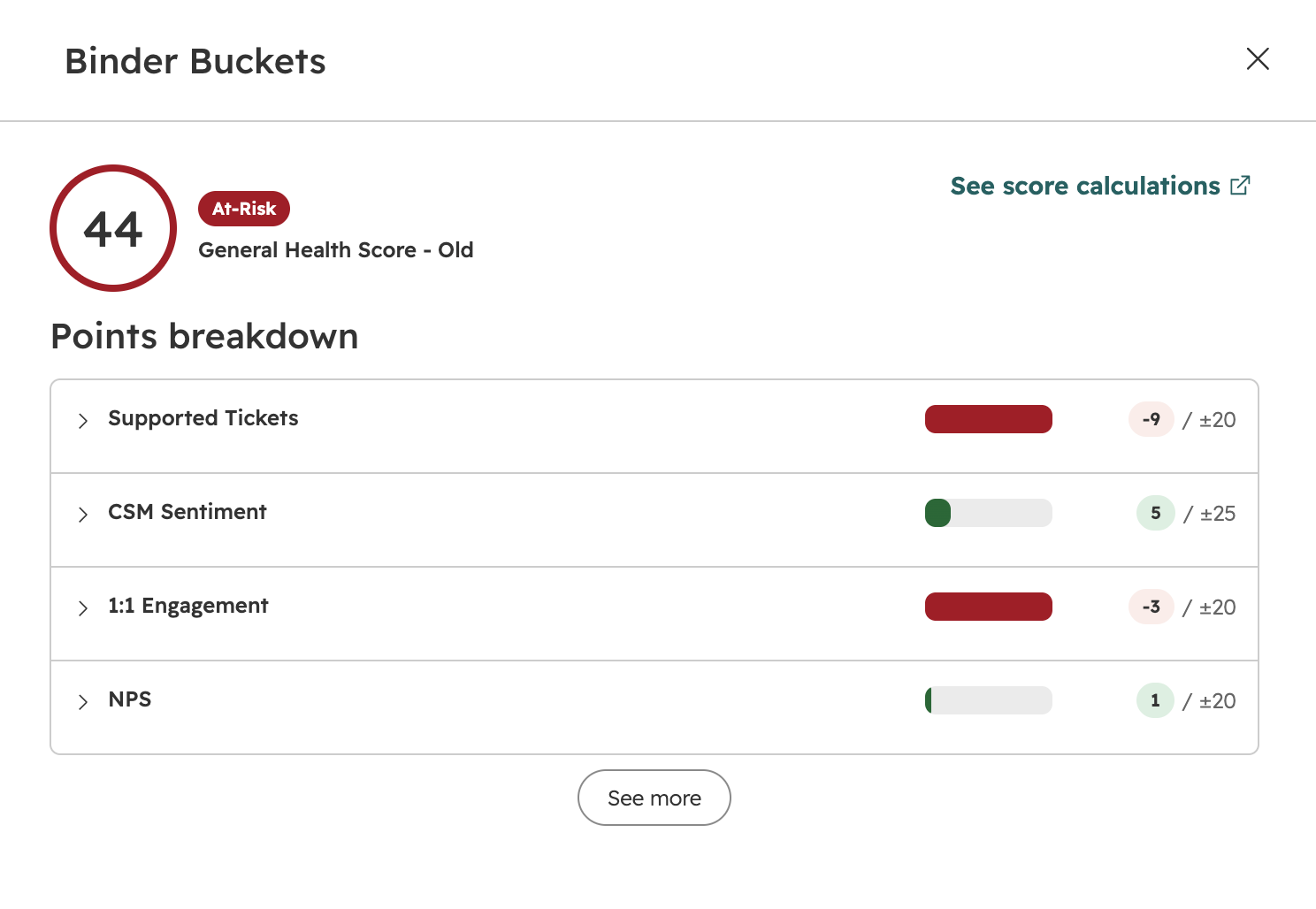
- Consultez le score d’activité client, l’état d’activité et les changements récents du score, y compris les principaux signaux qui ont eu une incidence sur le score.
- Pour afficher l’historique du score d’activité client, cliquez sur Afficher l’historique du score. Dans le panneau de droite, le graphique des tendances des scores montre les tendances des scores par mois, et le graphique de l'historique des scores montre les événements qui ont causé le changement du score. Pour afficher les tendances et l'historique des scores pour une période spécifique, cliquez sur le menu déroulant Derniers [x] jours, puis sélectionnez la période.
- Consultez le score d’activité client, l’état d’activité et les changements récents du score, y compris les principaux signaux qui ont eu une incidence sur le score.
-
- Pour afficher les calculs de score, cliquez sur Voir les calculs de score. Vous serez redirigé vers l’onglet Calculs , où vous pourrez personnaliser la façon dont le score est calculé.
Découvrez-en davantage sur l’utilisation des scores d’activité.
