
Dernière mise à jour: 28 septembre 2026
Disponible avec le ou les abonnements suivants, sauf mention contraire :
-
 Sales Hub
Pro, Enterprise
-
 Service Hub
Pro, Enterprise
Les super administrateurs et les utilisateurs individuels peuvent définir la disponibilité en dehors du bureau en fonction du fuseau horaire de l'utilisateur. Lorsqu'un utilisateur est absent du bureau, sa disponibilité passe à Absent et il ne sera pas éligible à une affectation automatique dans le centre de support.
Les utilisateurs peuvent modifier manuellement leur statut de disponibilité sur la page de fiche d'informations utilisateur ou le centre de support. Lorsqu'un utilisateur modifie manuellement son statut, cette modification est appliquée dans toutes les expériences.
Autorisations requises Les autorisations de super administrateur sont nécessaires pour définir les heures d’ouverture des utilisateurs et gérer leur statut de disponibilité.
Définir les heures d'absence pour les utilisateurs
Pour définir les heures d'absence pour les utilisateurs :
- Dans votre compte HubSpot, cliquez sur l'icône Paramètres
dans la barre de navigation principale. - Dans le menu latéral de gauche, accédez à Utilisateurs et équipes.
- Dans le tableau des utilisateurs, cliquez sur une fiche d'informations d'utilisateur.
- Cliquez sur l'onglet Préférences. Dans le menu latéral de gauche, cliquez sur Heures de travail.
- Cliquez sur le menu déroulant Fuseau horaire pour sélectionner le fuseau horaire de l'utilisateur. Cliquez ensuite sur Enregistrer.
- Sous Absent, cliquez sur + Ajouter des dates. Pour définir une période d'absence, cliquez sur le champ de sélecteur de dates et sélectionnez des dates. Utilisez les menus déroulants pour sélectionner les heures de début et de fin. Pour supprimer des dates, cliquez sur l'icône Supprimer .
- Cliquez sur Enregistrer.
- En haut de la fiche d’informations utilisateur, le statut de disponibilité et les heures de travail de l’utilisateur pour la journée indiqueront les dates de début et de fin de la période d’absence du bureau de l’utilisateur.
- Pour modifier manuellement le statut de disponibilité, cliquez sur le menu déroulant Statut de l'utilisateur, puis cliquez sur Disponible ou Absent.
- Pour modifier les heures de travail, cliquez sur Modifier les heures de travail.

Gérer le statut de disponibilité
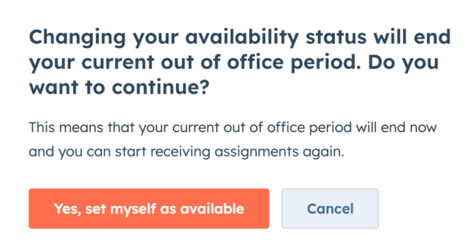
Au début de l’absence d’un utilisateur, son statut de disponibilité est automatiquement défini sur Absent. À la fin de l'absence d'un utilisateur, son statut de disponibilité est automatiquement réglé sur Disponible. Les utilisateurs peuvent modifier manuellement leur statut de disponibilité avant la fin de leur période d'absence du bureau pour refléter le moment où ils sont Disponibles. Cela sera prompt à l’utilisateur de confirmer s’il souhaite mettre fin à son bloc d’absence du bureau plus tôt ou continuer à être défini comme Absent.
Pour modifier manuellement votre statut de disponibilité, accédez à l'une des pages suivantes :
- Fiche d’informations de l’utilisateur :
- Dans votre compte HubSpot, cliquez sur l'icône Paramètres
dans la barre de navigation principale. - Dans le menu latéral de gauche, accédez à Utilisateurs et équipes.
- Dans votre compte HubSpot, cliquez sur l'icône Paramètres
- Dans le tableau des utilisateurs, cliquez sur une fiche d'informations d'utilisateur.
- En haut de la fiche d’informations de l’utilisateur, cliquez sur le menu déroulant Statut de l’utilisateur , puis sur Disponible ou Absent.
- Dans la boîte de dialogue, cliquez sur Oui, définir mon statut comme disponible.
- Service d’assistance :
- Dans votre compte HubSpot, cliquez sur Plus, puis accédez à Service client > Centre de support. Si l'option Plus n'apparaît pas dans votre compte, accédez directement à Service client > Centre de support.
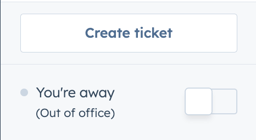
- Dans l'angle inférieur gauche, activez ou désactivez l'option de modification de votre statut de disponibilité.
- Dans la boîte de dialogue, cliquez sur Oui, définir mon statut comme disponible.
Synchronisez les événements du calendrier des absences avec HubSpot
Si vous utilisez la synchronisation du calendrier de HubSpot avec Google ou le calendrier Outlook, vous pouvez synchroniser automatiquement des événements automatiques entre votre calendrier et HubSpot.
Pour synchroniser des événements automatiques entre HubSpot et votre calendrier Google ou Outlook :
- Dans votre compte HubSpot, cliquez sur l'icône Paramètres
dans la barre de navigation principale. - Dans le menu latéral de gauche, accédez à Utilisateurs et équipes.
- Dans le tableau des utilisateurs, cliquez sur une fiche d'informations d'utilisateur.
- Cliquez sur l'onglet Préférences. Puis, dans le menu latéral de gauche, cliquez sur Heures de travail.
- Dans la section Absence du bureau, sélectionnez la case à cocher Synchroniser les absences du bureau avec votre calendrier .

Une fois ce paramètre activé, toute nouvelle création ou modification de blocs de bureaux sur le calendrier de l'utilisateur sera automatiquement synchronisée avec HubSpot, et vice versa. Ce paramètre sera également utilisé pour déterminer la disponibilité de l'utilisateur pour une affectation automatique.
