Ultimo aggiornamento: 1 dicembre 2025
Disponibile con uno qualsiasi dei seguenti abbonamenti, tranne dove indicato:

Una volta creato un blog, puoi creare post, sia da zero che importandoli da un blog esterno. Puoi personalizzare i contenuti del blog, le impostazioni dei post e ottimizzare i post per i motori di ricerca.
Creare post sul blog
Autorizzazioni richieste Per creare e modificare i contenuti dei post del blog sono necessariele autorizzazioni di accessoemodifica di Marketing.
- Nel tuo account HubSpot, passa a Contenuti > Blog.
- In alto a destra, fai clic su Crea.
- Nella finestra di dialogo, fai clic sul menua discesa Seleziona un bloge seleziona un blog.
- Fai clic sul menu a discesa Lingua del post e seleziona una lingua per il post del blog.
- Al termine, fai clic su Crea post sul blog. Verrai indirizzato all'editor di contenuti per continuare a personalizzare il post sul blog.

- Nell'editor di contenuti, fai clic sull'icona Contenuti nella barra laterale sinistra. Quindi fai clic sul modulo Contenuti bloge aggiungi contenuti al tuo post. Puoi modificare la formattazione dei contenuti del tuo blog nella barra degli strumenti di testo avanzato.
- In alto a destra, attiva l'interruttore Modalità focus per scrivere il tuo post del blog in un ambiente di modifica semplificato. Puoi attivare o disattivare questa modalità in qualsiasi momento.
- Per impostare la lunghezza del riassunto del post visualizzato nella pagina dell'elenco del blog, puoi inserire un separatore "continua a leggere":
- Fai clic sulmodulo Contenuto blog.
- Nella barra degli strumenti RTF, fai clic sul menua discesa Inseriscie selezionaSeparatore "Leggi tutto".
- Per riposizionare il separatore, fai clic sul separatore "Continua a leggere " e trascinalo nella posizione desiderata nel post del blog.
- Per aggiungere altri moduli alla sezione Corpo del post del blog :
- Nella barra laterale sinistra, clicca sull'icona Aggiungi.
- Fai clic su un modulo e trascinalo in una posizione nel post del blog, quindi rilascialo.
- Per modificare un modulo specifico all'interno dellasezione del corpo del post del blog , clicca sull'icona Contenuti nella barra laterale sinistra, quindi clicca sul modulo.
- Utilizza gli strumenti di modifica drag and drop per clonare, riposizionare e rinominare i moduli.
Modifica le impostazioni dei post del blog
Dopo averpersonalizzato il contenuto dei post del blog, puoi personalizzare gli attributi della pagina come lo slug dell'URL, la meta descrizione e la lingua.
Personalizza le impostazioni di base dei post
- Nel tuo account HubSpot, passa a Contenuti > Blog.
- Fai clic sul nome di un post del blog.
- Nell'editor dei contenuti, fai clic suImpostazioni in alto a destra.
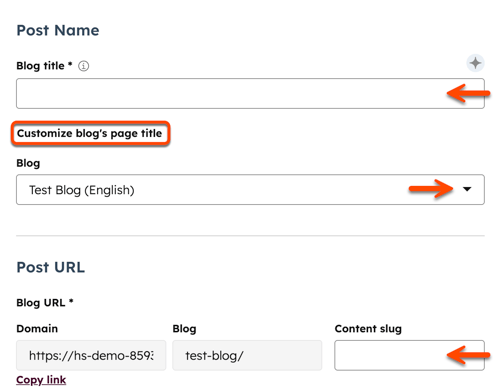
- Nella finestra di dialogo, inserisci il nome delpost del blog nel campo Titolo del blog. Questo nome apparirà in un tag
<h1>nella parte superiore del post, nella scheda del browser del visitatore e nei risultati di ricerca. - Per separare il titolo visualizzato del post del blog e il tag
<h1>dal nome del post nel browser e nei risultati di ricerca, fai clic su Personalizza titolo pagina blog.- Nel campoTitolo del blog, inserisci iltitolo delpost che apparirà nella pagina in un tag
<h1>. - Nelcampo Titolo della pagina, inserisci il nome delpost del blog che apparirà nella barra del titolo del browser e nei risultati di ricerca.
- Nel campoTitolo del blog, inserisci iltitolo delpost che apparirà nella pagina in un tag
- Per spostare il post su un altro blog, clicca sul menua tendina Bloge seleziona unblog. Una volta pubblicata questa modifica, l'URL del post cambierà automaticamente con il nuovo URL di destinazione. Verrà creato automaticamente un reindirizzamento dall'URL originale del post al nuovo URL.
- Per modificare l'URL del post, inserisci unastringa URLnelcampo Slug contenuto. Ulteriori informazioni sulla modifica dell'URL di un post del blog.
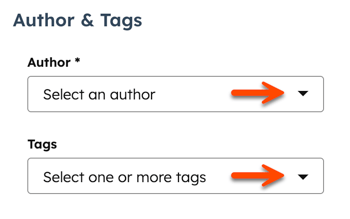
- Per impostare un autore per il post, clicca sul menu a tendina Autore e seleziona un autore. Scopri di più sulla gestione degli autori del blog.
- Per aggiungere un tag esistente al post, fai clic sul menua discesa Tage seleziona iltag. Per aggiungere un nuovo tag, fai clic sul menua discesa Tag, quindi digita il tag nel campo e fai clic su Aggiungi tag "[nome del nuovo tag]". Ulteriori informazioni sulla gestione dei tag del blog.
Imposta l'immagine in primo piano
Per aggiungere un'immagine in primo piano che verrà inclusa quando il post verrà condiviso sui social media:
- Nel tuo account HubSpot, passa a Contenuti > Blog.
- Fai clic sul nome del tuo post.
- Nell'editor dei contenuti, clicca su Impostazioni in alto a destra.
- Nella finestra di dialogo, selezionaImmagine in primo pianonel menu a sinistra.
- Attiva l'opzioneImmagine in primo pianoabilitata.
- Clicca suCaricaper selezionare un'immagine dal tuo computer, oppuresu Sfoglia immaginiper selezionare un'immagine dallostrumento file.
- Per aumentare l'accessibilità, inserisci unadescrizionedell'immagine nel campoTesto alternativo immagine.
Imposta la meta descrizione e la campagna
Aggiungi o personalizza la meta descrizione per indirizzare il traffico dei motori di ricerca ai post del tuo blog. Puoi anche aggiungere un post del blog a una campagna di marketing.
Abbonamento richiesto A Marketing Hub È necessario un abbonamento Marketing Hub Professional o Enterprise per associare un post del blog a una campagna.
- Nel tuo account HubSpot, passa a Contenuti > Blog.
- Nell'editor dei contenuti, fai clic su Impostazioni in alto a destra.
- Nella finestra di dialogo, selezionaMetadatinel menu a sinistra.
- Nelcampo Meta descrizionedella finestra di dialogo, inserisci una descrizione del contenuto del post che apparirà nei risultati di ricerca.
- Per associare il tuo post a una campagna, clicca sul menu a tendina Campagna e seleziona una campagnaesistente oppure clicca su Crea campagna. Scopri di più sulla creazione e la personalizzazione di una campagna.
Gestisci i modelli del blog
Nota: la modifica del modello di un post del blog cambierà il modello utilizzato per tutti i post di quel blog. Non è possibile applicare modelli unici ai singoli post del blog.
- Nel tuo account HubSpot, passa a Contenuti > Blog.
- Fai clic sul nome di un post del blog.
- Nell'editor dei contenuti, fai clic su Impostazioni in alto a destra.
- Nella finestra di dialogo, selezionaModellonel menu a sinistra.
- Fai clic su Modifica modello per questo blog per modificare il modello utilizzato per questo blog. Verrai indirizzato alle impostazioni dei contenuti del blog.
- Per modificare il modello del tuo post sul blog, clicca suModifica questo modello. Verrai indirizzato al gestore del design.
- Per selezionare un modello diverso per l'elenco dei blog, fai clic sul menua discesa Azioninellasezione Pagina elenco e selezionaModifica modello. Se il modello dell'elenco dei blog supporta la modifica tramite trascinamento, puoi fare clic su Modifica pagina per apportare modifiche nell'editor di contenuti.
Imposta la lingua del post
- Nel tuo account HubSpot, passa a Contenuti > Blog.
- Fai clic sul nome di un post del blog.
- Nell'editor di contenuti, fai clic su Impostazioni in alto a destra.
- Nella finestra di dialogo, selezionaLingua e regionenel menu a sinistra.
- Fai clic sul menu a discesa Lingua post bloge seleziona unalingua. Ulteriori informazioni sullacreazione di post blog in più lingue.
Gestisci le impostazioni avanzate dei post
- Nel tuo account HubSpot, passa a Contenuti > Blog.
- Clicca sul nome di un post del blog.
- Nell'editor dei contenuti, clicca su Impostazioni in alto a destra.
- Nella finestra di dialogo, selezionaAvanzatenel menu a sinistra.
- Per aggiungere frammenti di codice all'HTML dell'intestazione del post, inserisci il frammento di codicenel campo HTML dell'intestazione. Per aggiungere frammenti di codice a tutti i post e le pagine di un dominio, accedi alle impostazioni del tuo sito web.
- Per modificare le impostazioni delle e-mail di iscrizione a questo blog, clicca suGestisci nellasezione E-mail di notifica.
- Per aggiungere un URL canonico personalizzato, inseriscil'URL nelcampo Personalizza URL canonico. Scopri di piùsull'utilizzo degli URL canonici.
Ottimizza i post per i motori di ricerca
Nella sezione Ottimizza dell'editor della barra laterale, puoi visualizzare i consigli SEO di un post o allegarlo a un argomento.
- Nel tuo account HubSpot, passa a Contenuti > Blog.
- Fai clic sul nome di un post del blog.
- Nella barra laterale sinistra, fai clicsull'icona Ottimizza.
- Per allegare il contenuto a un argomento:
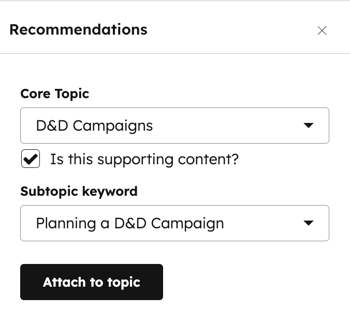
- Per aggiungere un argomento esistente, fai clic sul menu a discesa Argomentoe seleziona unargomento peril post.
- Per creare un nuovo argomento, clicca sul menu a tendina Argomento e selezionaAggiungi argomento principale. Nella finestra di dialogo, inserisci l'argomento, quindi clicca suSalva.
- Per allegare il post a una parola chiave di un sottotema:
- Selezionare la casella di controllo È contenuto di supporto?
- Fare clic sul menu a discesa Parola chiave sottotemae selezionare unaparola chiavesottotema
- Per creare una nuova parola chiave, clicca sul menu a tendina Parola chiave sottotema e clicca su Aggiungi parola chiave sottotema. Nella finestra di dialogo, inserisci laparola chiave sottotema, quindi clicca suSalva.
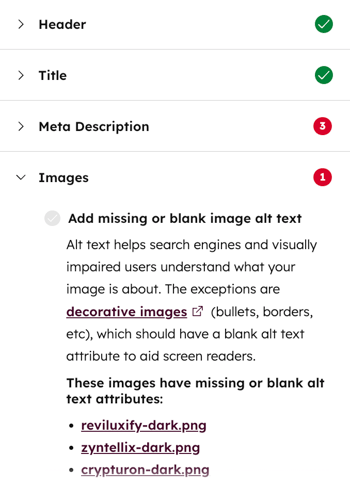
- Per visualizzare i consigli SEO incompleti, fare clic su unacategoria conun cerchio rosso. Ogni consiglio completato avrà un segno di spunta verde. Ogni consiglio incompleto avrà un segno di spunta grigio. Ulteriori informazioni sull'utilizzo dei consigli SEO.
Anteprima dei post del blog
Prima di pubblicare un post, puoi visualizzarne l'anteprima su diversi tipi di dispositivi e testare i contenuti intelligenti e la personalizzazione.
- Nel tuo account HubSpot, passa a Contenuti > Blog.
- Fai clic sul nome di un post del blog.
- Nell'editor dei contenuti, cliccasu Anteprima inalto a destra.
- Per accedere a un'anteprima a schermo intero, cliccasu Apri in una nuova scheda in alto a destra. Per condividere questa pagina di anteprima con altri utenti del tuo account HubSpot, clicca su Copia link nella pagina di anteprima. Gli utenti devono aver effettuato l'accesso a HubSpot per visualizzare questa anteprima.
- Per visualizzare l'anteprima del post su un dispositivo diverso, cliccasull'icona di un dispositivo inalto a destra nella pagina di anteprima. Se hai attivato Google AMP per questo post del blog, attival'interruttore Google AMP su per visualizzare l'anteprima della versione AMP del post.
- Per visualizzare in anteprima come apparirà il post nella pagina dell'elenco, cliccasu Visualizzazione elenco principale nella sezione Visualizza. Per visualizzare in anteprima il post stesso, clicca suVisualizzazione post completo.
- Per visualizzare in anteprima la personalizzazione o i contenuti intelligenti, clicca sul menua tendina Anteprima come:
- SelezionaContatto pervisualizzare in anteprima la personalizzazione del post. Quindi fai clic sul secondo menu a discesa eseleziona uncontatto pervisualizzare in anteprima come apparirà il post per quel contatto.
- SelezionaRegola intelligente pervisualizzare in anteprima il contenuto intelligente del post. Quindi clicca sul secondo menu a tendina eseleziona una o piùregole intelligentipervisualizzare in anteprima come apparirà il post a un visitatore che soddisfa tali regole.
- Al termine, clicca su Indietro in alto a sinistra.
Pubblicare i post del blog
Autorizzazioni richieste Per pubblicare e aggiornare i contenuti del blog sono necessariele autorizzazioni di accesso al marketingedi pubblicazione.
- Nel tuo account HubSpot, passa a Contenuti > Blog.
- Fai clic sul nome di un post del blog.
- Per pubblicare il post, clicca su Pubblica in alto a destra. Una finestra di dialogo potrebbe visualizzare alcune opzioni aggiuntive prima della pubblicazione:
- Se hai attivato la condivisione sui social, fai clic suAnteprima per modificare la modalità di visualizzazione del post del blog sui social media. Nel pannello di destra, modifica il testo e le immagini visualizzati, quindi fai clic su Salva.
- Per attivare Google AMP per questo post, seleziona la casella di controlloAbilita Google AMP solo per questo post del blog. Questa opzione non sarà visibile se Google AMP è attivato per tutti i post di questo blog. Ulteriori informazioni sulla configurazione di Google AMP per i blog.
- Al termine, fai clic su Pubblica.
- Per programmare la pubblicazione di un post del blog in una data e ora successive:
- In alto a destra, fai clic sul menu a discesa accanto al pulsante Pubblica, quindi selezionaOpzioni di pianificazione.
- Nella finestra di dialogo, fai clic suPianifica pubblicazione.
- Fai clic sul campo della data e seleziona la data in cui il tuo post verrà pubblicato.
- Fai clic sul campo dell'ora e seleziona l'ora in cui il tuo post verrà pubblicato.
- Fai clic su Pianifica. Qualsiasi modifica apportata al post verrà inclusa nella pubblicazione pianificata.

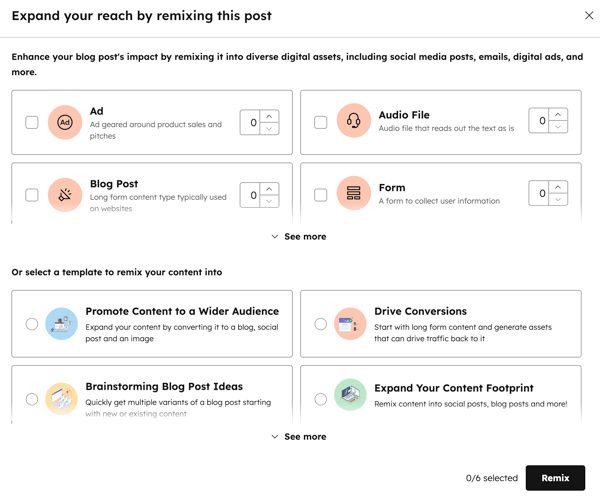
- Dopo la pubblicazione del post, puoi remixare il post del blog per generare altri tipi di contenuto. Scopri di più sul riutilizzo dei contenuti con il remix dei contenuti.
Abbonamento richiesto Per remixare i contenuti dei post del blog è necessario un abbonamento Content Hub Professional o Enterprise.