Ultimo aggiornamento: 2 dicembre 2025
Disponibile con uno qualsiasi dei seguenti abbonamenti, tranne dove indicato:

Collega il dominio del tuo sito web a HubSpot per pubblicare i tuoi contenuti sul sito web o sulle landing page ospitate da HubSpot, sui post del blog, sugli articoli della knowledge base e sul portale clienti.
Prima di iniziare
- Scopri di più sui tipi di contenuti che puoi pubblicare sul tuo dominio in base al tuo abbonamento.
- Per collegare un dominio, dovrai aggiornare i tuoi record DNS. Assicurati di disporre dei dati di accesso del tuo provider DNS e dell'accesso ai record DNS.
- Se stai trasferendo un sito web attivo su HubSpot, consulta la procedura di verifica del dominio se desideri preconfigurare SSL per il dominio.
- Un sottodominio o un dominio principale può ospitare pagine solo in un'unica posizione. Se colleghi a HubSpot un sottodominio o un dominio principale che attualmente ospita pagine esterne, i link a tali pagine esterne non funzioneranno più. Per ospitare pagine in più posizioni, come HubSpot e WordPress, utilizza un sottodominio separato per ciascun provider.
- Per collegare un sottodominio a HubSpot (ad esempiowww.hubspot.com), dovrai aggiornare i record CNAME. Per collegare un dominio principale a HubSpot (ad esempio hubspot.com), dovrai aggiornare i record A.
- Tutti gli indirizzi IP sono in formato IPv4. È possibile convertirli in formato IPv6 utilizzando uno strumento online come questo.
Collega un nuovo dominio
- Nel tuo account HubSpot, fai clic sulle icona delle impostazioni nella barra di navigazione principale.
- Nel menu della barra laterale sinistra, vai su Contenuto > Domini e URL.
- Fai clic su Collega un dominio.
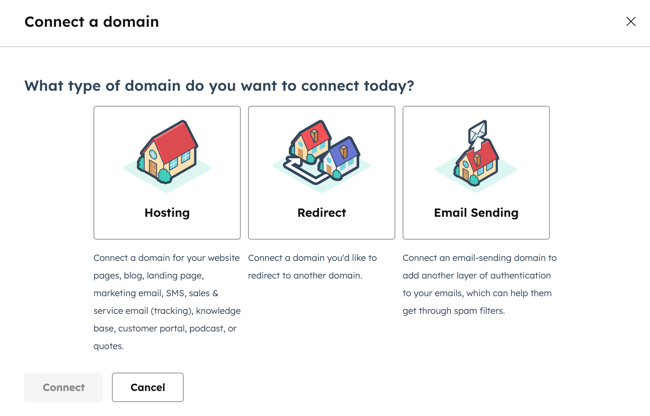
- Seleziona il tipo di dominio che desideri collegare:
- Hosting: il sottodominio sarà l'host predefinito per i tipi di contenuto selezionati in HubSpot.
- Reindirizzamento: questo sottodominio non può essere utilizzato per ospitare contenuti, ma reindirizzerà automaticamente a un altro dominio collegato a HubSpot. Puoi anche aggiungere reindirizzamenti URL individuali dai domini di reindirizzamento a qualsiasi pagina ospitata da HubSpot o pagina esterna.
- Invio di email: il sottodominio aggiungerà un ulteriore livello di autenticazione alle tue email HubSpot. Scopri di più su come collegare un dominio di invio email.
- Se stai collegando un proxy inverso, fai clic per disattivare l'opzione "Connetti con la rete di distribuzione dei contenuti (CDN) integrata di HubSpot " .
- Clicca su Connetti.
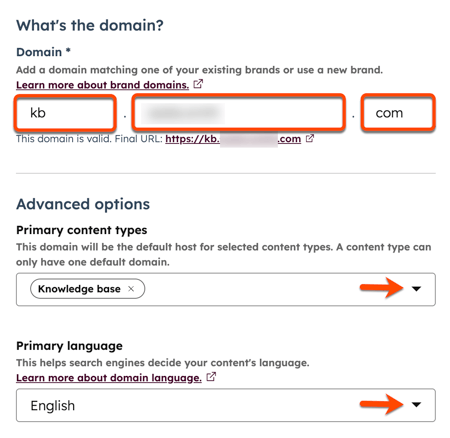
- Inserisci il sottodominio(ad es. www), il dominio del marchio(ad es. mywebsite) e il dominio di primo livello (ad es. com) nel campo Dominio:
- Sottodominio: il sottodominio è la prima parte del nome di dominio. Ad esempio, in www.mywebsite.com, www è il sottodominio. Lascia questo campo vuoto per connettere e ospitare contenuti sul dominio principale.
- Dominio del marchio: il dominio del marchio, noto anche come nome di dominio, si trova tra il sottodominio e il dominio di primo livello. Ad esempio, in www.mywebsite.com, mywebsite è il dominio del marchio. Se stai collegando un dominio per la prima volta, questo dominio verrà impostato come dominio del marchio del tuo account. Ulteriori informazioni sui domini del marchio.
- Dominio di primo livello: il dominio di primo livello viene dopo il dominio del marchio. Ad esempio, in www.mywebsite.com, com è il dominio di primo livello.
- Nella sezione Opzioni avanzate, fai clic sul menu a discesa Tipi di contenuto primari e seleziona i tipi di contenuto pertinenti.
Nota: il tipo di contenuto Email viene utilizzato per gli URL della versione web, delle immagini e della pagina delle preferenze di iscrizione delle tue email di marketing. Questo è separato dal dominio di invio delle email, che viene utilizzato per autenticare l'indirizzo del mittente utilizzato per inviare le tue email di marketing. Scopri come collegare un dominio di invio delle email.
- Fai clic sul menu a discesa Lingua principale e seleziona una lingua. La lingua principale aiuta i motori di ricerca a comprendere la lingua dei contenuti della tua pagina per il sottodominio. Ulteriori informazioni sulla gestione dei contenuti multilingue.
- Fai clic su Avanti.
Nota: se ricevi un errore che indica che il tuo dominio è già stato aggiunto da un cliente HubSpot, verifica di non utilizzare il dominio in un altro account HubSpot. Se non riesci ad accedere all'account utilizzando il dominio o ritieni che un altro account cliente stia utilizzando il dominio per errore, contatta l'assistenza HubSpot
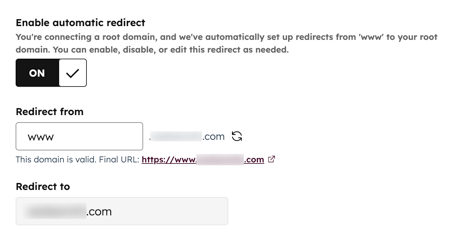
- I reindirizzamenti verranno impostati automaticamente dal tuo dominio principale al sottodominio o dal sottodominio www al tuo dominio principale, a seconda che tu stia collegando un dominio principale o un sottodominio.
- Fai clic su Avanti.
- Per il passaggio successivo del processo, dovrai accedere al tuo provider DNS per accedere ai tuoi record DNS. Per confermare i dettagli di configurazione dell'hosting, clicca sulla casella di controllo Ho capito. Scopri di più sull'aggiornamento dei tuoi record DNS.
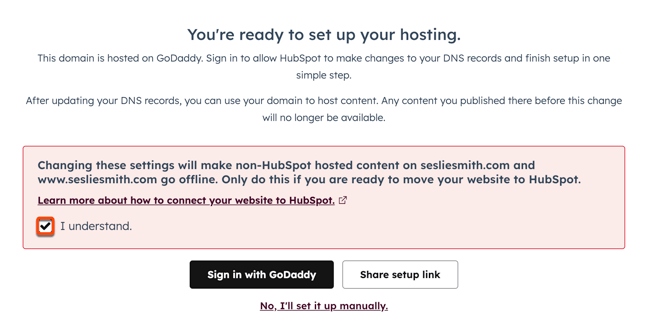
- Molti provider DNS comuni supportano l'accesso e la connessione al tuo dominio direttamente da HubSpot. Se utilizzi un provider comune come GoDaddy, AWS, IONOS, Namecheap o Cloudflare, clicca su Accedi con [provider] e scorri fino alla fine della finestra di dialogo.
- Se utilizzi un provider di dominio diverso o se preferisci apportare manualmente le modifiche alla configurazione DNS, clicca su No, lo configurerò manualmente.
- Se non riesci ad accedere al tuo provider DNS, clicca su Condividi link di configurazione per inviarlo al tuo team IT o amministratore per la configurazione (fornito da Entri). In basso a sinistra, clicca su Completa in un secondo momento. Potrai riprendere la connessione del tuo dominio a HubSpot in un secondo momento.
- Accedi al tuo provider di dominio e individua le impostazioni del record DNS. Se non riesci a trovare le impostazioni DNS, fai riferimento alla procedura descritta dal provider.
- Copia i valori nelle colonne Host e Dati richiesti in HubSpot. Nel tuo account del provider DNS, incolla i valori nei campi appropriati per il record del sottodominio che stai collegando. Dopo aver inserito i valori nel record, clicca su Verifica.
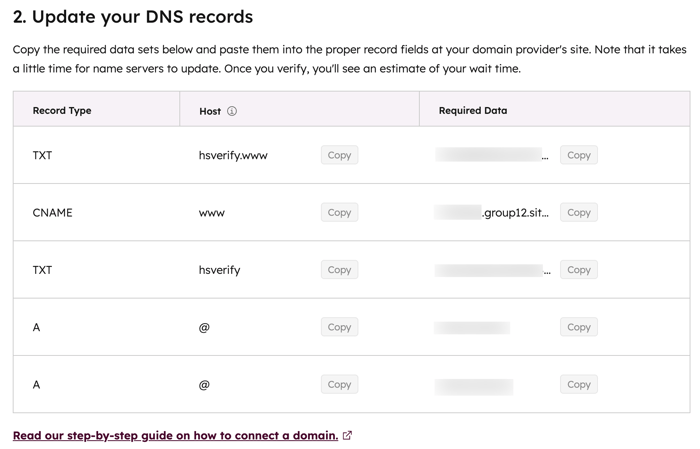
Nota: alcuni provider, come Network Solutions o GoDaddy , aggiungono automaticamente il dominio del tuo brand e il dominio di primo livello alla fine dei record DNS. Ad esempio, se inserisci {hsdomainkey}.tuodominio.com, quel valore verrà trasformato in {hsdomainkey}.tuodominio.com.tuodominio.com, causando un errore DNS. Copia invece il valore, ma rimuovi la parte.tuodominio.com, quindi incollalo nel campo corrispondente nel tuo account del provider DNS.
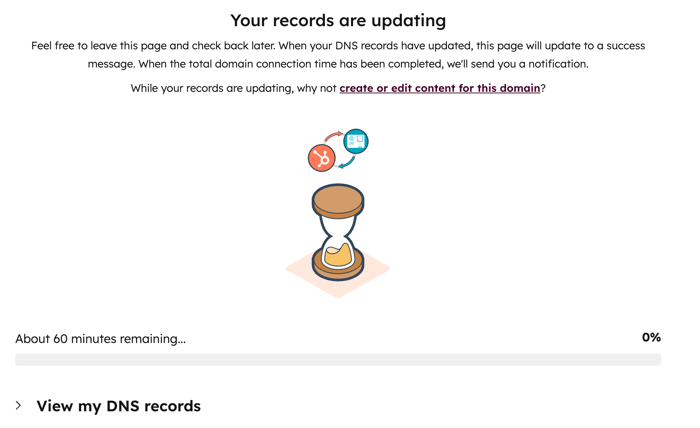
- Una volta aggiornati i record DNS, questi verranno verificati entro 15-80 minuti. Puoi controllare quanto tempo rimane nella parte inferiore della pagina. Lasciare questa pagina non interferirà con il processo di convalida.
-
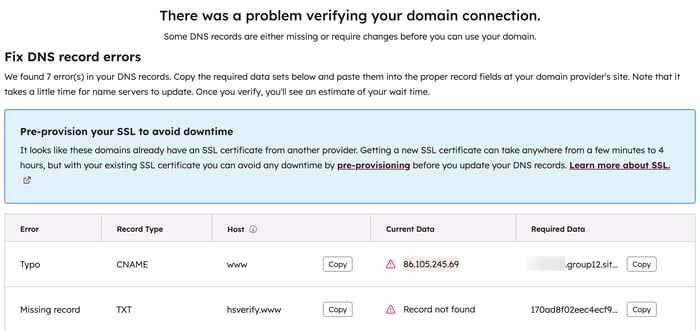
- Se si verificano problemi durante la verifica delle modifiche DNS, è possibile consultare una descrizione dettagliata degli errori che si sono verificati.
- Per una descrizione più dettagliata dell'errore, passa con il mouse sull'icona di avviso nella colonna Dati attuali.
Una volta collegati i tuoi domini, SSL verrà attivato automaticamente. Di solito ci vogliono pochi minuti, ma possono essere necessarie fino a quattro ore. Scopri di più su SSL e sicurezza dei domini erisoluzione dei problemi relativi agli errori dei certificati SSL.
HubSpot non fornisce certificati SSL per domini che superano i 64 caratteri. Questo limite include il sottodominio, il dominio e il dominio di primo livello. Se il tuo dominio deve essere più lungo di 64 caratteri, puoi attivare SSL acquistando un certificato SSL personalizzato. Per configurarlo, contatta il tuo rappresentante dell'account HubSpot ocontatta l'assistenza HubSpot permetterti in contatto con la persona giusta.
Aggiungi nuovi tipi di contenuto ai domini esistenti
Una volta collegato un dominio, puoi modificare i tipi di contenuto ospitati su quel dominio.
- Nel tuo account HubSpot, fai clic sulle icona delle impostazioni nella barra di navigazione principale.
- Nel menu laterale sinistro, vai su Contenuto > Domini e URL.
- Accanto al dominio che desideri modificare, fai clic sul menu a discesa Azioni e seleziona Modifica tipi di contenuto primari(ad esempio,pagine del sito web).
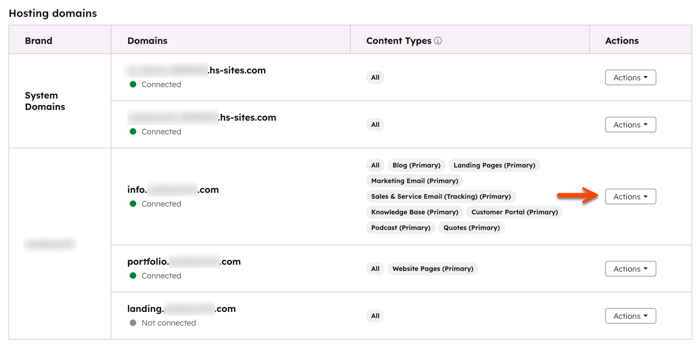
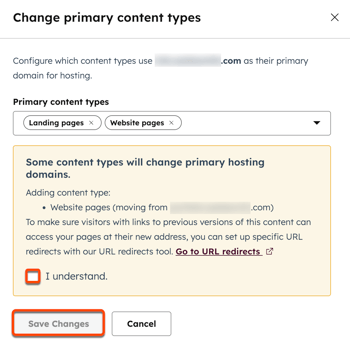
- Nella finestra di dialogo, seleziona la casella di controllo accanto a ciascun tipo di contenuto che desideri ospitare su questo dominio, quindi fai clic su Salva.
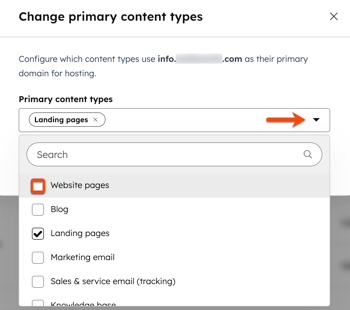
- Per confermare l'aggiunta del tipo di contenuto principale a un nuovo dominio di hosting, seleziona la casella di controlloHo compreso.
- Al termine, fai clic su Salva modifiche.