
Ultimo aggiornamento: 25 novembre 2025
Disponibile con uno qualsiasi dei seguenti abbonamenti, tranne dove indicato:

Se si cambia indirizzo e-mail in HubSpot, è possibile trasferire le certificazioni HubSpot Academy completate e in corso associate all'indirizzo e-mail originale al nuovo indirizzo e-mail.
Prima di iniziare
Prima di iniziare a trasferire le certificazioni, assicuratevi di comprendere appieno i passi da compiere in anticipo e le limitazioni della funzione.
Comprendere i requisiti
- Per trasferire le certificazioni a un nuovo indirizzo e-mail, quest'ultimo deve essere associato a un utente in un account HubSpot. Per saperne di più sulla creazione di utenti nell'account HubSpot.
Limitazioni e considerazioni
- Le certificazioni scadute non vengono trasferite.
- A seconda dell'abbonamento a HubSpot, alcune certificazioni non possono essere trasferite. Ad esempio, se siete un utente di un account Solutions Partner, le certificazioni specifiche del partner non saranno trasferite a un account non partner.
Trasferire le certificazioni di HubSpot Academy
Per trasferire le certificazioni di HubSpot Academy:
- Nel tuo account HubSpot, fai clic sul nome account nell'angolo in alto a destra, quindi fai clic su Academy.
- Fare clic sulla scheda Il mio team, dove è possibile visualizzare lo stato di certificazione di tutti gli utenti dell'account.
- Nella sezione Membri del team, fare clic su Visualizza tutti i membri del team.
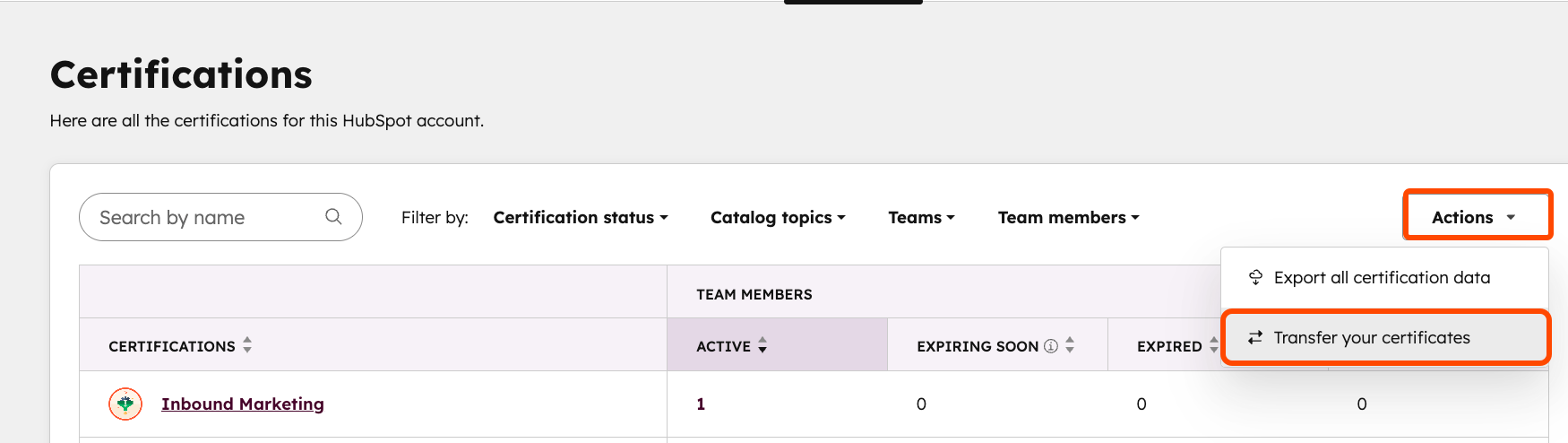
- In alto a destra, fare clic sul menu a discesa Azioni e selezionare Trasferisci i certificati.
- Nella finestra di dialogo, inserire il nuovo indirizzo e-mail a cui trasferire i certificati, quindi fare clic su Trasferisci.
- Esaminare e confermare i certificati che saranno trasferiti al nuovo indirizzo e-mail, quindi fare clic su Sì, trasferimento.
- Si verrà reindirizzati alla scheda Il mio team con un messaggio in-app: "Abbiamo inviato un'e-mail con un link a [nuovo indirizzo e-mail]. Clicca sul link contenuto nell'e-mail per confermare il tuo indirizzo e completare il trasferimento".
- Accedere alla casella di posta del nuovo indirizzo e-mail e aprire l'e-mail con oggetto Trasferimento dei premi. Se l'e-mail non compare nella casella di posta, controllare le cartelle Promozioni o SPAM/Junk.
- Nel corpo dell'e-mail, fare clic su Conferma indirizzo e-mail.
- Verrete reindirizzati alla scheda Il mio team nella HubSpot Academy, dove i certificati saranno ora associati all'utente con il nuovo indirizzo e-mail.
