
Ultimo aggiornamento: 25 novembre 2025
Disponibile con uno qualsiasi dei seguenti abbonamenti, tranne dove indicato:

Utilizza gli eventi di marketing in HubSpot per avere una panoramica coerente dei tuoi eventi di marketing in un unico posto. HubSpot può aggregare gli eventi di marketing da determinate app collegate oppure puoi aggiungere contatti a un evento di marketing tramite un'importazione.
Ad esempio, se organizzi un webinar su Microsoft Teams, i dettagli del webinar e le informazioni sui partecipanti verranno automaticamente sincronizzati con un evento di marketing in HubSpot. Se stai organizzando un evento di persona, puoi creare manualmente un evento di marketing in HubSpot e importare l'elenco dei partecipanti.
Abbonamento richiesto Se disponi di un account Marketing Hub Professional o Enterprise , puoi anche associare gli eventi di marketing alle campagne HubSpot per tenere traccia delle prestazioni dell'evento e dei contributi alla tua campagna.
Crea eventi di marketing
Autorizzazioni richieste Sono necessarie le autorizzazionidi accessoall'account per creare manualmente eventi di marketing e installare app nel tuo account.
Se hai installato GoToWebinar,Eventbrite, Microsoft Teams webinar o Zoom, non sarà necessario creare manualmente eventi di marketing per i webinar. Tutti gli eventi webinar saranno sincronizzati con gli eventi di marketing.
Per creare manualmente un evento di marketing (ad esempio un evento di persona che hai organizzato):
- Nel tuo account HubSpot, passa a Marketing > Eventi.
- In alto a destra, clicca su Crea evento di marketing.
- Nel pannello di destra, inserisci leproprietà dell'evento. Scopri di più sulla personalizzazione delle proprietà visualizzate.
- Clicca su Crea per creare l'evento di marketing.
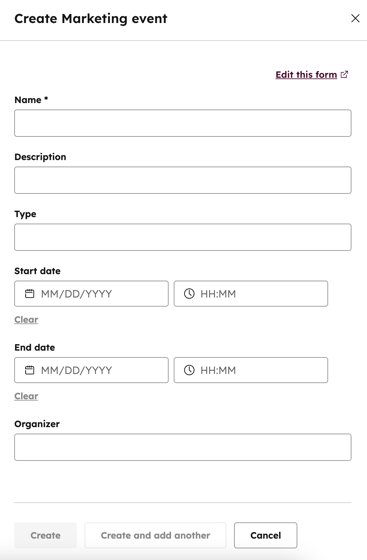
Dopo aver creato un evento di marketing, puoi procedere all'importazione dei partecipanti all'evento.
Registra i contatti agli eventi di marketing con i flussi di lavoro (BETA)
Abbonamento richiesto Per utilizzare i flussi di lavoro è necessario un abbonamento Professional o Enterprise.
Utilizzal'azionedel flusso di lavoro Registra contatto a un evento di marketing(BETA) per registrare automaticamente i contatti agli eventi di marketing in HubSpot. Se organizzi regolarmente eventi di marketing, questo ti aiuterà a semplificare il processo di registrazione agli eventi. Ad esempio, puoi impostare un flusso di lavoro che aggiunge automaticamente un contatto a un evento di marketing non appena invia un modulo HubSpot.
Nota: questa azione del flusso di lavoro può essere utilizzata solo per eventi di marketing creati manualmente in HubSpot. Non può essere utilizzata per eventi sincronizzati tramite integrazioni.
Per impostare l'azione del flusso di lavoro:
- Nel tuo account HubSpot, passa a Automazione > Flussi di lavoro.
- Fare clic sulnome diun flusso di lavoro esistente ocrearne uno nuovo.
- Imposta i trigger di iscrizione. Ad esempio, puoi selezionare un modulo specifico come trigger di iscrizione.
- Fai clic sull'icona +per aggiungere un'azione.
- Nel pannello di sinistra, sottoMarketing, fai clic suRegistra contatto a un evento di marketing.
- Dal menu a discesaEvento di marketing, selezional'eventodi marketingper il qualedesideriregistrare i contatti.
- Nel campoData di registrazione, seleziona unadata nelcalendario o associa il campo a una proprietà di data di contatto esistente. Questo passaggio è facoltativo. Se non selezioni una data o se il campo è associato a una proprietà vuota, verranno utilizzate la data e l'ora in cui il contatto entra nel flusso di lavoro.
- Quindi, fai clic suSalvaper aggiungere l'azione al flusso di lavoro.
- In alto a destra nell'editor del flusso di lavoro, fai clic suRivedi e attiva.
- Rivedi la configurazione del flusso di lavoro. Quindi fai clic suAttiva flusso di lavoro per attivare il flusso di lavoro.
Una volta attivato, il flusso di lavoro aggiungerà automaticamente ogni contatto che invia il modulo all'evento di marketing.
Visualizza gli eventi di marketing
Nota: gli eventidi marketing vengono visualizzati nella pagina indice Eventi di marketing solo se hanno almeno un iscritto. Se un evento non ha iscritti, l'evento di marketing non verrà visualizzato.
Gli eventi creati tramite l'API Eventi di marketing, Eventbrite, Zoom, i webinar di Microsoft Teams o GoToWebinar appariranno nella pagina indice Eventi di marketing. Per impostazione predefinita, tutti gli eventi webinar vengono sincronizzati con gli eventi di marketing in HubSpot. Tuttavia, se la sincronizzazione è disattivata per un evento particolare nella pagina delle impostazioni dell'app collegata, quell'evento non verrà sincronizzato con HubSpot. Se desideri che l'evento webinar sincronizzi i dati con HubSpot ma non vuoi che appaia come evento di marketing, puoi eliminare l'evento dalla pagina indice Eventi di marketing.
Per visualizzare un evento di marketing in HubSpot:
- Nel tuo account HubSpot, passa a Marketing > Eventi.
- Nella tabella, clicca sul nome di un evento di marketing per accedere a maggiori dettagli.
-
- La barra laterale sinistra mostra le informazioni relative all'evento, compreso lo stato dell'evento e un link alla piattaforma che lo ospita. Puoi anche visualizzare le proprietà e la loro cronologia:
- Per visualizzare tutte le proprietà dell'evento, fai clic su Visualizza tutte le proprietà.
- Per visualizzare la cronologia dei valori delle proprietà dell'evento, fai clic su Visualizza cronologia proprietà.
- La sezione Panoramica mostra il numero di partecipanti registrati, i partecipanti che hanno annullato la registrazione e il numero di persone che hanno partecipato all'evento.
- Fare clic sul numero corrispondente di contatti per visualizzare chi si è registrato, chi ha annullato la registrazione e chi ha partecipato all'evento.
- La sezione Campagna associata mostra quali campagne sono associate all'evento di marketing.
- Clicca sulnome della campagna per visualizzarla.
- La sezione Elenchi mostra tutti i segmenti creati utilizzando i filtri dell'evento di marketing collegati a quell'evento specifico.
- Fai clic sulnome di ciascun segmento per visualizzarlo.
- La barra laterale sinistra mostra le informazioni relative all'evento, compreso lo stato dell'evento e un link alla piattaforma che lo ospita. Puoi anche visualizzare le proprietà e la loro cronologia:
Nota: per le registrazioni, HubSpot conterà sempre ogni registrazione, anche se una registrazione è stata effettuata e poi annullata.
Crea un segmento di contatti dell'evento di marketing
Puoi creare segmenti basati sugli eventi di marketing. Ad esempio, puoi creare un segmento per mostrare tutti i contatti che hanno partecipato a un evento specifico. Il segmento mostrerà i risultati per i partecipanti sincronizzati tramite la tua app di eventi di marketing o importati manualmente.
Per creare un segmento specifico per un evento di marketing:
- Nel tuo account HubSpot, passa a CRM > Segmenti.
- In alto a destra, clicca su Crea segmento.
- Nel pannello di sinistra, seleziona Contattipercreare un segmento di contatti.
- In alto a destra, cliccasu Avanti.
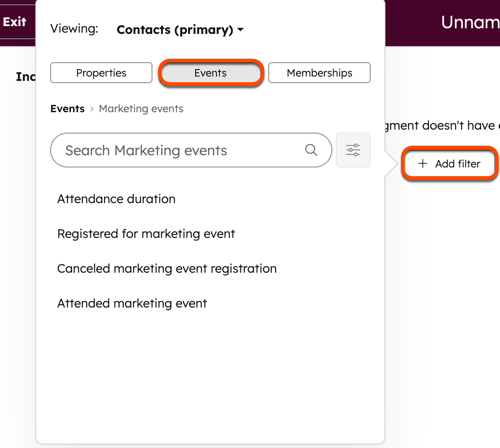
- Fai clic su Aggiungi filtro.
- Fai clic sulla scheda Eventi e seleziona Eventi di marketing.
- Seleziona uno dei seguenti filtri per eventi di marketing:
-
- Durata della partecipazione
- Registrato per l'evento di marketing
- Registrazione all'evento di marketing annullata
- Partecipazione all'evento di marketing
- Continua a configurare il filtro del segmento.
- Per salvare il segmento, in alto a destra fai clic su Rivedi e salva per configurare i dettagli del segmento.
Scopri di più sui filtri dei segmenti degli eventi di marketing.
Analizza gli eventi di marketing nei report di attribuzione
Abbonamento richiesto Per tracciare gli eventi di marketing nei report di attribuzione delle entrate è necessario un abbonamento a Marketing Hub Enterprise.
Per utilizzare i dati degli eventi di marketing nei report di attribuzione, un utente con autorizzazionidi accesso all'account deve attivare le origini dati degli eventi di marketing nelle impostazionidi Monitoraggio e analisi.
- Nel tuo account HubSpot, fai clic sulle icona delle impostazioni nella barra di navigazione principale.
- Nel menu della barra laterale sinistra, vai su Monitoraggio e analisi > Attribuzione.
- Nella sezione Marketing, clicca per attivare l'evento di marketing registrato e Evento di marketing partecipato .
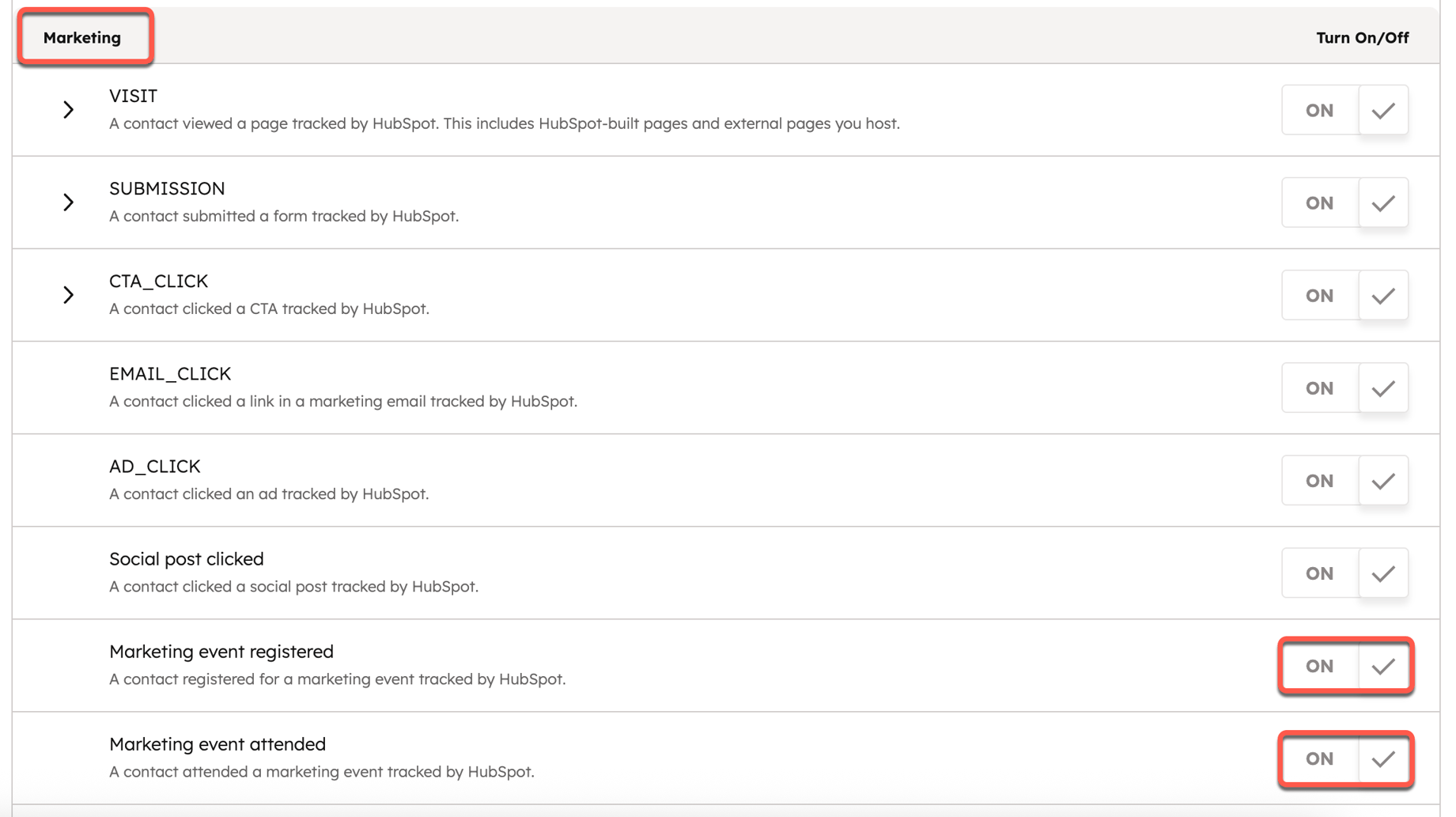
- Fai clic suSalva.
- Nella finestra di dialogo, fare clic su Salva e avvia elaborazione.
Se un contatto è associato a un affare concluso con successo, tutti gli eventi di marketing a cui ha partecipato o per cui si è registrato riceveranno un credito per aver generato entrate e appariranno nei tuoi report di attribuzione delle entrate.
Ulteriori informazioni sulla creazione di report sull'attribuzione dei ricavi multi-touch. È inoltre possibile utilizzare gli eventi di marketing in un report sul percorso.
Analizza gli eventi di marketing nel generatore di report personalizzati
Abbonamento richiesto Per creare report personalizzati è necessario un abbonamento Professional o Enterprise.
Se sei un marketer o un event manager e hai bisogno di analizzare e creare report sulle prestazioni e sul coinvolgimento dei tuoi eventi di marketing, puoi creare un report personalizzato utilizzando l'analisi degli eventi di marketing, le partecipazioni agli eventi di marketing o gli eventi di marketing come fonte di dati primaria. Scopri di più sulla creazione di un report personalizzato.
