
Ultimo aggiornamento: 3 dicembre 2025
Disponibile con uno qualsiasi dei seguenti abbonamenti, tranne dove indicato:

-
 Crediti HubSpot richiesti
-
Postazioni richieste
Nota bene: i segnali di intento possono essere utilizzati sia con i crediti acquistati sia con un piano di postazione che include i crediti. Non è necessario che siano entrambe le cose.
Utilizzate i segnali di intento per ottenere informazioni sulle azioni di alto valore e sugli aggiornamenti delle notizie delle aziende che state tracciando, aiutandovi a dare priorità agli account, a identificare le opportunità di coinvolgimento e a personalizzare le attività di outreach.
Quando si tiene traccia di un'azienda, HubSpot Research monitora vari "segnali", come le notizie sui finanziamenti o quando inizia a fare ricerche su un argomento di vostro interesse. Questi segnali sono elencati come eventi nella cronologia delle attività dei Record dell'azienda o dei contatti associati. Possono essere utilizzati per attivare flussi di lavoro, creare elenchi/audience e contribuire al lead scoring.
Prima di iniziare
- Per tracciare le aziende in base ai segnali di intento, sono necessari i Crediti HubSpot.
- Per tracciare le aziende, è necessaria l'autorizzazione all 'Arricchimento dei dati .
- Per modificare le impostazioni del segnale di intento, è necessario modificare il permesso Intento dell'acquirente .
Capire i segnali di intento
Una volta tracciata un'azienda, HubSpot inizierà a monitorare i segnali relativi a quell'azienda e ai contatti ad essa associati. Quando viene rilevato un segnale, viene registrato come evento sulla cronologia delle attività del record dell'oggetto.
Quando si traccia una nuova azienda, manualmente o tramite l'automazione, tutti i segnali di intento degli ultimi 30 giorni vengono ricercati e aggiunti automaticamente. Questo include la tabella dei segnali , la cronologia delle attività dell'azienda associata e altro ancora. Questo riempimento di 30 giorni è incluso nel costo del credito esistente per il tracciamento di un'azienda, non verranno utilizzati crediti aggiuntivi.Tipi di segnali di intento
Esistono diverse categorie di segnali che è possibile tracciare:
| Categoria |
Segnale |
Scopo |
| Intento del visitatore |
Modifica dell'intento del visitatore |
Quando un'azienda entra o esce dai vostri criteri di intento dei visitatori. Scoprite come configurare i vostri criteri. |
| Intento di ricerca |
Livello di ricerca |
Quando un'azienda inizia a fare ricerche su uno dei vostri argomenti o cambia livello di ricerca. Scoprite come aggiungere argomenti di ricerca. |
| Notizie |
Finanziamento |
Quando un'azienda ottiene un finanziamento. |
| Notizie |
Investimenti tecnologici |
Quando un'azienda riceve investimenti tecnologici sotto forma di finanziamenti pubblici/governativi. |
| Notizie |
Espansione geografica |
Quando un'azienda si espande geograficamente. |
| Notizie |
Contenuti della leadership |
Quando un dirigente dell'Azienda pubblica un articolo sulla leadership. |
| Notizie |
Licenziamenti |
Quando un'azienda esegue dei licenziamenti. |
| Notizie |
Assunzione di dirigenti |
Quando un'Azienda assume un nuovo dirigente di livello C. |
| Notizie |
Lancio del prodotto |
Quando un'azienda lancia un nuovo prodotto o servizio. |
| Notizie |
Metriche di crescita |
Quando un'Azienda annuncia la crescita dei ricavi o l'acquisizione di clienti. |
| Notizie |
Partenariato strategico |
Quando un'azienda annuncia una nuova partnership o alleanza strategica. |
| Notizie |
Fusioni e acquisizioni |
Quando un'azienda ha acquisito, è stata acquisita o si è fusa con un'altra azienda. |
| Mancato recapito dell'e-mail |
Mancato recapito dell'e-mail |
Quando viene rilevato un rischio di mancato recapito per un contatto associato a un'azienda tracciata. L'evento sarà presente nel record del contatto associato come segnale di contatto. |
| Cambio di lavoro |
Lavoro iniziato |
Quando un contatto associato a un'azienda tracciata inizia un nuovo lavoro. L'evento sarà presente nel record del contatto associato come segnale di contatto. |
| Cambio di lavoro |
Lavoro terminato |
Quando un contatto associato a un'azienda tracciata lascia il proprio lavoro. L'evento sarà presente nel record del contatto associato come segnale di contatto. |
Segnale di intento Proprietà dell'azienda
Quando si inizia a tracciare un'azienda, i dati delle visite a livello di azienda vengono aggiornati alle tre proprietà seguenti, utilizzando la tecnologia di inversione dell'IP di HubSpot:
- Visitatori tracciati (ultimi 30 giorni): quanti visitatori di un'azienda tracciata hanno visitato il vostro sito negli ultimi 30 giorni.
- Visualizzazioni di pagina tracciate (ultimi 30 giorni): quante visualizzazioni di pagina sul vostro sito da un'azienda tracciata negli ultimi 30 giorni.
- Ora dell'ultima visita tracciata: l'ora della visita più recente al vostro sito da parte di un'azienda tracciata.
Configurazione delle impostazioni del segnale di intento
Autorizzazioni richieste Per modificare le impostazioni del segnale di intento, è necessario disporre dei permessi di modifica dell 'Intento dell'acquirente .
Tutti i tipi di segnale sono attivati per impostazione predefinita, ma è possibile disattivare i tipi di segnale nelle impostazioni dell'intento.
- Nel tuo account HubSpot, passa a Marketing > Intento dell'acquirente.
- Fare clic sulla scheda Segnali .
- In alto a destra, fare clic su Impostazioni.
- Fare clic per disattivare o attivare l' interruttore del tipo di segnale .
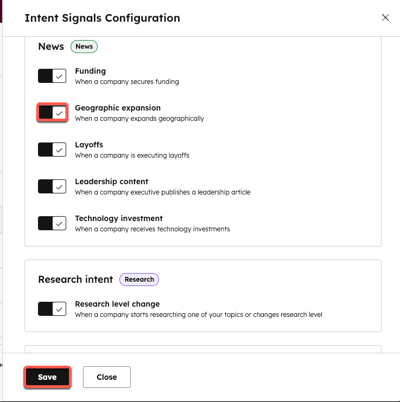
- Fare clic su Salva.
Nota bene: quando si disattiva un tipo di segnale, questo non verrà più tracciato in avanti. Gli eventi di segnale storici di quel tipo, registrati in precedenza, rimarranno nella cronologia delle attività di registrazione e nella tabella della scheda Segnali .
Tracciamento delle aziende
Crediti HubSpot richiesti Per tracciare le aziende, è necessario disporre dei Crediti HubSpot. Per tracciare un'azienda è necessario un numero specifico di crediti HubSpot durante un periodo di utilizzo dei crediti. Per saperne di più sul numero specifico di crediti utilizzati nel catalogo dei Crediti HubSpot & Services.
Autorizzazioni richieste Per tracciare le aziende, è necessario disporre dei permessi di Arricchimento dei dati .
L'azienda deve avere un dominio. È possibile avviare e interrompere il tracciamento delle aziende da più postazioni all'interno di HubSpot. Quando inizia a tracciare un'azienda, il valore della proprietà Segnale di intento attivo sarà Sì. Se si smette di tracciare un'azienda, la dicitura passa a No.
- Nel tuo account HubSpot, passa a Marketing > Intento dell'acquirente.
- Fare clic sulla scheda Segnali .
- Fare clic su Seleziona le aziende da tracciare.
- Nel pannello di destra, nella sezione Fonte , selezionare una fonte per filtrare le aziende. Se si è selezionato Aziende in un elenco, nel menu a tendina selezionare le caselle di controllo accanto agli elenchi da cui si desidera filtrare.
- Selezionare le caselle di controllo accanto alle aziende che si desidera monitorare. Accanto ad ogni azienda è presente un'anteprima dei segnali storici. Quando si avvia il tracciamento, si visualizzano i segnali da quel momento in poi.
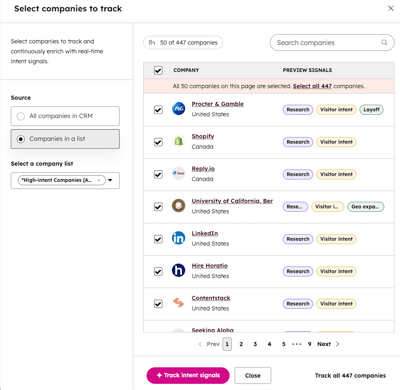
- Fare clic su Segnali di intento o Tracciamento di tutte le X aziende.
- Nella finestra di dialogo, fare clic su Avvia tracciamento. Non appena si inizia a tracciare un'azienda, la sua cronologia dei segnali di 30 giorni (ad esempio, finanziamenti, cambiamenti di lavoro, intenzioni di visitatori e di ricerca e altro ancora) verrà aggiunta alla cronologia dei record dell'azienda come evento.
È inoltre possibile avviare o interrompere il tracciamento di un'azienda da:
- La schedaRicerca o la schedaVisitatori dell'intento dell'acquirente. Selezionate le caselle di controllo accanto alle aziende e fate clic su Segnali di intento per avviare il tracciamento o su Interrompi tracciamento per interromperlo.
- Nella schedaIntelligence del record dell'azienda, fare clic sull'interruttore Segnale di intento per avviare il tracciamento o su quello per interromperlo.
- Elenchi di aziende facendo clic sul menu a tendina Altro e selezionando Attiva segnali di intento o selezionando Azioni e Tracciamento segnali di intento.
- Flussi di lavoro utilizzando azioni del flusso di lavoro per avviare e interrompere il tracciamento delle aziende.
Visualizza le aziende con segnali di intento
È possibile gestire i segnali di intento dalla scheda Segnali all'interno dell' intento dell'acquirente.
- Nel tuo account HubSpot, passa a Marketing > Intento dell'acquirente.
- Fare clic sulla scheda Segnali .
- Per filtrare le aziende, fare clic sul filtro Ultimi X giorni e selezionare un'opzione.
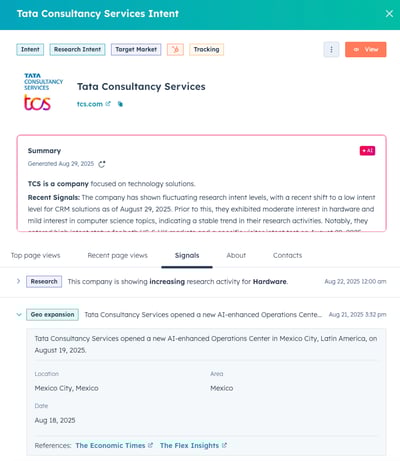
- Per visualizzare i dettagli del segnale di intento di un'azienda, fare clic sul nome dell' azienda.
-
- Nel pannello di destra è possibile visualizzare una sintesi dell'azienda generata dall'intelligenza artificiale.
- Nella scheda Segnali , fare clic per espandere le informazioni su ciascun segnale di intento.
- Fare clic sulle schede per visualizzare ulteriori informazioni su Visualizzazioni di pagina principali, Visualizzazioni di pagina recenti, Informazioni e Contatti associati.
- Fare clic su Record del contatto per visualizzare il record del contatto.
- Fate clic sul menu e selezionate un'azione come: Aggiungi a un elenco statico, Iscrivi a un flusso di lavoro, Interrompi tracciamento, Escludi.
Completare le azioni con i segnali di intento
È possibile utilizzare i segnali di intento in vari altri strumenti di HubSpot.
Aggiungere record con segnali di intento a un elenco statico
- Nel tuo account HubSpot, passa a Marketing > Intento dell'acquirente.
- Fare clic sulla scheda Segnali .
- Selezionare le caselle di controllo accanto alle aziende che si desidera aggiungere a un elenco.
- Fare clic su Aggiungi a un elenco statico.
- Nella finestra di dialogo, selezionare l' elenco dal menu a tendina.
- Fare clic su Aggiungi.
Utilizzo di eventi aziendali basati su segnali nei segmenti
- Nel tuo account HubSpot, passa a CRM > Segmenti.
- Fare clic su Crea segmento.
- Nel pannello di sinistra, fare clic su Aziende.
- Fare clic su Avanti.
- Fare clic su + Aggiungi filtro.
- Nella pop-up, fare clic su Evento, quindi su Segnali dell'azienda. Selezionare un evento tra le opzioni disponibili.
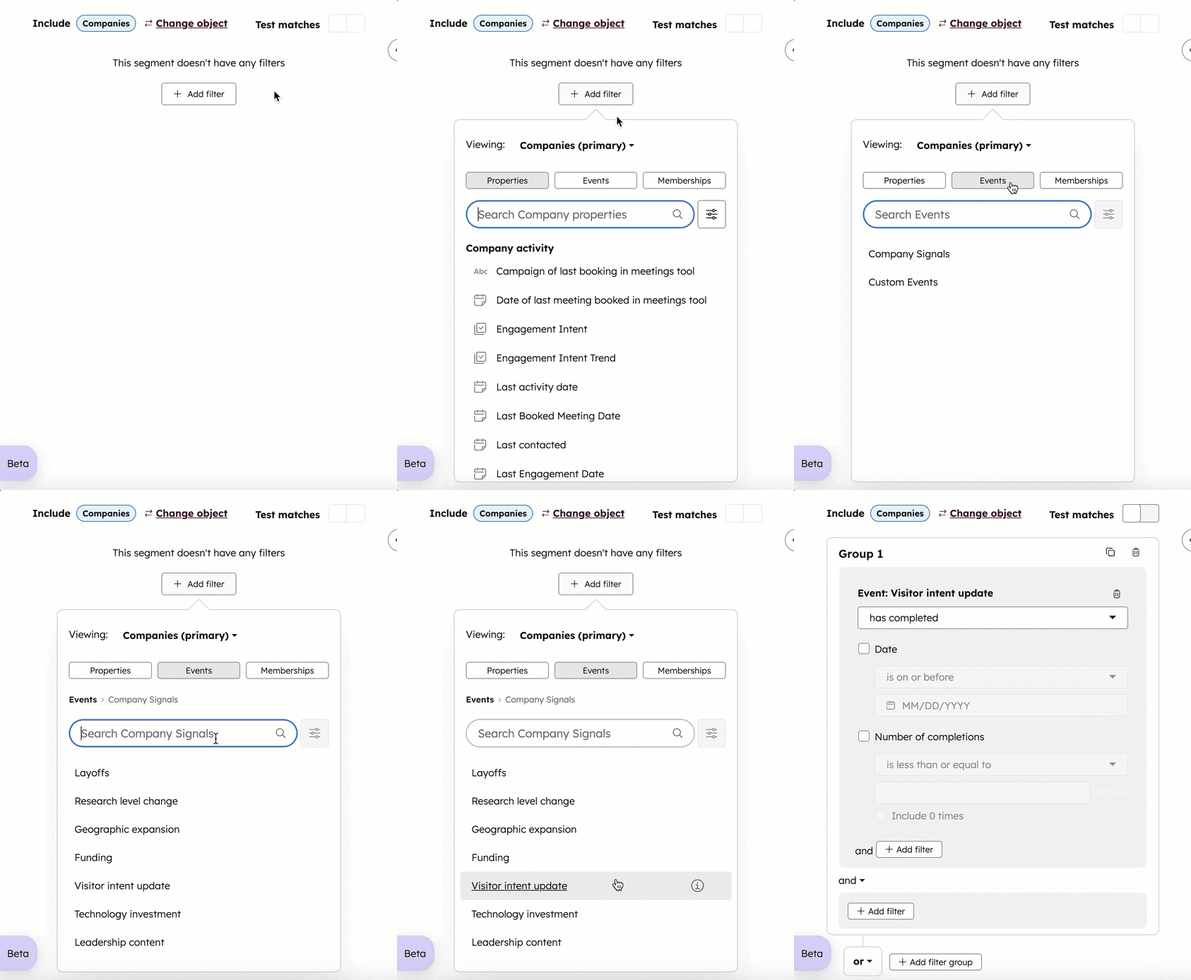
- Personalizzate il filtro in base alla vostra selezione. Ulteriori informazioni sulla personalizzazione dei filtri e sull'impostazione dei dettagli dei segmenti.
- Fare clic su Salva ed elabora il segmento.
Iscrivere record con segnali di intento in un flusso di lavoro
Abbonamento richiesto Per utilizzare i flussi di lavoro è necessario un abbonamento Professional o Enterprise .
- Nel tuo account HubSpot, passa a Marketing > Intento dell'acquirente.
- Fare clic sulla scheda Segnali .
- Selezionare le caselle di controllo accanto alle aziende che si desidera iscrivere a un flusso di lavoro.
- Fare clic su Iscrivere in un flusso di lavoro.
- Nella finestra di dialogo, selezionare il flusso di lavoro dall'elenco a discesa.
- Fare clic su Iscrivere.
Sono disponibili anche modelli di flusso di lavoro per i casi d'uso più comuni del segnale di intento.
Utilizzo di eventi aziendali basati su segnali in un flusso di lavoro
Abbonamento richiesto Per utilizzare i flussi di lavoro è necessario un abbonamento Professional o Enterprise .
- Nel tuo account HubSpot, passa a Automazione > Flussi di lavoro.
- Fare clic su Crea flusso di lavoro, quindi selezionare Da zero.
- Nel pannello di sinistra, fare clic per espandere Valori dati, quindi selezionare Eventi del segnale dell'Azienda.
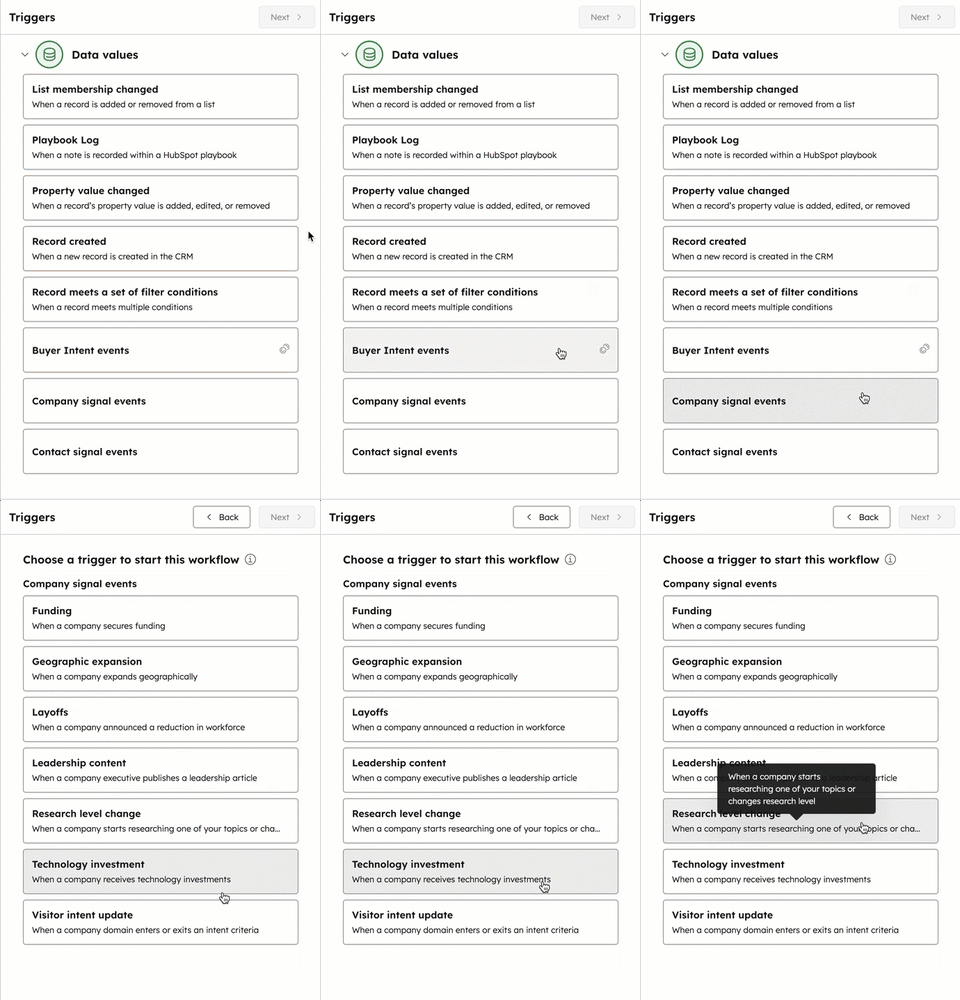
- Selezionare l'attivazione dell'evento tra le opzioni disponibili. Di seguito è riportato un esempio di attivazione che si potrebbe creare:
- Selezionare la modifica del livello di ricerca. Questo indica quando un'azienda inizia a fare ricerche su uno dei vostri argomenti o cambia il livello di ricerca esistente.
- Nel Gruppo 1, il primo criterio di ricerca dirà È stato completato: Cambiamento del livello di ricerca. Fare clic su + Aggiungi criteri, quindi aggiungere un criterio supplementare (ad esempio, livello di intento, rend dell'intento). È possibile continuare ad aggiungere altri criteri.
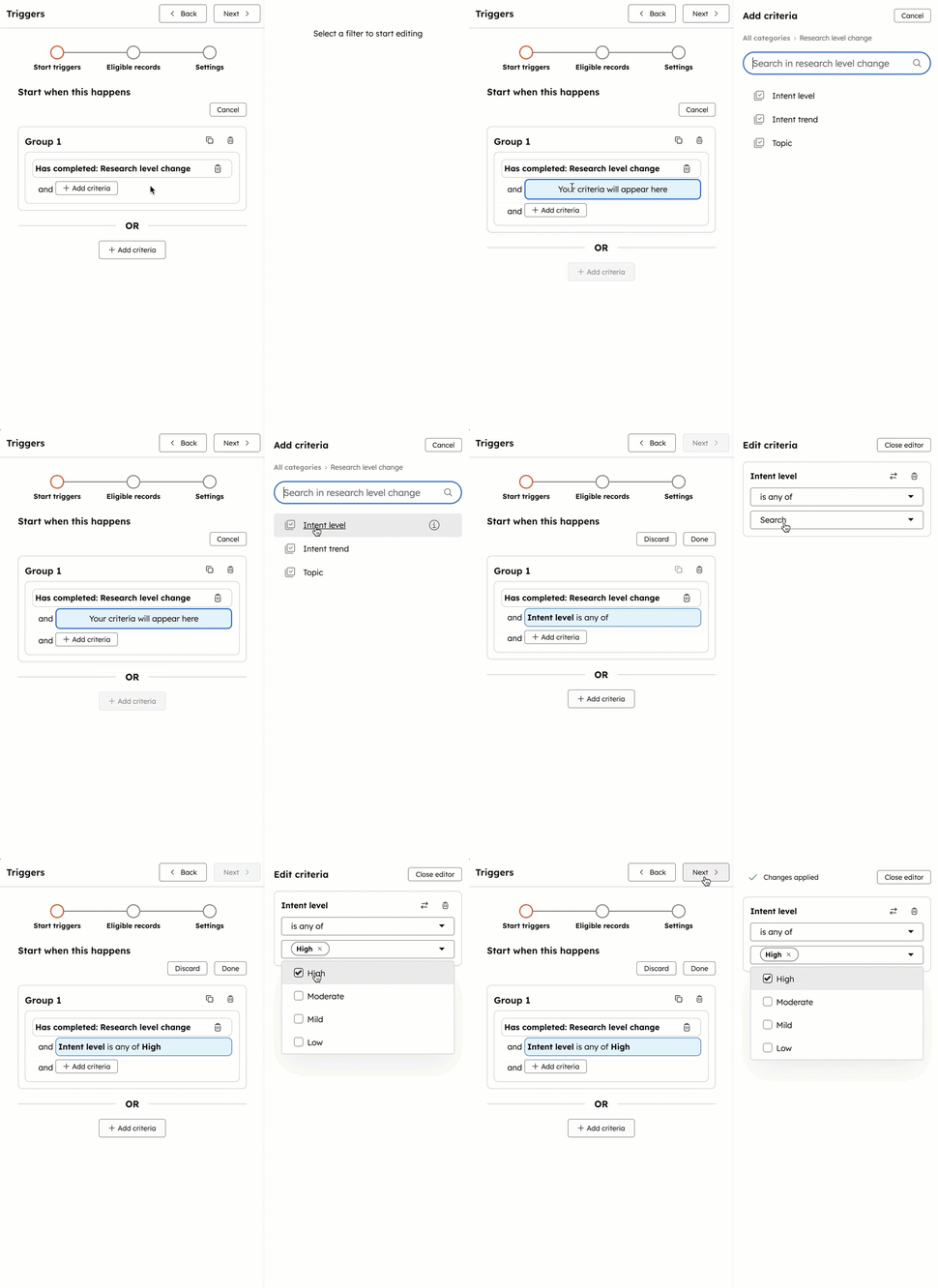
-
- Nella parte superiore del pannello di sinistra, fare clic su Avanti.
- Facoltativamente, è possibile iscrivere aziende che soddisfano solo condizioni specifiche facendo clic su + Aggiungi condizione.
- Fare clic su Avanti.
- Applicare eventuali modifiche aggiuntive.
- Fare clic su Salva e continuare.
- Scegliere un'azione che verrà eseguita dall'attivazione. Per saperne di più sulle azioni del flusso di lavoro basate su eventi.
- Fare clic su Recensione e pubblicazione.
Utilizzare il lead scoring aziendale basato sui segnali di intento
Abbonamento richiesto Per utilizzare il lead scoring è necessario un abbonamento a Marketing Hub o Sales Hub Professional o Enterprise .
- Nel tuo account HubSpot, passa a Marketing > Lead scoring.
- Fare clic su Crea punteggio.
- Nel pannello di sinistra, fare clic su Aziende, quindi selezionare la modalità di assegnazione dei punteggi. Di seguito è riportato un esempio:
- Selezionare il punteggio combinato dell'Azienda. Valuta quanto un'azienda sia in linea con il vostro cliente ideale o con i vostri obiettivi strategici.
- Fare clic su Crea.
- Per saperne di più sull'utilizzo dello strumento di lead scoring per dare priorità alle aziende in base ai segnali di intento.
- Fare clic su Recensione e attivare.
Filtrare i record con segnali di intento
Quando si creano i criteri di filtro per i flussi di lavoro o gli elenchi, è possibile utilizzare i seguenti eventi per i segnali di intento dell'azienda:
- Finanziamento
- Espansione geografica
- Licenziamenti
- Contenuti della leadership
- Livello di ricerca Cambiamento
- Investimenti tecnologici
- Aggiornamento sull'intento dei visitatori
- Assunzione di dirigenti
- Lancio del prodotto
- Metriche di crescita
- Partnership strategica
- Fusioni e acquisizioni
Quando si creano i criteri di filtro per i flussi di lavoro o gli elenchi, è possibile utilizzare i seguenti eventi per i segnali di intento dei contatti:
- Mancato recapito dell'e-mail
- Lavoro terminato
- Lavoro iniziato
