更新日時 2025年12月1日

ブログを作成したら、ブログ記事をゼロから作成することも、 外部ブログからインポートして作成することもできます。ブログコンテンツやブログ記事の設定をカスタマイズしたり、ブログ記事を検索エンジン向けに最適化したりできます。
ブログ記事を作成する
アクセス権限が必要 ブログ記事のコンテンツを作成・編集するには、 マーケティングアクセス権と編集権限 が必要です。
- HubSpotアカウントにて、[コンテンツ]>[ブログ]の順に進みます。
- 右上にある[作成]をクリックします。
- ダイアログボックスで、[ブログを選択]ドロップダウンメニューをクリックし、 ブログを選択します。
- [記事の言語 ]ドロップダウンメニューをクリックし、ブログ記事の 言語 を選択します。
- 完了したら、[ ブログ記事を作成]をクリックします。コンテンツエディターが表示され、そこでブログ記事のカスタマイズを続けます。
![ブログ インデックス ページが表示され、[ブログ記事の作成] ダイアログ ボックスが表示されます。ダイアログボックスには、[ブログを選択]ドロップダウンメニューと[記事の言語]ドロップダウンメニューの2つのフィールドがあります。](https://53.fs1.hubspotusercontent-na1.net/hub/53/hubfs/Knowledge_Base_2023-24-25/KB-Blog/blog-create-a-new-blog-post.png?width=350&height=239&name=blog-create-a-new-blog-post.png)
- コンテンツエディターで、左側のサイドバーにある コンテンツアイコンをクリックします 。次にブログ コンテンツモジュールをクリックし、 投稿にコンテンツ を追加します。リッチ テキスト ツールバーで、ブログコンテンツの書式を編集することができます。
- 右上の フォーカスモードスイッチをオンに切り替えると、編集環境が合理化された環境でブログ記事を作成できます。このモードのオン/オフはいつでも切り替えられます。
- ブログの一覧ページに表示される記事の要約の長さを設定するには、「続きを読む」セパレーターを挿入します。
- [ブログコンテンツ]モジュールをクリックします。
- リッチ テキスト ツールバーで、[挿入]ドロップダウンメニューをクリックし、[続きを読む]セパレーターを選択します。
- セパレーターの位置を変えるには、[ 続きを読む]セパレーター をクリックし、ブログ記事の目的の位置までドラッグします。
- ブログ記事の本文セクションにモジュールを追加するには、次の手順に従います。
- 左のサイドバーで、[追加]アイコンをクリックします。
- モジュール をクリックし、ブログ記事上の位置までドラッグして所定の位置にドロップします。
- ブログ記事本文セクション内の特定のモジュールを編集するには、左側のサイドバーにある コンテンツアイコンをクリックして 、 モジュールをクリックします。
- ドラッグ&ドロップ編集ツールを使用して 、モジュールの複製、再配置、名前変更を行うことができます。
ブログ記事の設定を編集する
ブログ記事のコンテンツのカスタマイズが完了したら、URLスラッグ、メタディスクリプション、言語などのページ属性をカスタマイズできます。
記事の基本的な設定をカスタマイズする
- HubSpotアカウントにて、[コンテンツ]>[ブログ]の順に進みます。
- ブログ記事 の名前 をクリックします。
- コンテンツエディターで、右上の[設定]をクリックします。
- ダイアログボックスの[ ブログタイトル ]フィールドにブログ記事 の名前を入力します。この名前は、記事の上部の
<h1>タグ、訪問者のブラウザーのタブ、検索結果に表示されます。 - ブログ記事に表示されるタイトルと
<h1>タグを、ブラウザーや検索結果の記事名と区別するには、[ ブログのページタイトルをカスタマイズ]をクリックします。- [ブログタイトル ]フィールドに、ページに表示される記事のタイトルを
<h1>タグ内に入力します。 - [ページタイトル]フィールドに、ブラウザーのタイトルバーおよび検索結果に表示されるブログ記事 の名前を入力します。
- [ブログタイトル ]フィールドに、ページに表示される記事のタイトルを
- 記事を別のブログに移動するには、[ブログ]ドロップダウンメニューをクリックし、ブログを選択します。この変更を公開すると、投稿のURLが自動的に新しいURLの宛先に変更されます。投稿のオリジナルURLから新しいURLへのリダイレクトが自動的に作成されます。
- 記事のURLを編集するには、[コンテンツスラッグ]にフィールドにURL文字列を入力します。ブログ記事のURLを編集する方法をご確認ください。
![ブログ記事のコンテンツエディターに、[設定]ダイアログボックスが表示されます。矢印が [ブログ タイトル] フィールド、[ブログ] フィールド、[コンテンツ スラッグ] フィールドを指しています。[カスタマイズ]ブログのページタイトルのハイパーリンクテキストの周囲にボックスが配置されます。](https://53.fs1.hubspotusercontent-na1.net/hub/53/hubfs/Knowledge_Base_2023-24-25/KB-Blog/blog-content-editor-settings-general-settings.png?width=500&height=391&name=blog-content-editor-settings-general-settings.png)
- 投稿の作者を設定するには、[作者]ドロップダウンメニューをクリックし、作者を選択します。ブログの執筆者の管理についてはこちらをご覧ください。
- 既存のタグを投稿に追加するには、タグのドロップダウンメニューをクリックし、タグを選択します。新しいタグを追加するには、[タグ]ドロップダウンメニューをクリックし、フィールドに タグ を入力し、[ [新しいタグの名前]タグを追加]をクリックします。ブログタグの管理についてはこちらをご覧ください。
![ブログ記事のコンテンツエディターに、[設定]ダイアログボックスが表示されます。矢印は、[執筆者]ドロップダウンメニューと[タグ]ドロップダウンメニューを指しています。](https://53.fs1.hubspotusercontent-na1.net/hub/53/hubfs/Knowledge_Base_2023-24-25/KB-Blog/blog-content-editor-settings-author-and-tags-1.png?width=350&height=220&name=blog-content-editor-settings-author-and-tags-1.png)
キービジュアルを設定する
ソーシャルメディアで投稿がシェアされた際に表示されるキーキービジュアルを追加するには、次の手順に従います。
- HubSpotアカウントにて、[コンテンツ]>[ブログ]の順に進みます。
- 記事の名前をクリックします。
- コンテンツエディターで、右上の[設定]をクリックします。
- ダイアログボックスで、左側のメニューの[キービジュアル]を選択します。
- [Enable featured image(画像を有効にする)]スイッチをオンに切り替えます。
- [アップロード]をクリックしてご使用のコンピューターから画像を選択するか、[画像を参照]をクリックしてファイルツールから画像を選択します。
- アクセシビリティーを高めるには、[画像の代替テキスト]フィールドに画像の説明を入力します。
メタディスクリプションとキャンペーンを設定する
メタディスクリプションを追加またはカスタマイズすることで、検索エンジンからブログ記事へのトラフィックを促すことができます。ブログ記事をマーケティングキャンペーンに追加することもできます。
サブスクリプションが必要 ブログ記事をキャンペーンに関連付けるには、 Marketing Hub Professional または Enterprise サブスクリプションが必要です。
- HubSpotアカウントにて、[コンテンツ]>[ブログ]の順に進みます。
- コンテンツエディターで、右上の[設定]をクリックします。
- ダイアログボックスで、左側のメニューの[メタデータ]を選択します。
- ダイアログボックスの [新しい説明]フィールドに、検索結果に表示される投稿のコンテンツ の説明 を入力します。
- 投稿をキャンペーンに関連付けるには、[ キャンペーン ]ドロップダウンメニューをクリックして既存の キャンペーンを選択するか、[ キャンペーンを作成]をクリックします。キャンペーンの作成とカスタマイズについて詳細をご確認ください。
ブログテンプレートを管理する
注:ブログの記事テンプレートを変更すると、そのブログのすべての記事で使用されるテンプレートが変更されます。固有のテンプレートを個々のブログ記事に適用することはできません。
- HubSpotアカウントにて、[コンテンツ]>[ブログ]の順に進みます。
- ブログ記事 の名前 をクリックします。
- コンテンツエディターで、右上の[設定]をクリックします。
- ダイアログボックスで、左側のメニューの[テンプレート]を選択します。
- [ このブログのテンプレートを変更 ]をクリックして、このブログに使用するテンプレートを変更します。ブログコンテンツ設定にリダイレクトされます。
- ブログ記事テンプレートを編集するには、[このテンプレートを編集]をクリックします。 デザインマネージャー が表示されます。
- 別の ブログ リスト テンプレートを選択するには、[Listing Page(リストページ)]セクションの[Actions(アクション)]ドロップダウンメニューをクリックして[Change Template(テンプレートを変更)]を選択します。ブログ リスト テンプレートがドラッグ&ドロップ編集に対応している場合、ページの編集をクリックすると、コンテンツエディターで編集を行うことができます。
記事の言語の設定
- HubSpotアカウントにて、[コンテンツ]>[ブログ]の順に進みます。
- ブログ記事 の名前 をクリックします。
- コンテンツエディターで、右上の[設定]をクリックします。
- ダイアログボックスで、左側のメニューの[言語 & 地域]を選択します。
- [ ブログ記事の言語]ドロップダウンメニューをクリックし、言語を選択します。多言語でのブログ記事の作成について詳細をご確認ください。
高度な投稿設定を管理する
- HubSpotアカウントにて、[コンテンツ]>[ブログ]の順に進みます。
- ブログ記事 の名前 をクリックします。
- コンテンツエディターで、右上の[設定]をクリックします。
- ダイアログボックスで、左側のメニューの[詳細設定]を選択します。
- 記事の見出しのHTMLにコードスニペットを追加するには、[ 見出しHTML ]フィールドに コードスニペットを入力します。または、特定のドメインの全ての投稿やページにコードスニペットを追加するには、 ウェブサイトの設定にアクセスします。
- このブログの配信登録Eメールの設定を変更するには、通知Eメールセクションにある管理をクリックします。
- カスタムのcanonical URLを追加するには、[canonical URLをカスタマイズ]フィールドにURLを入力します。正規URLを使用する方法について詳細をご確認ください。
検索エンジン向けに記事を最適化する
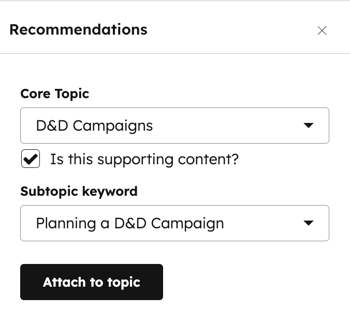
サイドバーエディターの[ 最適化 ]セクションで、 記事のSEO推奨事項を表示したり 、 記事をトピックに添付したりできます。
- HubSpotアカウントにて、[コンテンツ]>[ブログ]の順に進みます。
- ブログ記事 の名前 をクリックします。
- 左側のサイドバーで 最適化アイコンをクリックします。
- コンテンツをトピックに関連付けるには、次のようにします。
- 既存のトピックを追加するには、[ トピック]ドロップダウンメニューをクリックし、投稿のトピックを選択します。
- 新しいトピックを作成するには、[トピック]ドロップダウンメニューをクリックし、[コアトピックを追加]を選択します。表示されるダイアログボックスで、トピックを入力してから[保存]をクリックします。
- 記事をサブトピックキーワードに関連付けるには:
- [これはサポートコンテンツですか?]チェックボックスを選択します。
- [サブトピックキーワード]ドロップダウンメニューをクリックし、サブトピックキーワードを選択します。
- 新しいキーワードを作成するには、[サブトピックキーワード]ドロップダウンメニューをクリックし、[サブトピックキーワードを追加]をクリックします。表示されるダイアログボックスで、サブトピックキーワードを入力してから[保存]をクリックします。
- 未完了のSEO推奨を表示するには、赤い枠で囲まれたカテゴリーをクリックします。完了した各推奨事項には緑のチェックマークが付きます。未完了の各推奨にはグレーのチェックマークが付きます。SEO推奨を利用する方法について詳細をご確認ください。
![コンテンツエディターの左側のサイドバーに[最適化]セクションが表示されます。[画像]セクションが展開され、赤い丸印で推奨事項があることを示します。](https://53.fs1.hubspotusercontent-na1.net/hub/53/hubfs/Knowledge_Base_2023-24-25/KB-website-and-landing-pages/website-and-landing-pages-recommendations-seo.png?width=350&height=487&name=website-and-landing-pages-recommendations-seo.png)
ブログ記事のプレビュー
投稿を公開する前に、さまざまな種類のデバイスでプレビューし、スマートコンテンツやパーソナライゼーションをテストすることができます。
- HubSpotアカウントにて、[コンテンツ]>[ブログ]の順に進みます。
- ブログ記事 の名前 をクリックします。
- コンテンツエディターで、右上の[プレビュー]をクリックします。
- ページをウィンドウ全体でプレビューするには、右上の[新しいタブで開く ]をクリックします。このプレビューページをHubSpotアカウントの他のユーザーと共有するには、プレビューページで[リンクをコピー]をクリックします。ユーザーはこのプレビューを表示するために、HubSpotにログインしている必要があります。
- 別のデバイスで記事をプレビューするには、プレビューページの右上にあるデバイスアイコンをクリックします。このブログ記事で Google AMP をオンにしている場合、記事のAMPバージョンをプレビューするには、[ Google AMP]スイッチをオンに切り替えます。
- 記事がリストページにどのように表示されるかをプレビューするには、[表示]セクションの[メイン リスト ビュー]をクリックします。記事自体をプレビューするには、[記事ページプレビュー]をクリックします。
- パーソナル化やスマートコンテンツをプレビューするには、[プレビュー動作]ドロップダウンメニューをクリックします。
- [クリック]を選択して投稿の パーソナライズをプレビューします。次に、2つ目のドロップダウンメニューをクリックし、コンタクトを選択すると、そのコンタクトに対してどのように投稿が表示されるかをプレビューできます。
- [スマートルール ]を選択して記事 のスマートコンテンツをプレビューします。次に、2つ目の ドロップダウンメニューをクリックし、1つ以上のスマートルールを選択すると そのルールに適合した訪問者に対して投稿がどのように表示されるかをプレビューできます。
- 完了したら、左上の [戻る ]をクリックします。
ブログ記事を公開
アクセス権限が必要 ブログコンテンツの公開と更新を行うには、 マーケティングアクセス権と公開権限 が必要です。
- HubSpotアカウントにて、[コンテンツ]>[ブログ]の順に進みます。
- ブログ記事 の名前 をクリックします。
- 投稿を公開するには、右上の [公開 ]をクリックします。公開前に、ダイアログボックスにいくつかの追加オプションが表示される場合があります。
- ソーシャルシェアリングを有効にしている場合は、[プレビュー]をクリックして、ブログ記事のソーシャルメディアでの公開方法を変更します。右側のパネルで、表示されるテキストと画像を編集し、[保存]をクリックします。
- この投稿のGoogle AMPを有効にするには、[このブログ記事のみでGoogle AMPを有効にする ]チェックボックスをオンにします。このブログの全ての記事でGoogle AMPがオンになっている場合、このオプションは表示されません。詳しくは、ブログ向けにGoogle AMPを設定する方法をご覧ください。
- 完了したら、[ 公開]をクリックします。
- ブログ記事の公開予定日時を設定するには、次の手順に従います。
- 右上の[ 公開]ボタンの横にある ドロップダウンメニュー をクリックし、[スケジュール設定オプション]を選択します。
- ダイアログボックスで、[公開をスケジュール]をクリックします。
- [日付 ]フィールドをクリックし、投稿を公開する 日付 を選択します。
- 時間 フィールドをクリックし、投稿を公開する 時間 を選択します。
- [スケジュール]をクリックします。投稿に加えた変更は、スケジュールされた公開に含まれます。

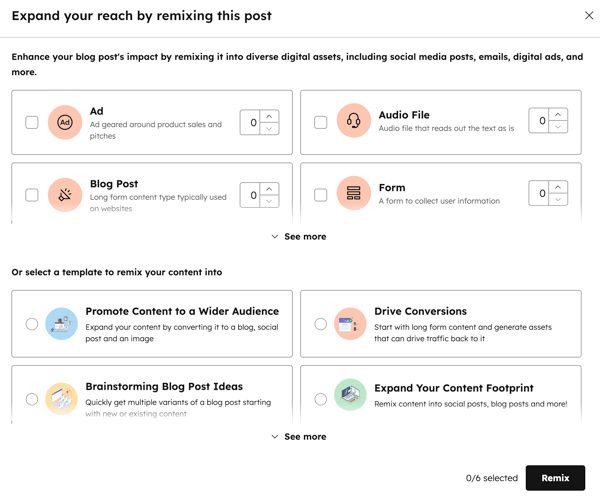
- 記事を公開した後で、ブログ記事をリミックスして他のコンテンツタイプを生成できます。コンテンツリミックスによるコンテンツの再利用について詳しくご覧ください。
サブスクリプションが必要 コンテンツリミックス ブログ記事には 、Content Hub Professional または Enterprise のサブスクリプションが必要です。