
更新日時 2025年12月1日
以下の 製品でご利用いただけます(別途記載されている場合を除きます)。
-
 Marketing Hub
Professional, Enterprise
Marketing Hub
Professional, Enterprise
-
 Sales Hub
Professional, Enterprise
Sales Hub
Professional, Enterprise
-
 Service Hub
Professional, Enterprise
Service Hub
Professional, Enterprise
-
 Content Hub
Professional, Enterprise
Content Hub
Professional, Enterprise
- Marketing Hub Basic(旧製品)
チームが大きくなるにつれて、プロジェクトの完了に必要な作業も大きくなります。キャンペーンの計画、タスクの割り当て、成果物の納期厳守などです。HubSpotのプロジェクトを使用して、チームの仕事を計画し、構造化されたタスクリストで一箇所に整理しましょう。
プロジェクトオブジェクトを使用している場合は、 プロジェクトオブジェクトについての詳細をご確認ください。
プロジェクトタスクの確認
全てのタスクタブでは、あなたへの上位のおすすめタスクを確認することができます。関連付けられたプロジェクトが各タスクの名前の下に表示されます。
- HubSpotアカウントにて、右上に表示されるアカウント名をクリックし、[プロジェクト]をクリックします。
- 全てのタスク ]タブをクリックします。
- 表の上部で、フィルターを選択し、適用します。
- プロジェクト:プロジェクトタスクに関連付けされたプロジェクトで絞り込みします。
- 「割り当て先:」:プロジェクトに割り当てられたユーザーで絞り込みします。
- ステータス:プロジェクトタスクの完了ステータスで絞り込みします。
- 期限:プロジェクトのタスクの期限で絞り込みします。
![[プロジェクト]を含むドロップダウンメニューのメニュー。](https://53.fs1.hubspotusercontent-na1.net/hub/53/hubfs/Knowledge_Base_2023-24-25/KB-help-and-resources/Profile-and-preferences-projects-navigation.png?width=400&height=979&name=Profile-and-preferences-projects-navigation.png)
プロジェクトの見直し
全てのプロジェクト ] タブで、自分が作業中のプロジェクトタスクやプロジェクト、またはチームメンバーから共有されたプロジェクトを確認します。
- HubSpotアカウントにて、右上に表示されるアカウント名をクリックし、[プロジェクト]をクリックします。
- プロジェクトを選択するには、左サイドバーのメニューで、プロジェクト名をクリックします。
- 新規プロジェクトを作成するには、「プロジェクトの作成」をクリックして新規プロジェクトをゼロから作成するか、「テンプレートから作成」をクリックしてプロジェクト テンプレートを表示します。
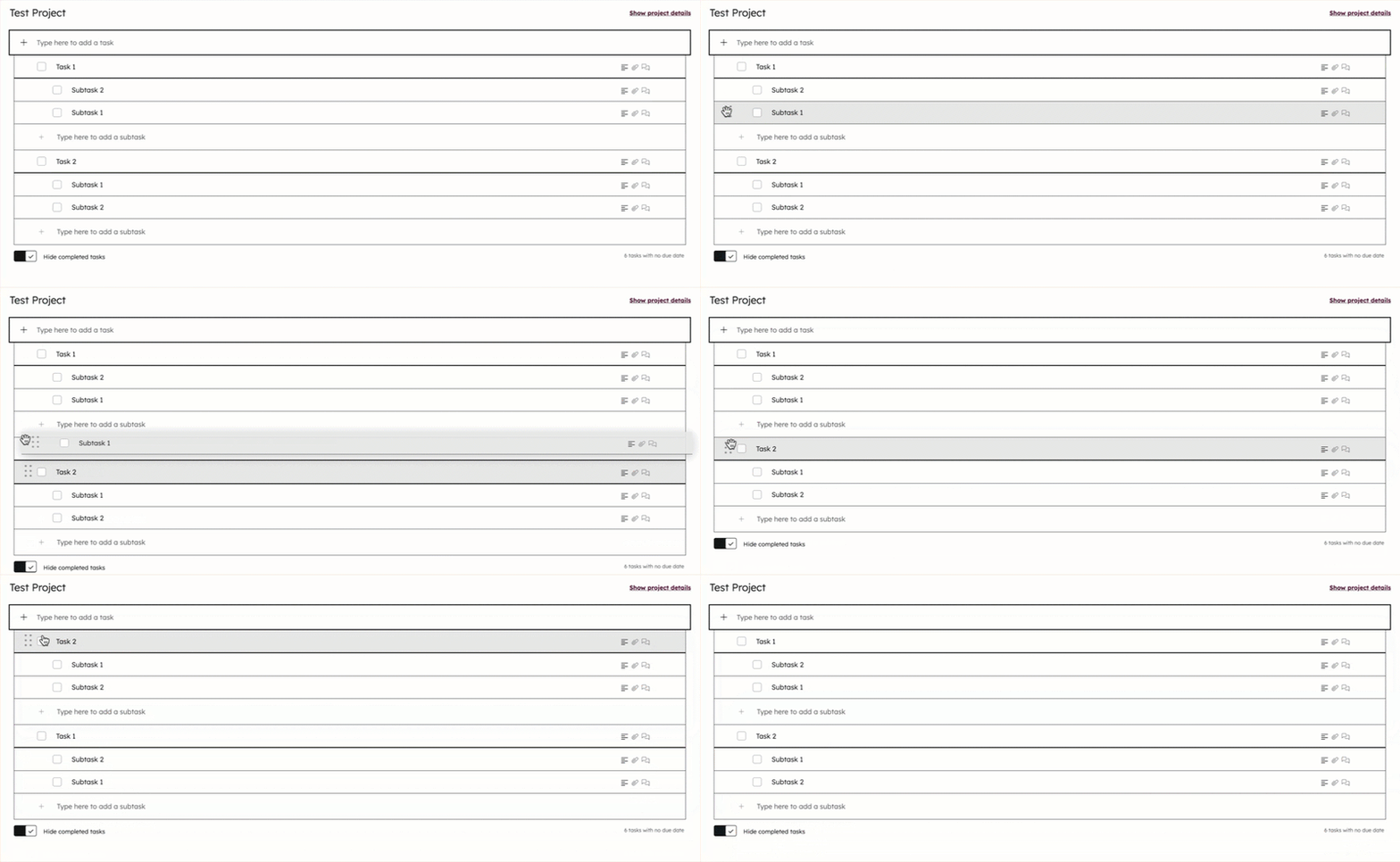
- プロジェクト内のタスクの順番を編集するには、タスクをクリックし、新しい場所にドラッグします。
- デフォルトでは、全ての完了したタスクを非表示にします。プロジェクトの完了済みタスクを表示するには、[ 完了したタスクを非表示 ]スイッチをクリックしてオフに切り替えます。
プロジェクトの詳細を管理する
プロジェクトの詳細を確認または編集する場合。
- HubSpotアカウントにて、右上に表示されるアカウント名をクリックし、[プロジェクト]をクリックします。
- 左サイドバーのメニューで、プロジェクト名をクリックします。
- 右上の「プロジェクトの詳細を表示」をクリックします。
- 右側のパネルで、プロジェクトの詳細を確認、編集、または設定します。
- Assignee:プロジェクトに割り当てられたユーザー。Assigneeドロップダウンメニューをクリックし、このプロジェクトに割り当てるユーザーを選択します。W プロジェクトを割り当てる際、アカウントを選択できるのは、マーケティングアクセス権を与えられているユーザーだけです。HubSpotユーザー権限について詳細をご確認ください。
- 期限:日付入力をクリックして、プロジェクトを完了させるべき日付を選択します。
-
- 説明:プロジェクトのメモを追加したり、他のHubSpotユーザーに@-mentionしたりすることができます。
- 添付ファイル:ファイルをアップロードし、プロジェクトに関連付けます。
-
- プロジェクトアクション:プロジェクトからテンプレートを作成、アーカイブ、プロジェクトを削除。
- このプロジェクトからテンプレートを作成する:プロジェクトのレイアウトを使用して、新しいテンプレートを作成します。
- 「プロジェクトをアーカイブ」: プロジェクトをアーカイブする。アーカイブされたプロジェクトは、左側のパネルからアーカイブされたプロジェクトセクションにのみ表示されます。
- プロジェクトを削除: プロジェクトを完全に完全に削除
- プロジェクトアクション:プロジェクトからテンプレートを作成、アーカイブ、プロジェクトを削除。
プロジェクトのタスク管理
プロジェクトのタスクを確認または編集するには
- HubSpotアカウントにて、右上に表示されるアカウント名をクリックし、[プロジェクト]をクリックします。
- 左サイドバーのメニューで、プロジェクト名をクリックします。
- プロジェクトダッシュボードから、タスク名をクリックする。
- 右側のパネルで、プロジェクトタスクの詳細を確認、編集、設定します。
- タスク名と完了ステータス:タスク名とタスクが完了したかどうかを示すチェックボックス。
- 割り当て先:タスクに割り当てられたユーザー。Assigneeドロップダウンメニューをクリックし、このプロジェクトに割り当てるユーザーを選択します。タスクを割り当てる場合は、 アカウントでマーケティングアクセスが付与されているユーザーのみ選択できます。
- 期日:日付入力をクリックし、タスクを完了すべき期日を選択します。
-
- 説明:タスクメモを追加し、他のHubSpotユーザーに@を付けます。
- 添付ファイル:ファイルをアップロードし、タスクに関連付けます。
- ディスカッション:コメントを残したり、他のHubSpotユーザーと@メンションすることで、自分のチームとコラボレーションできます。
- タスクを削除: プロジェクトタスクを完全に完全に削除します。
プロジェクトテンプレートの管理
プロジェクトテンプレートを使って、既存のテンプレートから効率的にプロジェクトを作成することができます。プロジェクトのテンプレートは、1つのアカウント内で保持することも、複数のアカウントで共有することも可能です。
プロジェクトのテンプレートを使用する
既存のプロジェクトテンプレートを使用する場合。
- HubSpotアカウントにて、右上に表示されるアカウント名をクリックし、[プロジェクト]をクリックします。
- プロジェクトテンプレート ]タブをクリックします。
- テンプレートを確認するには、テンプレートの下部にある[ テンプレートを表示]をクリックします。
- プロジェクトテンプレートを選択した後、右上の[ マイプロジェクトにコピー]をクリックします。
プロジェクトテンプレートを作成する
プロジェクトテンプレートは、ゼロから新規に作成することも、既存のプロジェクトから作成することもできます。
- HubSpotアカウントにて、右上に表示されるアカウント名をクリックし、[プロジェクト]をクリックします。
- 新規にプロジェクトテンプレートを一から作成する場合。
- プロジェクトテンプレート ]タブをクリックします。
- 右上の「プロジェクトテンプレートの作成」をクリックします。プロジェクトテンプレートライブラリーに新しいテンプレートが作成されます。
- 左上で、プロジェクト名を入力します。
- 右上の「プロジェクトの詳細を表示」をクリックします。次に、プロジェクトテンプレートの詳細を設定します。
- 説明:プロジェクトのメモを追加したり、他のHubSpotユーザーに@-mentionしたりすることができます。
- 添付ファイル:ファイルをアップロードし、プロジェクトに関連付けます。
-
- 下の表で、プロジェクトのタスクとタスクの詳細 .
- このテンプレートから新しいプロジェクトを作成するには、右上の「マイプロジェクトにコピー」をクリックします。
- プロジェクトテンプレートのタスクと詳細を設定した後、テンプレートは自動的に保存されます。プロジェクトテンプレートライブラリーに新しいテンプレートが作成されます。
- 既存のプロジェクトから新しいプロジェクトテンプレートを作成する。
-
- 全てのプロジェクト ]タブをクリックします
- プロジェクトに移動します。
- 右上の「プロジェクトの詳細を表示」をクリックします。
- 右パネルの下部にある「プロジェクトアクション」> 「このプロジェクトからテンプレートを作成」をクリックします。プロジェクトテンプレートライブラリーに新しいテンプレートが作成されます。
![プロジェクトの詳細で、[プロジェクトアクション]メニューをクリックし、[このプロジェクトからテンプレートを作成]を選択します。](https://53.fs1.hubspotusercontent-na1.net/hub/53/hubfs/Knowledge_Base_2023-24-25/KB-help-and-resources/Profile-and-preferences-projects-create-template.png?width=400&height=511&name=Profile-and-preferences-projects-create-template.png)
プロジェクトテンプレートを別のアカウントと共有する
プロジェクトからテンプレートを作成した後、他のHubSpotアカウントとプロジェクトテンプレートを共有することができます。プロジェクトのテンプレートを共有するには
- HubSpotアカウントにて、右上に表示されるアカウント名をクリックし、[プロジェクト]をクリックします。
- プロジェクトテンプレート ]タブをクリックします。
- テンプレートの場所を確認し、「テンプレートの表示」をクリックします。
- 右上の「プロジェクトの詳細を表示」をクリックします。
- 右側のパネルで、下部にある [Project actions(プロジェクトアクション )] > [Share with another Hub ID(別のと共有)]をクリックします。
![プロジェクトの詳細で、プロジェクトアクションメニューをクリックし、[別のHub IDと共有]を選択します。](https://53.fs1.hubspotusercontent-na1.net/hub/53/hubfs/Knowledge_Base_2023-24-25/KB-help-and-resources/Profile-and-preferences-projects-create-share-template.png?width=500&height=628&name=Profile-and-preferences-projects-create-share-template.png)
- ダイアログボックスに別のHubSpotアカウントの Hub IDとユーザーのEメールアドレス を入力します。
-
- プロジェクトテンプレートを共有する際にメッセージを追加するには、「+Add a personalized message」をクリックします。次に、メッセージを入力します。パーソナライズされたメッセージは、全ての受信者に送信されます。
- プロジェクトテンプレートを追加のHub IDと共有するには、「+別のHub IDを追加」をクリックします。次に、追加したHubSpotアカウントのHub IDと、ユーザーのE メールアドレスを入力します。
- テンプレートの共有]をクリックします。指定されたユーザーには、テンプレートを受け入れるかどうかを確認するメールが送信されます。ユーザーがテンプレートを受け入れると、招待が無事に完了したことを通知する更新Eメールも届きます。
