
更新日時 2026年9月28日
以下の 製品でご利用いただけます(別途記載されている場合を除きます)。
-
 Sales Hub
Professional, Enterprise
-
 Service Hub
Professional, Enterprise
スーパー管理者と個々のユーザーは、ユーザーのタイムゾーンに基づき、空き状況として不在時間を設定することができます。ユーザーが不在の場合、そのユーザーの空き状況は 「離席中 」に変更され、ヘルプデスクでの自動割り当ての対象にはなりません。
ユーザーは、ユーザー レコード ページまたはヘルプデスクで空き状況を手動で変更できます。ユーザーが手動で空き状況を変更すると、全てのエクスペリエンスで、その変更が反映されます。
アクセス権限が必要 ユーザーの勤務時間を設定したり、空き状況を管理したりするには、スーパー管理者の権限が必要です。
ユーザーの不在時間を設定する
ユーザーの不在時間を設定するには:
- HubSpotアカウントにて、上部のナビゲーションバーに表示される設定アイコン
をクリックします。 - 左のサイドバーメニューから[ユーザーとチーム]を選択します。
- ユーザーテーブルで、目的のユーザーレコードをクリックします。
- [設定]タブをクリックします。左のサイドバーメニューで、[勤務時間]をクリックします。
- [タイムゾーン]ドロップダウンメニューをクリックし、正しいユーザータイムゾーンを選択します。続いて[保存]をクリックします。
- [不在]で、[+日付を追加]をクリックします。不在となる期間を設定するには、日付入力フィールドをクリックし、日付を選択します。ドロップダウンメニューを使用して、開始時刻と終了時刻を選択します。日付を削除するには、削除アイコンをクリックします。
- [保存]をクリックします。
- ユーザーレコードの上部に表示される、ユーザーの空き状況ステータスとその日の勤務時間に、ユーザーの不在期間の開始日と終了日が反映されます。
- 空き状況を手動で変更するには、[ ユーザーステータス ]ドロップダウンメニューをクリックし、[ 対応可能 ]または [離席中]をクリックします。
- 勤務時間を編集するには、[勤務時間を編集]をクリックします。
対応可能状況の管理
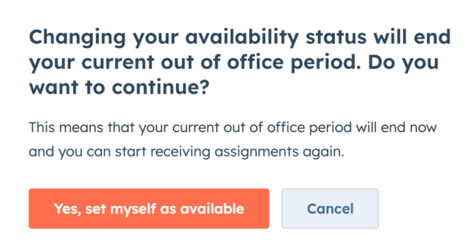
ユーザーが不在設定を開始すると、そのユーザーの在席状況は自動的に「不在」に設定されます。ユーザーの外出が終わると、その利用可能ステータスは自動的に利用可能に設定されます。ユーザーは、不在期間が終わる前に、Availableに反映されるように、利用可能ステータスを手動で変更することができます。そうすると、ユーザーに対して、不在設定を早期に終了するか、引き続き「不在」のままにするかを確認するプロンプトが表示されます。
空き状況ステータスを手動で変更するには、以下のいずれかに移動します。
- ユーザー記録:
- HubSpotアカウントにて、上部のナビゲーションバーに表示される設定アイコン
をクリックします。 - 左のサイドバーメニューから[ユーザーとチーム]を選択します。
- HubSpotアカウントにて、上部のナビゲーションバーに表示される設定アイコン
- ユーザーテーブルで、目的のユーザーレコードをクリックします。
- ユーザーレコードの上部にある「ユーザーのステータス」ドロップダウンメニューをクリックし、「利用可能」または「離席中」をクリックします。
- ダイアログボックスで、「はい、自分を『利用可能』に設定する」をクリックします。
- ヘルプデスク:
- HubSpotアカウントで、[その他]をクリックし、[サービス]>[ヘルプデスク]に移動します。アカウントに[その他]が表示されない場合は、[サービス]>[ヘルプデスク]に直接移動します。
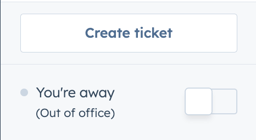
- 左下の 切り替えスイッチ をオンまたはオフにして、空き状況のステータスを変更できます。
- ダイアログボックスで、「はい、自分を『利用可能』に設定する」をクリックします。

不在予定表イベントをHubSpotと同期
GoogleまたはOutlookのカレンダーと同期しているHubSpotのカレンダーを使用している場合、カレンダーとHubSpotの間で不在イベントを自動的に同期できます。
HubSpotとGoogleまたはOutlookカレンダーの間で不在イベントを同期するには、次のようにします。
- HubSpotアカウントにて、上部のナビゲーションバーに表示される設定アイコン
をクリックします。 - 左のサイドバーメニューから[ユーザーとチーム]を選択します。
- ユーザーテーブルで、目的のユーザーレコードをクリックします。
- [設定]タブをクリックします。左のサイドバーメニューで[ 勤務時間]をクリックします。
- [不在]セクションで、[ 不在をカレンダーと同期]チェックボックスをオンにします。

この設定を有効にすると、ユーザーのカレンダー上で新規作成または編集された不在時ブロックが自動的にHubSpotと同期されるようになり、その逆も同様です。この設定は、 自動割り当てでユーザーに空き状況を設定する場合にも使用されます。
