마지막 업데이트 날짜: 2025년 12월 2일
명시된 경우를 제외하고 다음 구독 중 어느 것에서나 사용할 수 있습니다.

웹사이트 도메인을 HubSpot에 연결하여 HubSpot에서 호스팅하는 웹사이트 또는 랜딩 페이지, 블로그 게시물, 지식 기반 문서, 고객 포털에 콘텐츠를 게시하세요.
시작하기 전에
- 구독 유형에 따라 도메인에 게시할 수 있는 콘텐츠 유형에 대해 자세히 알아보세요.
- 도메인을 연결하려면 DNS 레코드를 업데이트해야 합니다. DNS 공급자의 로그인 정보와 DNS 레코드에 대한 접근 권한이 있는지 확인하세요.
- 실제 웹사이트를 HubSpot으로 이전하는 경우, 도메인에 SSL을 사전 프로비저닝하려면 도메인 확인 절차를 검토하세요.
- 하위 도메인 또는 루트 도메인은 단일 위치에서만 페이지를 호스팅할 수 있습니다. 현재 외부 페이지를 호스팅 중인 하위 도메인 또는 루트 도메인을 HubSpot에 연결하면 해당 외부 페이지로의 링크가 끊어집니다. HubSpot과 WordPress 등 여러 위치에서 페이지를 호스팅하려면 각 제공업체별로 별도의 하위 도메인을 사용하세요.
- www.hubspot.com과 같은 하위 도메인을 HubSpot에 연결하려면 CNAME 레코드를 업데이트해야 합니다. hubspot.com과 같은 루트 도메인을 HubSpot에 연결하려면 A 레코드를 업데이트해야 합니다.
- 모든 IP 주소는 IPv4 형식입니다. 이와같은 온라인 도구를 사용하여 IPv6 형식으로 변환할 수 있습니다 .
새 도메인 연결
- HubSpot 계정의 상단 탐색 모음에서 설정 아이콘을 클릭합니다.
- 왼쪽 사이드바 메뉴에서 콘텐츠 > 도메인 및 URL로 이동합니다.
- 도메인 연결을 클릭하세요.
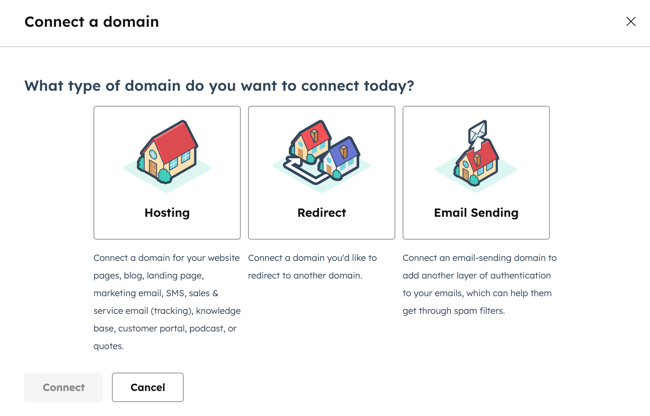
- 연결할 도메인 유형을 선택하세요:
- 호스팅: 해당 하위 도메인은 HubSpot에서 선택한 콘텐츠 유형의 기본 호스트가 됩니다.
- 리디렉션: 이 서브도메인은 콘텐츠 호스팅에 사용할 수 없지만, HubSpot에 연결된 다른 도메인으로 자동 리디렉션됩니다. 리디렉션 도메인에서 HubSpot 호스팅 페이지나 외부 페이지로 개별 URL 리디렉션을 추가할 수도 있습니다.
- 이메일 발송: 해당 하위도메인은 HubSpot 이메일의 인증 계층을 추가합니다. 이메일 발송 도메인 연결 방법에 대해 자세히 알아보세요.
- 리버스 프록시를 연결하는 경우, 'HubSpot 내장 콘텐츠 전송 네트워크(CDN)로 연결' 스위치 를 클릭하여 해제하세요.
- 연결을 클릭하세요.
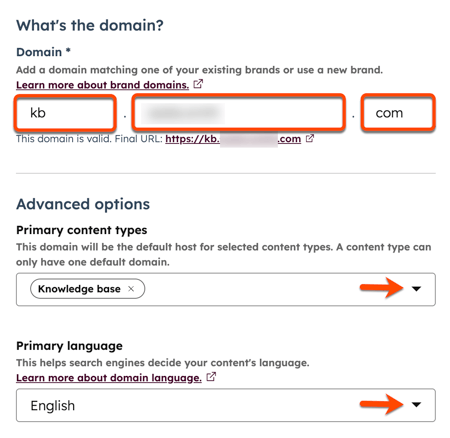
- 도메인 필드에 서브도메인(예: www), 브랜드 도메인(예: mywebsite), 최상위 도메인 (예: com)을 입력하세요:
- 서브도메인: 서브도메인은 도메인 이름의 첫 부분입니다. 예를 들어, www.mywebsite.com에서 www가 서브도메인입니다. 루트 도메인에 콘텐츠를 연결하고 호스팅하려면 이 필드를 비워 두세요.
- 브랜드 도메인: 브랜드 도메인(도메인 이름이라고도 함)은 서브도메인과 최상위 도메인 사이에 위치합니다. 예를 들어, www.mywebsite.com에서 mywebsite가 브랜드 도메인입니다. 도메인을 처음 연결하는 경우 이 도메인이 계정의 브랜드 도메인으로 설정됩니다. 브랜드 도메인에 대해 자세히 알아보세요.
- 최상위 도메인: 최상위 도메인은 브랜드 도메인 뒤에 위치합니다. 예를 들어, www.mywebsite.com에서 com이 최상위 도메인입니다.
- 고급 옵션 섹션에서 기본 콘텐츠 유형 드롭다운 메뉴를 클릭하고 관련 콘텐츠 유형을 선택하세요.
참고: 이메일 콘텐츠유형은 마케팅 이메일의 웹 버전, 이미지 및 구독 설정 페이지 URL에 사용됩니다. 이는 마케팅 이메일 발송 시 발신자 주소 인증에 사용되는 이메일 발송 도메인과 별개입니다. 이메일 발송 도메인 연결 방법을 알아보세요 .
- 기본 언어 드롭다운 메뉴를 클릭하고 언어를 선택하세요. 기본 언어는 검색 엔진이 서브도메인의 페이지 콘텐츠 언어를 이해하는 데 도움이 됩니다. 다국어 콘텐츠 관리에 대해 자세히 알아보세요.
- '다음'을 클릭하세요.
참고: 도메인이 이미 다른 HubSpot 고객에 의해 추가되었다는 오류가발생하면 , 해당 도메인을 다른 HubSpot 계정에서 사용 중이지 않은지 확인하세요. 도메인으로 계정에 접근할 수 없거나 다른 고객 계정이 실수로 도메인을 사용 중이라고 생각되면 HubSpot 지원팀에 문의하세요.
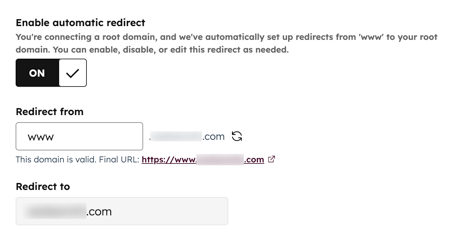
- 루트 도메인을 연결하는지 하위 도메인을 연결하는지에 따라 루트 도메인에서 하위 도메인으로 또는 www 하위 도메인에서 루트 도메인으로 리디렉션이 자동으로 설정됩니다.
- 다음을 클릭하세요.
- 다음 단계에서는 DNS 공급자에 로그인하여 DNS 레코드에 액세스해야 합니다. 호스팅 구성 세부 정보를 확인하려면 '이해했습니다' 확인란을 클릭하세요. DNS 레코드 업데이트에 대해 자세히 알아보세요.
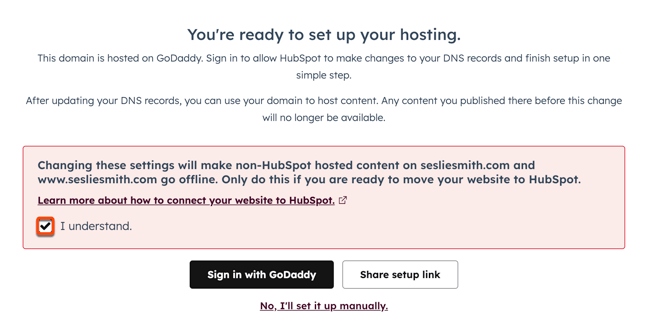
- 많은 일반적인 DNS 공급자는 HubSpot 내에서 직접 로그인하고 도메인에 연결하는 것을 지원합니다. GoDaddy, AWS, IONOS, Namecheap 또는 Cloudflare와 같은 일반적인 공급자를 사용하는 경우 [공급자]로 로그인을 클릭하고 대화 상자의 맨 아래로 스크롤하세요.
- 다른 도메인 제공업체를 사용 중이거나 DNS 구성을 수동으로 변경하려는 경우 '아니요, 수동으로 설정하겠습니다'를 클릭하세요.
- DNS 제공업체에 접근할 수 없는 경우, 설정 링크 공유를 클릭하여 IT 팀이나 관리자에게 전송하여 설정하도록 하십시오( Entri 제공). 왼쪽 하단에서 나중에 완료를 클릭하십시오. 나중에 도메인을 HubSpot에 연결하는 작업을 재개할 수 있습니다.
- 도메인 공급자에 로그인하여 DNS 레코드 설정을 찾으세요. DNS 설정을 찾을 수 없는 경우 공급자가 안내하는 단계를 참조하세요.
- HubSpot의 '호스트' 및 '필수 데이터' 열에 있는 값을 복사하세요. DNS 제공업체 계정에서 연결하려는 하위 도메인의 레코드에 해당하는 필드에 해당 값을 붙여넣으세요. 레코드에 값을 입력한 후 '확인'을 클릭하세요.
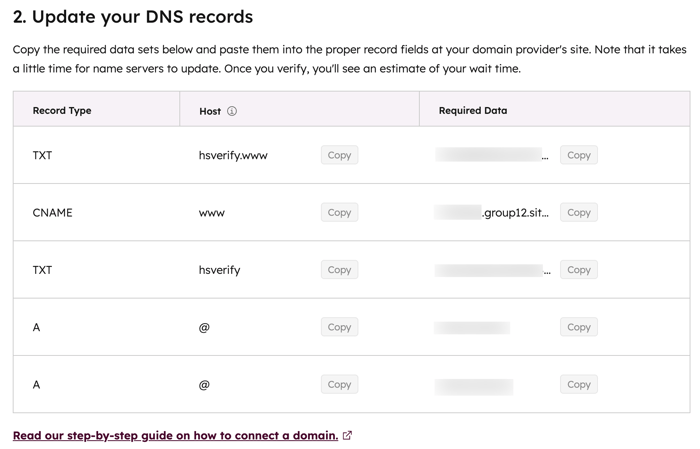
참고: Network Solutions나 GoDaddy와 같은일부 제공업체는 DNS 레코드 끝에 브랜드 도메인과 최상위 도메인을 자동으로 추가합니다. 예를 들어, {hsdomainkey}.yourdomain. com을 입력하면 해당 값이 {hsdomainkey}.yourdomain.com.yourdomain.com으로 변환되어 DNS 오류가 발생합니다. 대신 값을 복사한 후.yourdomain.com 부분을 제거하고 DNS 제공업체 계정의 해당 필드에 붙여넣으십시오.
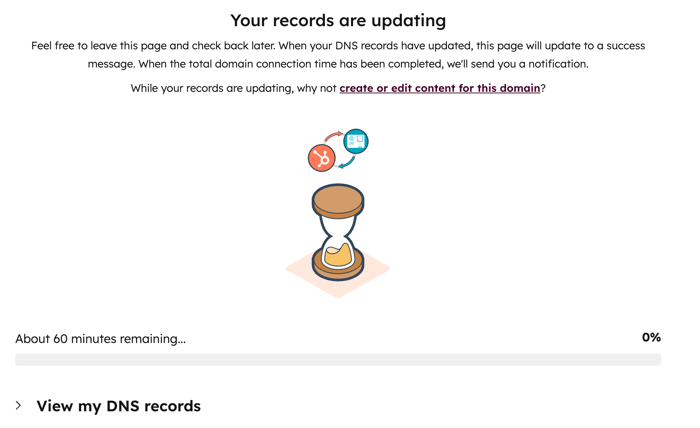
- DNS 레코드를 업데이트하면 15분에서 80분 이내에 확인됩니다. 페이지 하단에서 남은 시간을 확인할 수 있습니다. 이 페이지를 떠나도 확인 과정에는 영향을 미치지 않습니다.
-
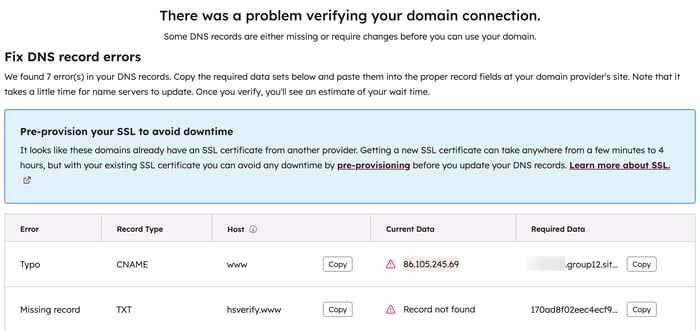
- DNS 변경 사항 확인에 문제가 있는 경우 발생한 오류에 대한 자세한 설명을 확인할 수 있습니다.
- 오류에 대한 더 자세한 설명을 보려면 현재 데이터 열의 알림 아이콘 위에 마우스를 올려놓으십시오.
도메인이 연결되면 SSL이 자동으로 활성화됩니다. 일반적으로 몇 분이 소요되지만 최대 4시간까지 걸릴 수 있습니다. SSL 및 도메인 보안에 대해 자세히 알아보고SSL 인증서 오류 해결 방법을 확인하세요.
HubSpot은 64자를 초과하는 도메인에 대해 SSL 인증서를 제공하지 않습니다. 이 제한은 하위 도메인, 도메인, 최상위 도메인을 모두 포함합니다. 도메인이 64자보다 길어야 하는 경우, 맞춤 SSL 인증서를 구매하여 SSL을 활성화할 수 있습니다. 이를 설정하려면 HubSpot 계정 담당자에게 문의하거나HubSpot 지원팀에 연락하여담당자와연결받으십시오.
기존 도메인에 새 콘텐츠 유형 추가하기
도메인을 연결한 후에는 해당 도메인에 호스팅되는 콘텐츠 유형을 편집할 수 있습니다.
- HubSpot 계정의 상단 탐색 모음에서 설정 아이콘을 클릭합니다.
- 왼쪽 사이드바 메뉴에서 콘텐츠 > 도메인 및 URL로 이동하세요.
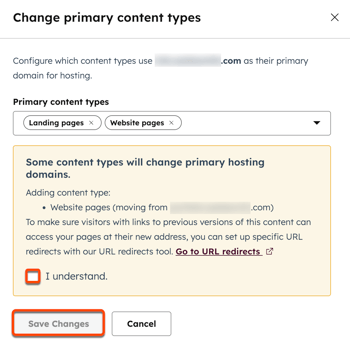
- 편집하려는 도메인 옆에 있는 작업 드롭다운 메뉴를 클릭하고 기본 콘텐츠 유형 변경(예:웹사이트 페이지) 을선택하세요.
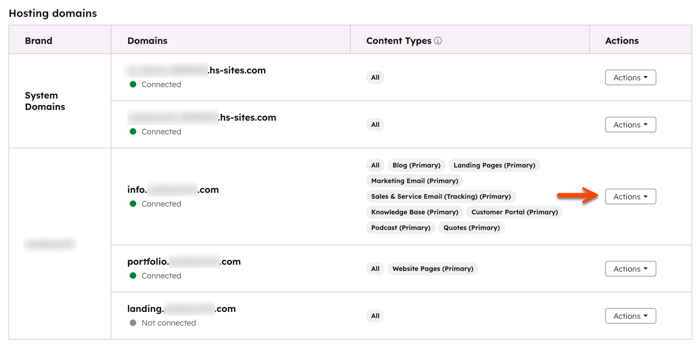
- 대화 상자에서 이 도메인에 호스팅할 각 콘텐츠 유형 옆의 확인란을 선택한 후 저장을 클릭하세요.
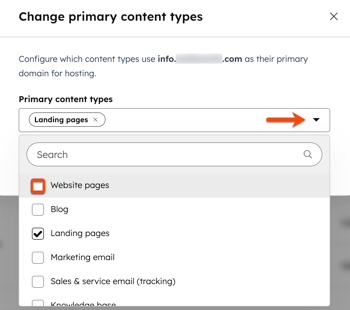
- 새 호스팅 도메인에 기본 콘텐츠 유형 추가를 확인하려면'동의함' 확인란을 선택하세요.
- 완료 후 변경 사항 저장을 클릭하세요.