마지막 업데이트 날짜: 2026년 11월 16일
명시된 경우를 제외하고 다음 구독 중 어느 것에서나 사용할 수 있습니다.

HubSpot 추적 코드를 사용하면 HubSpot에서 귀하의 사이트 방문자를 추적하고 귀하의 계정에서 트래픽 분석 데이터를 수집할 수 있습니다. 웹사이트 트래픽 데이터가 표시되지 않는 경우, 아래 단계를 따라 추적 코드가 설치되어 있고 정상적으로 작동하는지 확인하십시오.
참고: 추적 코드가 설치되지 않았거나 제대로 작동하지 않는 경우, HubSpot은 해당 페이지에서 추적 데이터를 안정적으로 수신할 수 없습니다. 그 결과, 페이지 조회수나 방문자 이벤트와 같이 추적에 의존하는 데이터는 불완전하거나 사용할 수 없게 될 수 있습니다. 또한, 채팅 위젯이나 규칙 기반 챗봇과 같이 추적된 세션에 의존하는 기능은 예상대로 작동하지 않을 수 있습니다. HubSpot은 코드가 비활성화된 동안 누락된 추적 데이터를 복구할 수 없습니다.
추적 코드가 설치되었는지 확인
추적 코드 설치를 테스트하는 방법에는 자동 검증과 수동 검증, 두 가지가 있습니다. HubSpot은 설치 상태를 검증할 수 있는 자동화 도구를 제공합니다. HubSpot에서 호스팅하는 페이지는 기본적으로 추적되므로 수동으로 추적 코드를 설치할 필요가 없습니다. 이 검증 도구는 추적 코드가 설치된 외부 페이지를 대상으로 합니다.
- 상단 탐색 모음에서‘ ’ 설정 아이콘을 클릭합니다.
- '추적 및 분석(Tracking & Analytics )' 설정으로 이동합니다:
-
- Marketing Hub Starter 또는 HubSpot의 무료 도구만 이용할 수 있는 계정의 경우, 왼쪽 사이드바 메뉴에서 ‘추적 코드 ’로 이동합니다.
- 그 외의 모든 구독 플랜의 경우, 왼쪽 사이드바 메뉴에서 ‘추적 및 분석(Tracking & Analytics )’ > ‘추적 코드(Tracking code )’로 이동하세요.
- '추적 코드 확인' 섹션에 웹페이지의 URL을 입력하세요. HubSpot이 자동으로 웹페이지를 테스트하고 결과를 이메일로 보내드립니다.

일부 웹사이트는 자동 도구로 테스트할 수 없거나 잘못된 실패 결과를 표시할 수 있습니다. 유효성 검사기는 자동화된 헤드리스 브라우저를 사용하여 페이지를 방문하고 추적 픽셀이 실행될 때까지 대기합니다. 쿠키 동의 도구의 경우, 동의가 수락되지 않은 상태에서 테스트 중 픽셀 실행을 차단할 수 있습니다. 또한 Cloudflare는 방문자에 대한 추적이 정상적으로 작동하더라도 검증 도구의 작동을 차단할 수 있습니다. 이 검증 도구는 참고용이며, ‘실패’ 결과가 나와도 추적 코드가 차단되거나 영향을 받지는 않습니다.react-cookie-consent 를 사용하는 사이트의 경우, 이제 유효성 검사기에서 해당 기능을 지원합니다. 이전 테스트에서 동의 배너를 잘못 식별했거나 추적 코드가 누락되었다고 보고된 경우, 유효성 검사를 다시 실행하십시오.
오류로 인한 실패가 의심되는 경우, 아래 단계를 따라 설치를 수동으로 검증해 보십시오:
- 계정 우측 상단의 계정 이름을 클릭하여 Hub ID를 확인하십시오.
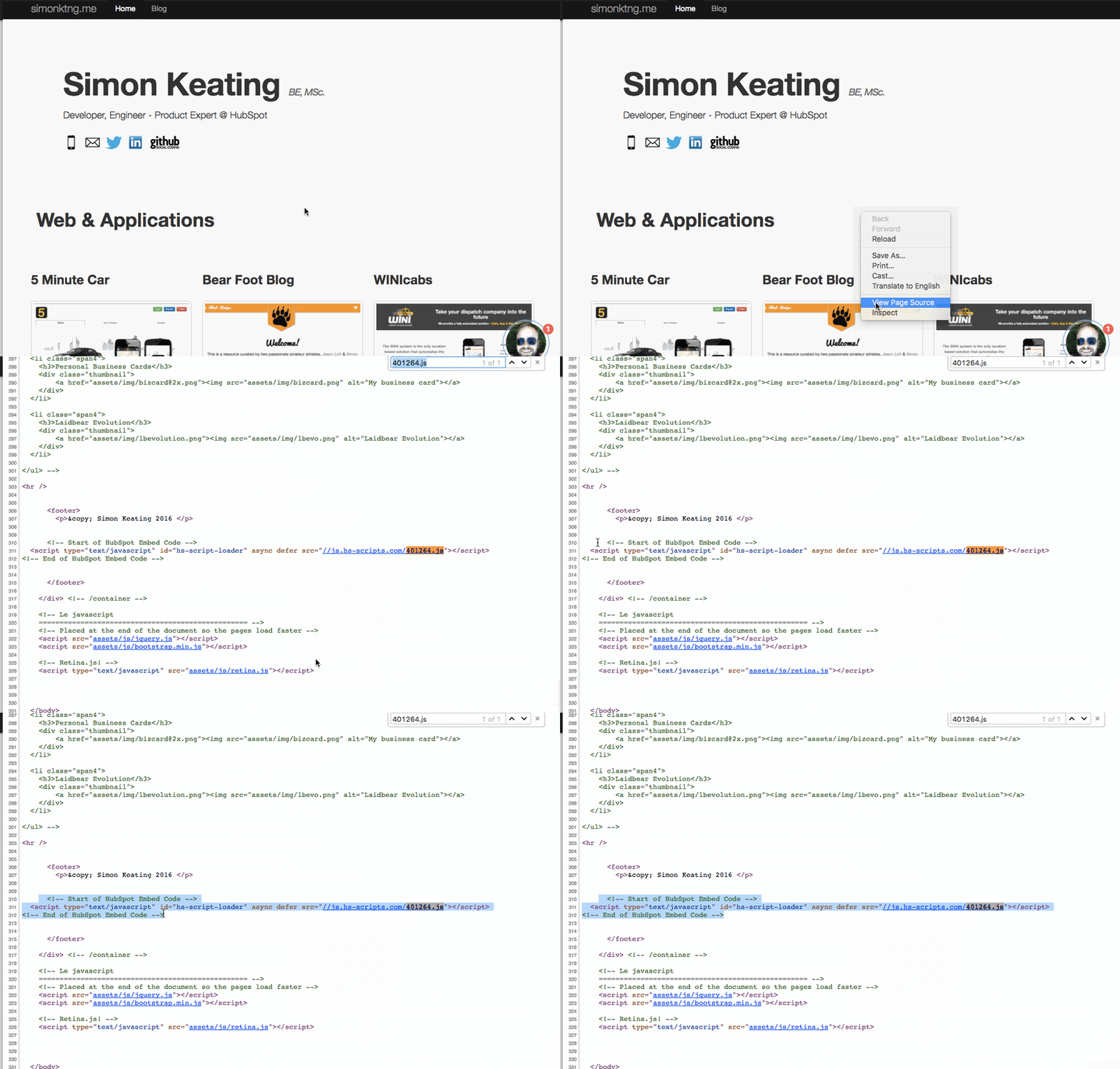
- 웹사이트의 페이지를 열고 페이지 내 아무 곳이나 마우스 오른쪽 버튼으로 클릭하십시오.
- 드롭다운 메뉴에서 ‘페이지 소스 보기 ’ 또는 ‘소스 보기’를 선택하십시오.
- Ctrl + F 또는 Cmd + F를 사용하여 [허브 ID].js (예: 401264.js)를 검색하십시오.
참고:
- HubSpot 임베드 코드나 비동기 HubSpot 애널리틱스 코드가 표시될 수 있습니다. 이 둘 모두 HubSpot 추적 코드이며, 추적 코드가 설치되었음을 나타냅니다.
- Google 태그 매니저(Google Tag Manager)나 다른 스크립트 로더를 사용하는 경우, 추적 코드는 페이지 소스에 표시되지 않습니다. 충돌하는 플러그인이 설치되어 있지 않은 한, WordPress 플러그인을 사용하는 경우 추적 코드가 표시됩니다.
- 원본 페이지 소스에
hs-scripts.com가 표시되지 않는 경우, 브라우저의 ‘요소’ 패널을 확인하십시오. 해당 패널에 표시된다면 코드가 동적으로 삽입되고 있는 것이므로 자동 유효성 검사기가 이를 감지하지 못할 수 있습니다. 아래의 수동 로딩 및 발동 확인 방법을 사용하여 추적을 검증하십시오. - Google 태그 매니저를 통해 추적 코드가 설치된 경우, 미리보기 모드를 사용하여 페이지에 연결하고 첫 번째 페이지 뷰 이벤트를 선택한 다음, ‘발동된 태그(Tags Fired)’ 아래에 HubSpot 추적 태그가 표시되는지 확인하십시오.
- 추적 코드가 표시되면, 계정 설정에서 코드를 올바르게 복사하여 붙여넣었는지 확인하십시오. HubSpot 계정에서 추적 코드를 확인하려면:
- 상단 탐색 모음에서‘ ’ 설정 아이콘을 클릭하세요.
- '추적 및 분석(Tracking & Analytics )' 설정으로 이동합니다:
- Marketing Hub Starter 또는 HubSpot의 무료 도구만 이용할 수 있는 계정의 경우, 왼쪽 사이드바 메뉴에서 ‘추적 코드 ’로 이동하세요.
- 그 외 모든 구독의 경우, 왼쪽 사이드바 메뉴에서 ‘추적 및 분석(Tracking & Analytics )’ > ‘추적 코드 ( Tracking code )’로 이동하세요.
- 추적 코드는 ‘임베드 코드’ 섹션에 있습니다.
- 추적 코드가 페이지 소스나 요소 패널에 표시되지 않거나, 스크립트 로더를 통해 설치되지 않았거나, 페이지가 HubSpot에서 호스팅되지 않는 경우, 추적 코드를 설치하십시오.
추적 코드가 올바르게 로드되는지 확인하십시오
추적 코드가 올바르게 설치되어 있고 페이지에 표시된다면, 추적 코드가 제대로 로드되고 있는지 확인해야 합니다:
- 브라우저에서 웹사이트의 페이지를 열고, 동의가 필요한 사이트라면 동의를 수락한 후, 페이지의 아무 곳이나 마우스 오른쪽 버튼으로 클릭하세요.
- 드롭다운 메뉴에서 ‘요소 검사’ 또는 ‘검사’를 선택하세요. 화면 하단이나 측면에 도구 모음이 나타납니다.
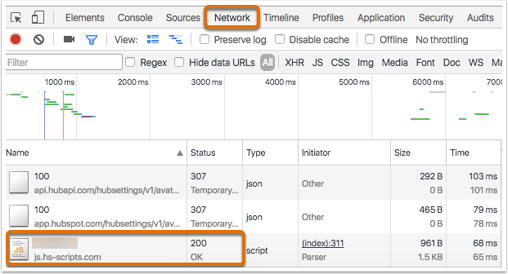
- '네트워크' 탭을 클릭한 다음 페이지를 새로 고침하세요.
- '이름' 열을 클릭하여 요소를 알파벳순으로 정렬한 다음, 목록의 맨 위로 스크롤하십시오.
- '이름' 열에서 [사용자 허브 ID].js (예: 401264.js)를 찾으세요. 이름 아래에 js.hs-scripts.com에서 온 것 및/또는 js.hs-analytics.com에서 온 이 .js 요소의 인스턴스가 표시될 수 있습니다.
- [허브 ID].js 옆의 ‘상태’ 열에 304 Not Modified 또는 200 OK가 표시되어야 합니다 .
다른 상태가 표시되거나 JavaScript 코드를 찾을 수 없는 경우, 추적 코드가 제대로 실행되지 않을 수 있습니다. 브라우저 콘솔에서 JavaScript 오류나 차단 요인(쿠키 동의 도구, 광고 또는 스크립트 차단기, 콘텐츠 보안 정책(CSP) 제한, 태그 관리자 규칙 등)이 있는지 확인하십시오 .
또한 HubSpot의 쿠키 동의 배너를 사용하지 않더라도 js.hs-banner 스크립트가 ‘네트워크’ 탭에 로드되는 것을 확인할 수 있습니다 . 이 스크립트는 방문자의 브라우저에 HubSpot 쿠키를 설정하는 역할을 하기 때문입니다.
스크립트 로더인 js.hs-scripts.com이 표시된다면, 추적 스크립트인 js.hs-analytics.net도 함께 확인하여 코드가 올바르게 실행되는지 확인하십시오 . 스크립트 로더는 보이지 않고 실제 추적 스크립트인 js.hs-analytics.net만 표시되더라도 추적 코드는 정상적으로 실행됩니다.
추적 코드가 올바르게 실행되는지 확인하십시오
추적 코드가 설치되어 있고, 페이지에 표시되며, 정상적으로 로드되고 있다면, 추적 코드가 올바르게 실행되는지 확인하십시오:
- 브라우저에서 웹사이트 페이지를 열고, 동의 기반 사이트인 경우 동의를 수락한 뒤 페이지의 아무 곳이나 마우스 오른쪽 버튼으로 클릭하십시오.
- 드롭다운 메뉴에서 ‘요소 검사’ 또는 ‘검사’를 선택하세요. 화면 하단이나 측면에 도구 모음이 나타납니다.
- '네트워크' 탭을 클릭한 다음 페이지를 새로 고침하세요.
- 검색 창을 클릭하고 __ptq.gif를 입력하세요.
- '이름 ' 열에서 __ptq.gif를 찾으세요.
- '__ptq.gif' 옆의 '상태' 열에 '200 OK'가 표시되어야 합니다.

HubSpot 트래픽 분석에서 추적 요청 및 페이지 뷰 또는 세션이 성공적으로 기록되면 데이터가 수집되고 있음을 확인할 수 있습니다. Cloudflare에서 유효성 검증을 차단했지만 추적 요청이 계속 성공적으로 로드된다면, 실패한 자동 테스트 결과는 무시해도 됩니다.
웹사이트 페이지에서 HubSpot 추적 코드가 로드되고 실행되고 있음에도 대시보드나 소스 보고서에서 새로운 페이지 뷰나 세션이 표시되지 않는 경우, HubSpot이 올바른 도메인 또는 하위 도메인에서 분석 데이터를 수집하고 있는지 확인하기 위해 대상 도메인을 변경하거나 추적 코드 설정에 도메인을 추가해야 할 수 있습니다.