Laatst bijgewerkt: 2 december 2025
Beschikbaar met elk van de volgende abonnementen, behalve waar vermeld:

Koppel uw websitedomein aan HubSpot om uw content te publiceren op door HubSpot gehoste websites of landingspagina's, blogposts, kennisbankartikelen en het klantenportaal.
Voordat u begint
- Lees meer over de soorten content die je op basis van je abonnement op je domein kunt publiceren.
- Om een domein te koppelen, moet je je DNS-records bijwerken. Zorg ervoor dat je de inloggegevens voor je DNS-provider hebt en toegang tot de DNS-records.
- Als je een live website naar HubSpot verhuist, bekijk dan het domeinverificatieproces als je SSL voor het domein vooraf wilt inrichten.
- Een subdomein of hoofddomein kan alleen pagina's op één locatie hosten. Als je een subdomein of hoofddomein aan HubSpot koppelt dat momenteel externe pagina's host, zullen links naar die externe pagina's niet meer werken. Om pagina's op meerdere locaties te hosten, zoals HubSpot en WordPress, gebruik je voor elke provider een apart subdomein.
- Om een subdomein aan HubSpot te koppelen (zoalswww.hubspot.com), moet je de CNAME-records bijwerken. Om een hoofddomein aan HubSpot te koppelen (zoals hubspot.com), moet je de A-records bijwerken.
- Alle IP-adressen zijn in IPv4-formaat. Je kunt ze converteren naar IPv6-formaat met behulp van een online tool zoals deze.
Een nieuw domein koppelen
- Klik in je HubSpot-account op het instellingen-pictogram in de bovenste navigatiebalk.
- Ga in het menu aan de linkerkant naar Content > Domeinen en URL's.
- Klik op Een domein koppelen.
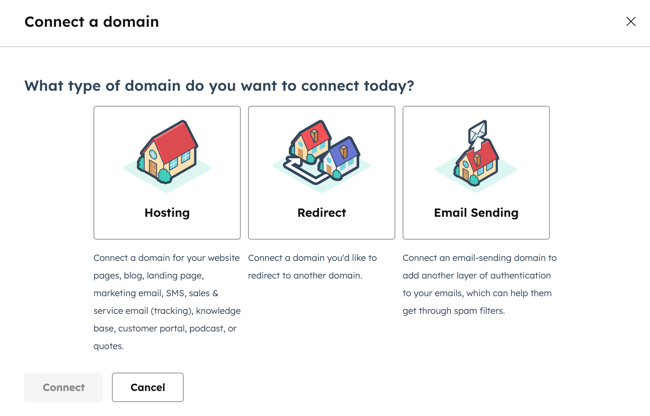
- Selecteer het type domein dat je wilt koppelen:
- Hosting: het subdomein wordt de standaardhost voor de geselecteerde inhoudstypen in HubSpot.
- Omleiden: dit subdomein kan niet worden gebruikt om content te hosten, maar zal automatisch omleiden naar een ander domein dat is gekoppeld aan HubSpot. Je kunt ook individuele URL-omleidingen toevoegen van omleidingsdomeinen naar elke door HubSpot gehoste pagina of externe pagina.
- E-mail verzenden: het subdomein voegt een extra authenticatielaag toe aan je HubSpot-e-mails. Lees meer over het koppelen van een domein voor het verzenden van e-mails.
- Als je een reverse proxy koppelt, klik je op de schakelaar 'Verbinden met het ingebouwde content delivery network (CDN) van HubSpot' om ' ' uit te schakelen.
- Klik op Verbinden.
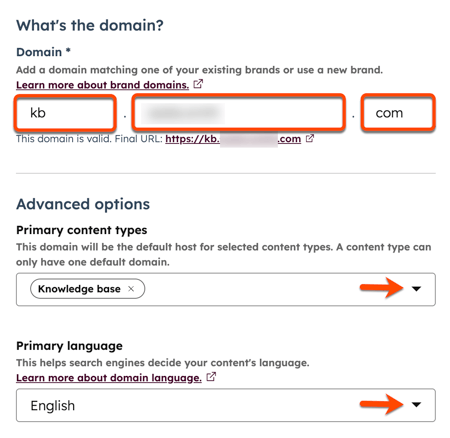
- Voer het subdomein(bijv. www), het merkdomein(bijv. mywebsite) en het topniveaudomein (bijv. com) in het veld Domein in:
- Subdomein: het subdomein is het eerste deel van de domeinnaam. In www.mywebsite.com is www bijvoorbeeld het subdomein. Laat dit veld leeg om verbinding te maken en content op het hoofddomein te hosten.
- Merkdomein: het merkgedeelte, ook wel de domeinnaam genoemd, staat tussen het subdomein en het topleveldomein. In www.mywebsite.com is bijvoorbeeld mywebsite het merkgedeelte. Als u voor het eerst een domein koppelt, wordt dit domein ingesteld als het merkgedeelte van uw account. Meer informatie over merkgedeelten.
- Topniveaudomein: het topniveaudomein komt na het merkdomein. In www.mywebsite.com is com bijvoorbeeld het topniveaudomein.
- Klik in het gedeelte Geavanceerde opties op het vervolgkeuzemenu Primaire inhoudstypen en selecteer de relevante inhoudstypen.
Let op: het e-mailinhoudstype wordt gebruikt voor de webversie, afbeeldingen en URL's van de pagina met voorkeuren voor abonnementen van uw marketingmails. Dit staat los van het e-maildomein dat wordt gebruikt om het afzenderadres te verifiëren dat wordt gebruikt om uw marketingmails te verzenden. Lees hoe u een e-maildomein koppelt.
- Klik op het vervolgkeuzemenu Primaire taal en selecteer een taal. De primaire taal helpt zoekmachines de taal van uw pagina-inhoud voor het subdomein te begrijpen. Meer informatie over het beheren van meertalige inhoud.
- Klik op Volgende.
Let op: als u een foutmelding krijgt dat uw domein al door een HubSpot-klant is toegevoegd, controleerdan of u het domein niet in een ander HubSpot-account gebruikt. Als u geen toegang krijgt tot het account met het domein of denkt dat een ander klantaccount het domein ten onrechte gebruikt, neem dan contact op met HubSpot Support
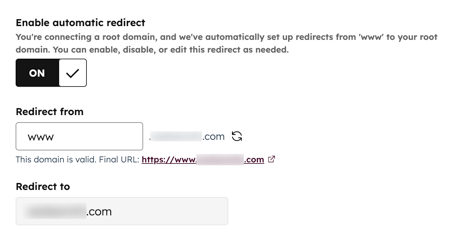
- Er worden automatisch omleidingen ingesteld van uw hoofddomein naar het subdomein of van het www-subdomein naar uw hoofddomein, afhankelijk van of u een hoofddomein of subdomein koppelt.
- Klik op Volgende.
- Voor de volgende stap van het proces moet je je aanmelden bij je DNS-provider om toegang te krijgen tot je DNS-records. Vink het selectievakje Ik begrijp het aan om de hostingconfiguratiegegevens te bevestigen. Meer informatie over het bijwerken van je DNS-records.
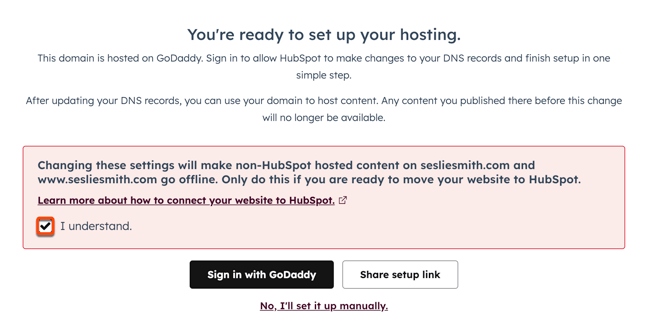
- Veel gangbare DNS-providers ondersteunen het inloggen en verbinden met uw domein rechtstreeks vanuit HubSpot. Als u een gangbare provider gebruikt, zoals GoDaddy, AWS, IONOS, Namecheap of Cloudflare, klikt u op Inloggen met [provider] en scrolt u naar de onderkant van het dialoogvenster.
- Als je een andere domeinprovider gebruikt of als je de wijzigingen in je DNS-configuratie liever handmatig aanbrengt, klik je op Nee, ik stel het handmatig in.
- Als u geen toegang hebt tot uw DNS-provider, klikt u op Instellingslink delen om deze naar uw IT-team of beheerder te sturen voor installatie (mogelijk gemaakt door Entri). Klik linksonder op Later voltooien. U kunt later doorgaan met het verbinden van uw domein met HubSpot.
- Meld je aan bij je domeinprovider en zoek je DNS-recordinstellingen. Als je je DNS-instellingen niet kunt vinden, raadpleeg dan de stappen die door de provider worden beschreven.
- Kopieer de waarden in de kolommen Host en Vereiste gegevens in HubSpot. Plak de waarden in je DNS-provideraccount in de juiste recordvelden voor het record van het subdomein dat je koppelt. Nadat je de waarden in het record hebt ingevoerd, klik je op Verifiëren.
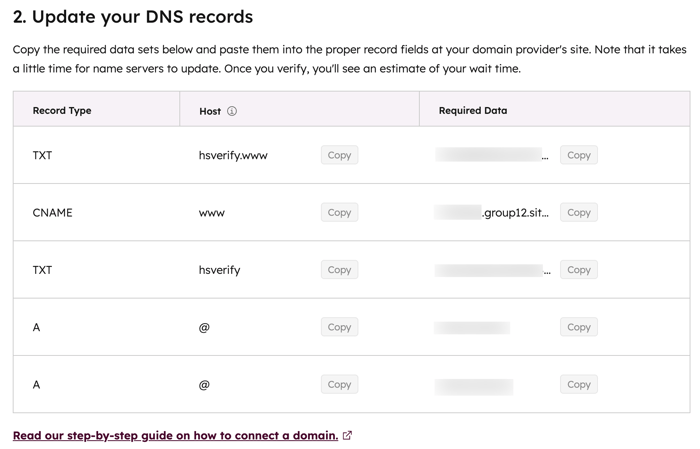
Let op: sommige providers, zoals Network Solutions of GoDaddy , voegen uw merkdomein en topleveldomein automatisch toe aan het einde van DNS-records. Als je bijvoorbeeld {hsdomainkey}.jouwdomein.com invoert, wordt die waarde omgezet in {hsdomainkey}.jouwdomein.com.jouwdomein.com, wat resulteert in een DNS-fout. Kopieer in plaats daarvan de waarde, verwijder het gedeelte.jouwdomein.com en plak deze in het overeenkomstige veld in je DNS-provideraccount.
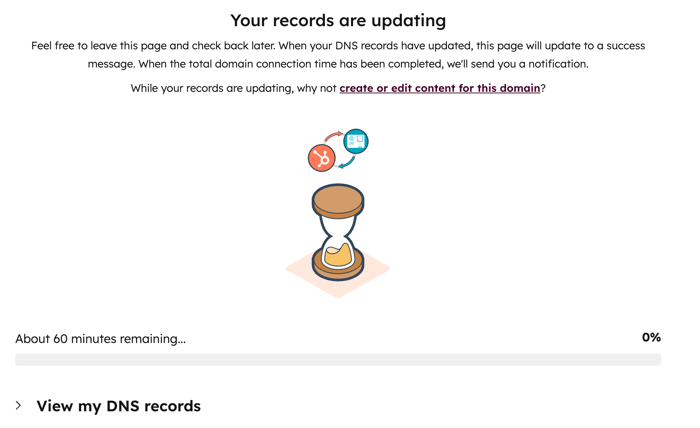
- Nadat je je DNS-records hebt bijgewerkt, worden ze binnen 15 tot 80 minuten geverifieerd. Onderaan de pagina kun je zien hoeveel tijd er nog resteert. Als je deze pagina verlaat, heeft dat geen invloed op het validatieproces.
-
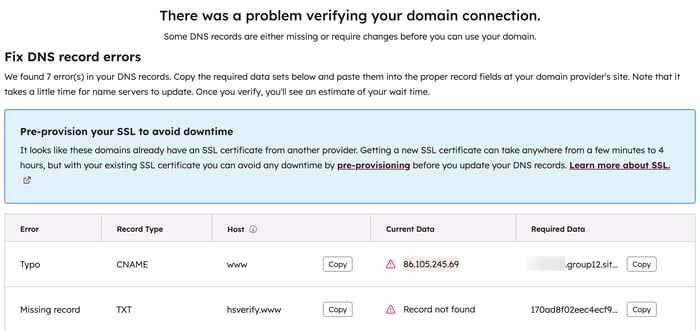
- Als er problemen zijn bij het verifiëren van uw DNS-wijzigingen, kunt u een gedetailleerde beschrijving van de opgetreden fouten bekijken.
- Voor een meer gedetailleerde beschrijving van de fout plaatst u de muisaanwijzer op het waarschuwingspictogram in de kolom Huidige gegevens.
Zodra je domeinen zijn verbonden, wordt SSL automatisch ingeschakeld. Dit duurt meestal een paar minuten, maar kan tot vier uur duren. Lees meer over SSL en domeinbeveiliging enhet oplossen van SSL-certificaatfouten.
HubSpot biedt geen SSL-certificaten voor domeinen die langer zijn dan 64 tekens. Deze limiet geldt voor het subdomein, het domein en het topniveaudomein. Als uw domein langer moet zijn dan 64 tekens, kunt u SSL inschakelen door een aangepast SSL-certificaat aan te schaffen. Neem hiervoor contact op met uw HubSpot-accountvertegenwoordiger ofneem contact op met HubSpot Support omin contact te komen met de juiste persoon.
Nieuwe inhoudstypen toevoegen aan bestaande domeinen
Zodra je een domein hebt gekoppeld, kun je bewerken welke inhoudstypen op dat domein worden gehost.
- Klik in je HubSpot-account op het instellingen-pictogram in de bovenste navigatiebalk.
- Ga in het menu aan de linkerkant naar Inhoud > Domeinen en URL's.
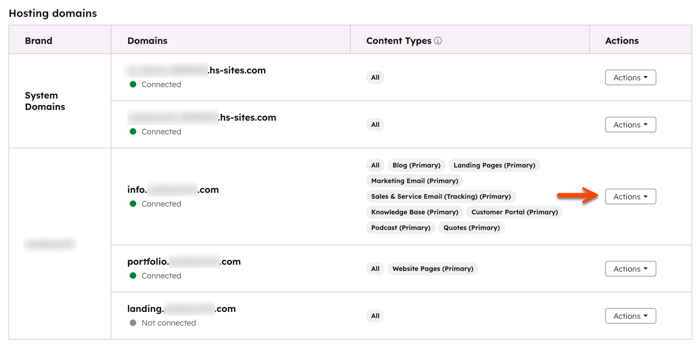
- Klik naast het domein dat u wilt bewerken op het vervolgkeuzemenu Acties en selecteer Primaire inhoudstypen wijzigen(bijv.Websitepagina's).
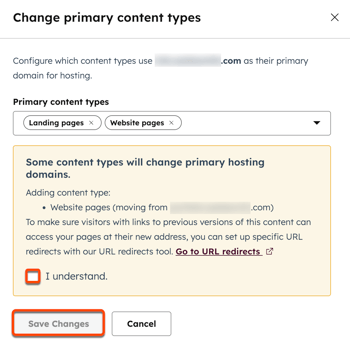
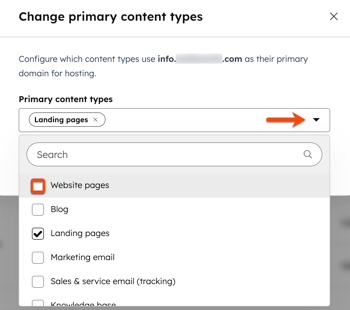
- Vink in het dialoogvenster het selectievakje aan naast elk inhoudstype dat u op dit domein wilt hosten en klik vervolgens op Opslaan.
- Om het toevoegen van het primaire inhoudstype aan een nieuw hostingdomein te bevestigen, schakelt u het selectievakjeIk begrijp het in.
- Klik op Wijzigingen opslaan wanneer u klaar bent.