
Laatst bijgewerkt: 3 december 2025
Beschikbaar met elk van de volgende abonnementen, behalve waar vermeld:

Gebruikersmeldingen waarschuwen je wanneer er verschillende acties of activiteiten plaatsvinden in je account. Je kunt de meldingen die je van HubSpot ontvangt instellen en beheren.
Superbeheerders in Enterprise-accounts kunnen standaardmeldingsvoorkeuren instellen voor andere gebruikers. Als er standaardmeldingen zijn ingesteld, hebben de voorkeuren van individuele gebruikers voorrang op de standaardinstellingen.
Let op: het is niet mogelijk om bepaalde gebruikersmeldingen uit te schakelen (bijvoorbeeld e-mails van HubSpot Support of HubSpot Billing) vanwege de belangrijke accountbeheerdetails die ze bevatten.
HubSpot-meldingen instellen en uitschakelen
Om uw HubSpot-meldingen in te stellen of uit te schakelen:
- Klik in je HubSpot-account op het instellingen-pictogram in de bovenste navigatiebalk.
- Ga in het menu aan de linkerkant naar Meldingen.
- Klik op de E-mailen Desktop, Andere apps en Mobiele app om het type meldingen in te stellen dat u wilt ontvangen.
- Om een melding in te schakelen, zoekt u naar de meldingsthema's of vouwt u deze uit en schakelt u het selectievakje voor de melding in. Om alle meldingen te wissen, selecteert u Alle thema's uitschakelen bovenaan het gedeelte Waarover u meldingen ontvangt.
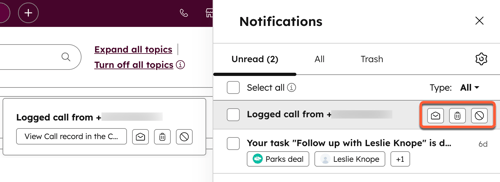
- Om een melding uit te schakelen, zoekt u naar de meldingsthema's of vouwt u deze uit en schakelt u het selectievakje voor de melding uit. U kunt ook op de pop-up of belmelding klikken en hetpictogram met de ellips selecteren om'Deze niet meer weergeven','Geluid uitschakelen' of'Ga naar meldingsvoorkeuren' te selecteren.
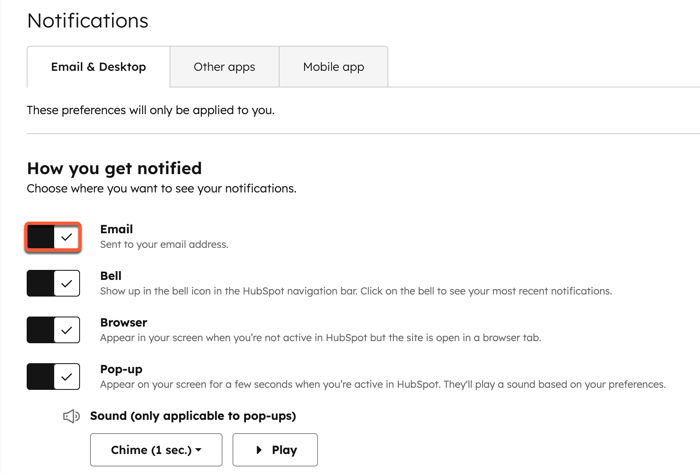
Zet de schakelaar aan om e-mailmeldingen in je inbox te ontvangen.
Let op: gebruikers ontvangen niet meer dan 1000 e-mailmeldingen per dag. Wanneer een e-mailmelding 1000 keer op dezelfde dag naar hetzelfde e-mailadres is verzonden, worden eventuele extra verzendingen niet meer verstuurd.
Desktop
Hoe u meldingen ontvangt
Er zijn drie verschillende soorten desktopmeldingen. Klik om de schakelaar voor elk van de volgende soorten meldingen in of uit te schakelen.
- Bel: meldingen worden weergegeven als een rode badge op de bel in uw navigatiebalk. Klik op de bel om uw recente meldingen te bekijken.
Let op: hetmeldingspictogram wordt weergegeven in de browsertabbladen vanbrowsers die favicons ondersteunen.
- Pop-up: meldingen verschijnen op het scherm wanneer je bent ingelogd en actief bent in je HubSpot-account. Je kunt voor elke melding een ander geluid instellen.
- Browser: meldingen worden naar je browser gestuurd wanneer je niet actief bent in HubSpot, maar je HubSpot-account is geopend in een ander tabblad of venster van de browser. Er wordt bijvoorbeeld een melding geactiveerd als je twee tabbladen hebt geopend, waarvan één HubSpot is, maar je bent actief in het tabblad dat niet HubSpot is. Klik op Meldingen toestaan om HubSpot toestemming te geven om meldingen in je browser weer te geven.
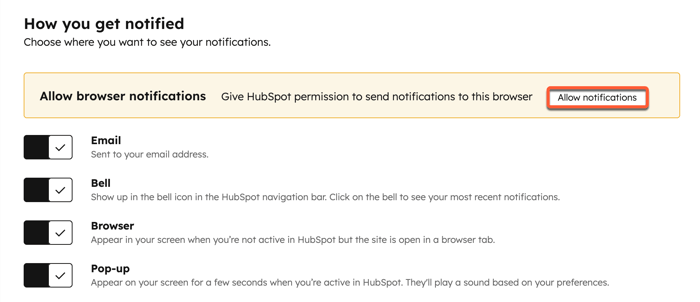
- Als u zich in een andere browser aanmeldt bij uw HubSpot-account, moet u meldingen in de nieuwe browser inschakelen.
- Als u geen meldingen in uw browser kunt zien nadat u op 'Meldingen toestaan' hebt geklikt, moet u mogelijk ook toestemming geven voor het weergeven van meldingen in uw OS-instellingen.
- Om je Chrome-verkoopmeldingen te bewerken, wijzig je je meldingsinstellingen in de Chrome-extensie.
Stel een ander geluid in voor elke melding
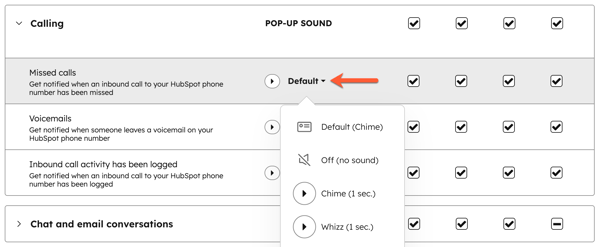
U kunt zes verschillende meldingsgeluiden selecteren op uw desktop.
- Klik in je HubSpot-account op het instellingen-pictogram in de bovenste navigatiebalk.
- Ga in het zijbalkmenu naar Meldingen.
- Klik in het gedeelte Pop-up op het vervolgkeuzemenu Geluidsselectie om een standaardgeluid voor pop-upmeldingen te selecteren. Klik op om het geluid te beluisteren.
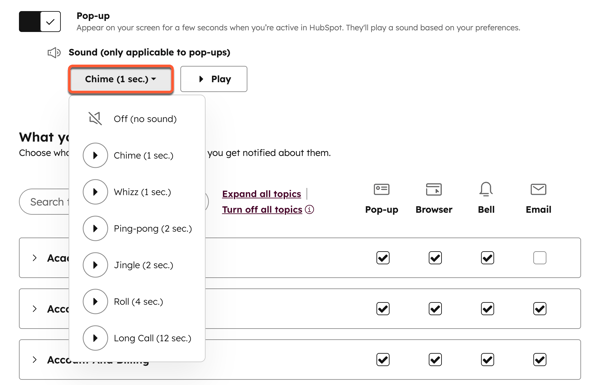
- Klik in het gedeelte Waarover u meldingen ontvangt opde meldings om het geluid ervoor te wijzigen. Selecteer vervolgens het vervolgkeuzemenu Geluid om het geluid te selecteren. Klik op om het geluid te beluisteren.
Mobiele app
Push- en in-app-meldingen worden naar uw mobiele apparaat gestuurd. U kunt uw meldingsvoorkeuren configureren in de instellingen van uw browser of in de mobiele app.
Soorten meldingen
Klik op de meldingsthema's om ze verder uit te vouwen of gebruik de zoekbalk linksboven om het meldingsthema te vinden dat u wilt bewerken. Hieronder vindt u de meldingssecties en welke meldingen ze bevatten:
- Academy: ontvang een melding wanneer er een update is over uw certificeringen, onderscheidingen en oefeningen.
- Account: ontvang een melding wanneer uw account single-sign-on (SSO) heeft geconfigureerd, maar niet de Vereis single sign-on is ingeschakeld.
- Advertenties: ontvangeen melding wanneer uw advertentievolgorde wordt gestart of gepauzeerd.
- Analytics: ontvang een melding wanneer lijsten die zijn gemaakt of bijgewerkt op basis van een customer journey-rapport volledig zijn ingevuld.
- Auditlogboeken: ontvang een melding wanneer er meerdere exports vanuit uw account plaatsvinden en wanneer de beheerdersrechten van een gebruiker worden verwijderd.
- Blog: ontvang meldingen wanneer er een nieuwe reactie op uw conceptblogbericht is, wanneer een gebruiker een blogconcept met u deelt, wanneer er een nieuwe reactie op uw blogbericht is, wanneer HubSpot klaar is met het scannen van uw blog en wanneer u een @-vermelding ontvangt in een reactie op een conceptblogbericht.
- CRM: ontvang meldingen wanneer u een app installeert die toegang heeft tot objecttypen die momenteel zijn uitgeschakeld in de objectbibliotheek en wanneer het importeren van uw aangepaste gegevensvertalingen is voltooid.
- Bellen: ontvang meldingen wanneer een inkomend telefoongesprek naar uw HubSpot-telefoonnummer is geregistreerd.
- Chat- en e-mailgesprekken: ontvang meldingen voor chat- en e-mailgesprekken uit de inbox voor gesprekken. Ontvang een melding wanneer een gesprek aan u wordt toegewezen, opnieuw aan u wordt toegewezen, wanneer er een antwoord op een gesprek is, wanneer u wordt @-vermeld in een gesprek en wanneer er een nieuw niet-toegewezen gesprek in de inbox staat. Zelfs als deze meldingen zijn ingeschakeld, ontvangt een gebruiker alleen een melding als hij eerder naar de inbox is genavigeerd. Voor gebruikers in een team met toegang tot de inbox ontvangen alleen de hoofdleden van het team de meldingen voor niet-toegewezen gesprekken.
- Opmerkingen: ontvang meldingen over een activiteit waarbij u betrokken bent of wanneer u in een opmerking wordt @-vermeld. Meer informatie over het begrijpen en beheren van uw opmerkingmeldingen.
- Contacten en bedrijven: ontvang meldingen wanneer een bedrijf of contactpersoon aan u wordt toegewezen, wanneer er een dubbel record is, wanneer u wordt @-vermeld in een bedrijfs- of contactrecord. Meldingen worden ontvangen door gebruikers die zijn geselecteerd in de standaardinstellingContacteigenaar of Bedrijfseigenaar eigenschapen in eventuele aangepaste gebruikerseigenschappen.
- Aangepaste objecten: ontvangmeldingen wanneer een aangepast objectrecord aan u wordt toegewezen of wanneer u wordt @-vermeld in een aangepast objectrecord.
- Dashboards: ontvangmeldingen wanneer u wordt @-vermeld in een notitie op een dashboard, of wanneer u machtigingen krijgt om een dashboard te bekijken of te bewerken.
- Gegevenskwaliteit: ontvang meldingen wanneer een afwijking in een eigenschap wordt gedetecteerd of een dubbel record wordt gevonden.
- Deals: ontvang meldingen wanneer een deal aan u wordt toegewezen, wanneer een deal die u bezit of volgt naar een andere dealfase gaat en wanneer u @-vermeld wordt in een dealrecord.
Let op: toewijzingsmeldingen kunnen tot vijf minuten na het moment van toewijzing vertraagd zijn. Als u meerdere records of taken rond hetzelfde tijdstip toegewezen krijgt en het gecombineerde aantal meldingen meer dan 100 individuele toewijzingsmeldingen bedraagt, wordt de gecombineerde melding verzonden zonder de volledige vijf minuten te wachten. Dit helpt om een evenwicht te vinden tussen een snelle levering van meldingen en het vermijden van het verzenden van te veel meldingen.
Er zijn ook gevallen waarin geen toewijzingsmelding wordt verzonden. U ontvangtgeen melding als u:
- handmatig een contactpersoon, bedrijf, deal of taak aan uzelf toewijzen.
- de eigenschap [Object] eigenaar of aangepaste eigenaar instellen via eencontactimport of een synchronisatie vanuit Salesforce.
- de eigenaar worden van een contact- of bedrijfsrecord via de eigendomssynchronisatie tussen contacten en bedrijven.
- de eigenaar van het record worden vanwege een geregistreerde activiteit op het record, zoals een e-mail, telefoongesprek of vergadering.
- zijn toegewezen aan een HubSpot-gebruikerseigenschap in het record vóór de toewijzing van de [Object] Eigenaar (bijvoorbeeld: als er een aangepaste eigenschap Contactmaker bestaat met het HubSpot-gebruikersveldtype en u al was ingesteld als de Contactmaker voordat u werd ingesteld als de Contacteigenaar, ontvangt u geen melding).
- E-mail: meldingen ontvangt wanneer iemand op uw e-mail klikt, deze opent of beantwoordt.
- Exports: meldingen ontvangt wanneer er wijzigingen zijn aangebracht in uw export.
- Feedbackenquêtes: ontvang meldingen wanneer er een nieuwe enquête over klantloyaliteit, klanttevredenheid, klantenondersteuning of een aangepaste enquête is ingediend.
- Formulierinzendingen: ontvang meldingen wanneer een bezoeker of contactpersoon uw formulier indient. Dit type melding wordt alleen weergegeven voor gebruikers die toegang hebben tot de formuliertool.
- Algemeen: ontvang meldingen voor bepaalde tools en updates van records, waaronder:
- Marktplaats: wanneer een recensie die u hebt geschreven of gerapporteerd in de Solutions of App Marketplace is bijgewerkt, wanneer een cookiescans is voltooid en wanneer een terugdraaiing van een import is voltooid.
- Goedkeuringen: wanneer een teamgenoot uw goedkeuring vraagt, een goedkeuringsverzoek annuleert of uw verzoek goedkeurt.
- Projecten: wanneer er een update is voor een project waaraan u bent toegewezen, of wanneer u bent @-vermeld in een project.
- Recordupdates: wanneer een record dat u bezit of volgt, is gekoppeld aan een ander record, wanneer er een nieuwe activiteit is geregistreerd op een record dat u bezit, of wanneer iemand een document bekijkt dat u bezit.
- Groei: ontvang meldingen wanneer uw Clip Creator-video niet kan worden gegenereerd.
- Integraties: ontvang meldingen voor integraties die in uw HubSpot-account zijn geïnstalleerd, waaronder:
- Gegevenssynchronisatie - Eerder verwijderde records opnieuw synchroniseren: wanneer eerder verwijderde records zijn hersteld en weer gesynchroniseerd zijn.
- Testsynchronisatie voltooid: wanneer een testsynchronisatie is voltooid.
- Integratieverbinding verbroken: wanneer een integratie wordt verbroken.
- Facturen: ontvang meldingen wanneer een factuur van u is betaald.
- Kennisbank: ontvang meldingen voor uw kennisbank, waaronder:
- Kennisbankimport voltooid met fouten: wanneer uw kennisbankimport is voltooid, maar met enkele fouten.
- Import van kennisbank geslaagd: wanneer uw kennisbank succesvol is geïmporteerd.
- Uw kennisbank is bijgewerkt: wanneer een kennisbank succesvol is gemigreerd.
- Uw kennisbank is niet bijgewerkt: wanneer een kennisbank niet is bijgewerkt.
- Uw kennisbank is bijgewerkt met fouten: wanneer een kennisbank met fouten is gemigreerd.
- Leads: ontvang meldingen wanneer een lead aan u wordt toegewezen.
- Lijsten: ontvang meldingen wanneer een lijst is verwerkt en klaar is voor gebruik.
- Marktplaats: ontvangmeldingen voor uw marktplaatsactiva en aankopen. Ontvang meldingen wanneer er een activaupdate beschikbaar is, een terugbetaling wordt aangevraagd, een aankoop wordt bevestigd, een terugbetaling wordt uitgevoerd, een terugbetalingsaanvraag wordt geannuleerd of een terugbetalingsaanvraag wordt geweigerd.
- Berichten: ontvang meldingen wanneer de taak voor het opnieuw formatteren van sms-nummers is voltooid of mislukt.
- Partners: ontvang meldingen wanneer u een goedgekeurde partnerbeheerder bent.
- Betalingen (alleensuperbeheerder ): ontvang meldingen wanneer een betaling wordt geïnitieerd of mislukt, wanneer een betaling wordt ontvangen en wanneer een uitbetaling wordt aangemaakt of mislukt.
- Productupdates: ontvang meldingen over productupdates en bètaversies, waaronder:
- Productupdates: wanneer er productupdates beschikbaar zijn voor uw account.
- Status van bètaverzoek: wanneer uw bètaverzoeken zijn goedgekeurd of afgewezen.
- Projecten: ontvang meldingen wanneer u een project toegewezen krijgt, de fase wordt bijgewerkt, de status wordt bijgewerkt en wanneer u een @-vermelding ontvangt in een projectrecord.
- Offertes: ontvangmeldingen voor offertes. Ontvang meldingen wanneer een medeondertekening vereist is, een offerte is betaald, een offerte is ondertekend door een klant, een offerte die u medeondertekend heeft volledig is ondertekend, of een offerte die u bezit volledig is ondertekend.
Let op: offerte-meldingen worden alleen verzonden naar de gebruiker die eigenaar is van de offerte.
- SEO-scan: ontvang een melding wanneer een SEO-scan voor uw domein is voltooid.
- Beveiliging: ontvang meldingen wanneer er een verdachte aanmelding plaatsvindt op uw account, wanneer de back-up van uw portaalgegevens is voltooid en klaar is om te worden gedownload, en wanneer u aanbevelingen hebt om beveiligingsrisico's te beheren.
- Sociaal: ontvang meldingen wanneer er nieuwe activiteit beschikbaar is in de sociale inbox van uw account.
- Activiteit in sociale inbox: wanneer er nieuwe activiteit beschikbaar is in uw sociale inbox.
- Nieuw direct bericht in sociale inbox: wanneer een van uw sociale profielen een direct bericht ontvangt.
- Nieuwe vermelding in sociale inbox: wanneer een van uw sociale profielen wordt vermeld.
- Nieuw antwoord in sociale inbox: wanneer een van uw sociale berichten een nieuw antwoord heeft.
- Systeemmeldingen: ontvang meldingen wanneer je eerste gegevenssynchronisatie is voltooid, wanneer je export klaar is om te downloaden, wanneer je import is voltooid, wanneer je Salesforce-integratie is gepauzeerd of er een synchronisatiefout is, of wanneer een Salesforce-gebruiker toegang vraagt tot een record in HubSpot.
Let op: u kunt meldingen voor grote exports instellen in uw import- en exportinstellingen. Lees hoe u meldingen voor grote exports instelt.
- Taken: ontvang meldingen wanneer je een taak toegewezen krijgt, wanneer een aan jou toegewezen taak moet worden uitgevoerd of wanneer je @-vermeld wordt in een notitie bij een taak. Je kunt er ook voor kiezen om elke werkdag één e-mail te ontvangen met een overzicht van je taken.
Let op: taken die zijn aangemaakt via de API van HubSpot, genereren geen melding.
- Tickets: ontvang meldingen wanneer je een ticket toegewezen krijgt, wanneer een ticket dat je bezit of volgt naar een andereticketstatus wordt verplaatst, of wanneer je @-vermeld wordt in een ticketrecord. Meldingen worden ontvangen door gebruikers die zijn geselecteerd in de standaard eigenschap Ticketbezitter en in eventuele aangepaste gebruikerseigenschappen.
- Transcriptie en analyse: ontvangmeldingen wanneer gevolgde termen worden gevonden in een gesprek, wanneer de transcriptie van uw opname klaar is en wanneer gevolgde termen klaar zijn voor rapportage.
- Upgrades: de accountbeheerder ontvangt meldingen wanneer een gebruiker een seat aanvraagt.
- Websitebezoeken (alleen e-mail): ontvang meldingen wanneer contactpersonen, bedrijven en prospects uw website bezoeken.
- Workflows: ontvang meldingen wanneer een actie 'melding verzenden' wordt geactiveerd voor uw gebruiker in een workflow of wanneer een workflow 'moet worden beoordeeld'. U kunt er ook voor kiezen om elke vrijdag een e-mail te ontvangen als er een wijziging is in de inschrijvingen voor een workflow.
