Laatst bijgewerkt: 5 december 2025

Maak website- en landingspagina's voor je site om een online aanwezigheid op te bouwen en je marketinginspanningen te stimuleren. Genereer gepersonaliseerde landingspagina's met Breeze van HubSpot door een prompt op te geven die het doel van je pagina, het doel voor bezoekers en het ideale klantprofiel (ICP) beschrijft.
Pas de inhoud en instellingen van pagina's aan en optimaliseer pagina's voor zoekmachines, zodat uw inhoud het juiste publiek bereikt.
Let op: Vermijd het delen van gevoelige informatie in uw ingeschakelde gegevensinvoer voor AI-functies, inclusief uw prompts. Beheerders kunnen generatieve AI-functies configureren in de instellingen voor accountbeheer. Voor informatie over hoe HubSpot AI jouw gegevens gebruikt om betrouwbare AI te bieden, waarbij jij de controle hebt over jouw gegevens, kun je onze HubSpot AI Trust FAQ's raadplegen.
Voordat je begint
Voordat je met deze functie gaat werken, moet je goed begrijpen welke stappen je van tevoren moet nemen, wat de beperkingen van de functie zijn en wat de mogelijke gevolgen van het gebruik ervan zijn.
Vereisten begrijpen
- Controleer of je Bewerk rechten hebt voor het type pagina dat je wilt maken. Om pagina's te publiceren, heb je ook de toestemming Publiceren nodig.
Beperkingen en overwegingen begrijpen
- Controleer of je domein is verbonden met HubSpot om te publiceren. Als je de gratis tools van HubSpot gebruikt, bevat je account een HubSpot-domein dat klaar is voor publicatie.
- De verschillende beschikbare paginasjablonen begrijpen:
- Themasjablonen ondersteunen functies voor slepen en neerzetten , unieke themamodules en aanpasbare themastyling.
- Aangepaste sjablonen worden gemaakt in de design manager, in de lay-out editor of met behulp van aangepaste code. Bewerkingsfuncties met slepen en neerzetten zijn alleen beschikbaar op aangepaste sjablonen met gebieden voor slepen en neerzetten.
Pagina's maken
Maak pagina's met sjablonen van je actieve thema in de inhoudseditor. Je kunt ook het thema voor de pagina wijzigen, het thema bewerken of andere sjablonen gebruiken.
-
Navigeer naar je inhoud:
- Websitepagina's: Ga in je HubSpot-account naar Inhoud > Websitepagina's.
- Landingspagina's: Ga in je HubSpot-account naar Inhoud > Landingspagina's.
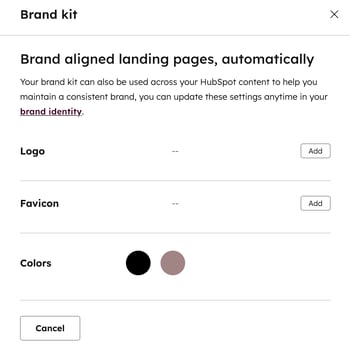
- Om je pagina's af te stemmen op je merk, klik je op Brand Kit instellen bovenaan de pagina.
- Klik in het dialoogvenster op Toevoegen naast Logo, Favicon en Kleuren.
- Selecteer Opslaan om de wijzigingen voor elke optie toe te passen.
- Als u klaar bent, klikt u op X om het dialoogvenster te sluiten. Meer informatie over het aanpassen van je bedrijfslogo.
- Klik rechtsboven op Maak of Maak een landingspagina. als je bestaande pagina's hebt. Als je nog geen bestaande pagina's hebt, klik je op Aan de slag of Begin helemaal opnieuw.
- Als je bestaande pagina's hebt, kom je op de pagina Selecteer een sjabloon .
- Als je voor het eerst pagina's maakt, word je naar de pagina Kies een thema geleid voordat je een sjabloon selecteert. Om een thema te selecteren, ga je met de muis over een thema en klik je op Als actief thema instellen.
- Op de pagina Selecteer een sjabloon kunt u het volgende doen:
-
- Als je het thema wilt wijzigen, klik je op de naam van het thema onder het zoekveld (bijv. Thema: Elevate) linksboven.
- Klik op de pagina Thema's op Instellen als actief thema op de themakaart.
- Je wordt teruggeleid naar de pagina Selecteer een sjabloon .
- Om een voorbeeld van het thema te bekijken, klik je op de naam van het thema onder het zoekveld (bijv. Thema: Elevate).
- Klik op de pagina Thema's op Voorbeeld op de themakaart.
- Klik in het voorbeeld op het vervolgkeuzemenu Sjabloon en selecteer een sjabloon om het thema te bekijken.
- Als u klaar bent met het bekijken van het thema, klikt u rechtsboven op Instellen als actief thema of linksboven op Terug .
- Als je het thema wilt wijzigen, klik je op de naam van het thema onder het zoekveld (bijv. Thema: Elevate) linksboven.
-
- Om een voorbeeld van een sjabloon te bekijken, klikt u op Voorbeeld op de sjabloonkaart.
- Om een sjabloon van uw actieve thema te gebruiken, klikt u op Gebruiken op de sjabloonkaart. Als je een landingspagina maakt, kun je nadat je een sjabloon hebt geselecteerd op Handmatig bewerken of Genereren met AI klikken.
- Als je een sjabloon wilt gebruiken die geen deel uitmaakt van een thema, klik je op Andere in het menu aan de linkerkant.
- In de inhoudseditor zijn de beschikbare bewerkingsopties afhankelijk van het type paginasjabloon en de gebruikte modules. Leer meer over het bewerken van pagina's met behulp van themasjablonen, globale inhoud die meerdere pagina's beslaat, drag-and-drop gebieden en modules met rijke tekst of afbeeldingen .
Landingspagina's maken met Breeze
Met Breeze van HubSpot kun je landingspagina's genereren die zijn afgestemd op je doelen. Schrijf een prompt voor het doel van je pagina en de agent genereert inhoudsuggesties, inclusief tekst, afbeeldingen, geautomatiseerde formulieren en koppelingen naar vergaderingen.
Abonnement vereist Een Content Hub Professional of Enterprise abonnement is vereist om landingspagina's te genereren met Breeze.
- Ga in je HubSpot-account naar Inhoud > Landingspagina's.
- Stem je pagina's af op je merk.
- Klik rechtsboven op Een landingspagina maken.
- Als je bestaande pagina's hebt, kom je op de pagina Selecteer een sjabloon .
- Als je voor de eerste keer pagina's maakt, word je naar de pagina Kies een thema geleid voordat je een sjabloon selecteert. Om een thema te selecteren, ga je met de muis over een thema en klik je op Als actief thema instellen.
- Selecteer een sjabloon.
- Nadat je een sjabloon hebt geselecteerd, klik je rechtsboven op Genereren met AI . Je wordt doorgestuurd naar de pagina Inhoud genereren .
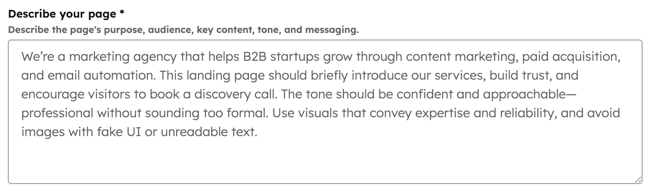
- Voer in het gedeelte Over je pagina tekst in om je landingspagina te beschrijven. Vermeld het doel, de doelgroep, de belangrijkste inhoud, de toon en de berichtgeving voor de landingspagina. Leer meer aan de hand van dit voorbeeld.
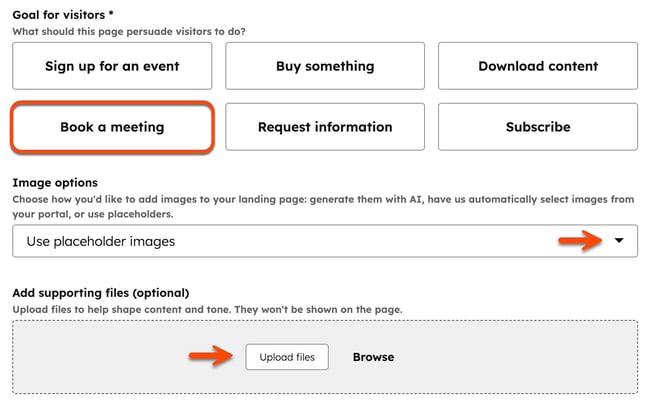
- Klik op een optie voor het veld Doel voor bezoekers (bijv. Een vergadering boeken).
- Klik op het vervolgkeuzemenu Afbeeldingsopties en selecteer een optie (bijvoorbeeld Plaatshouderafbeeldingen gebruiken).
- Om ondersteunende bestanden toe te voegen, klik je opBestanden uploaden om een bestand toe te voegen vanaf je apparaat of op Bladeren om een bestand te selecteren uit de bestandentool. Voeg tot vijf bestanden toe, zoals afbeeldingen, video of transcripts om de inhoud van je landingspagina's te verbeteren.
- Klik in het gedeelte Bedrijf op het vervolgkeuzemenu Branche en selecteer de branche voor je inhoud.
- Klik in het gedeelte Doelgroep op de vervolgkeuzelijst Taal van inhoud en selecteer een taal voor de inhoud.
- Klik op het keuzemenu Profiel Ideale Klant (ICP) en selecteer je ideale klant. Als u Ideale klantprofielen (ICP) wilt beheren, klikt u op het pictogram instellingenpictogram en selecteert u Beheren.
- Klik op het vervolgkeuzemenu Domein en selecteer het domein waarop de landingspagina moet worden gepubliceerd.
- In het laatste gedeelte (optioneel) kunnen meer details nodig zijn op basis van het geselecteerde Doel voor bezoekersveld . Als je bijvoorbeeld een vergadering boeken als doel hebt geselecteerd, klik je op het vervolgkeuzemenu Vergaderingslink en selecteer je een vergaderingslink.
- Als je klaar bent, klik je rechtsboven op Genereer met Breeze .
- Nadat Breeze de landingspagina heeft gegenereerd, word je doorgestuurd naar de inhoudseditor om de pagina verder aan te passen.
Voorbeeld: Een landingspagina genereren met Breeze
Gebruik de volgende voorbeeldgegevens om een landingspagina met Breeze te genereren:
- Ga in je HubSpot-account naar Inhoud > Landingspagina's.
- Klik op Een landingspagina maken.
- Klik op de pagina Selecteer een sjabloon op Gebruiken op een sjabloonkaart. Klik dan rechtsboven op Genereer met AI .
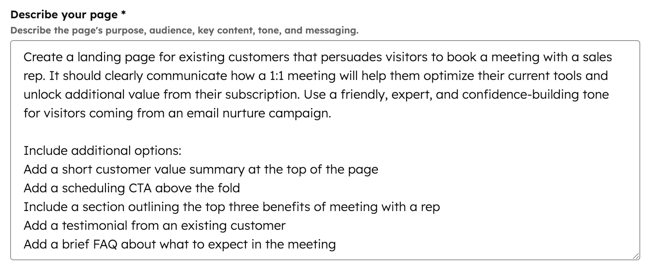
- Op de pagina Inhoud genereren voert u de volgende tekst in het veld Omschrijf uw pagina in :
Maak een landingspagina voor bestaande klanten die bezoekers overhaalt om een afspraak te maken met een vertegenwoordiger. Het moet duidelijk communiceren hoe een 1:1 gesprek hen zal helpen hun huidige tools te optimaliseren en extra waarde uit hun abonnement te halen. Gebruik een vriendelijke, deskundige en vertrouwenwekkende toon voor bezoekers die afkomstig zijn van een e-mail nurture campagne.
Voeg extra opties toe:
Voeg een korte samenvatting van de klantwaarde toe bovenaan de pagina.
Voeg een CTA voor het plannen van een afspraak toe boven de vouw.
Voeg een sectie toe waarin de top drie voordelen van een afspraak met een vertegenwoordiger worden beschreven.
Voeg een testimonial toe van een bestaande klant.
Voeg een korte FAQ toe over wat u kunt verwachten tijdens de afspraak.
- Klik op de optie Boek een vergadering in het veld Doel voor bezoekers .
- Klik op het vervolgkeuzemenu Afbeeldingsopties en selecteer een optie (bijvoorbeeld Plaatshouderafbeeldingen gebruiken).
- Selecteer SaaS in het gedeelte Bedrijf voor het veld Industrie .
- Klik in het gedeelte Audience (Doelgroep) op het keuzemenu Ideal Customer Profile (ICP) (Profiel ideale klant) en selecteer je ideale klant.
- Klik op het vervolgkeuzemenu Domein en selecteer een domein.
- Klik in het gedeelte Details vergaderingen (optioneel) op het vervolgkeuzemenu Vergaderingslink en selecteer een vergaderingslink.
- Als je klaar bent, klik je rechtsboven op Genereer met Breeze .
- Nadat Breeze de landingspagina heeft gegenereerd, word je doorgestuurd naar de inhoudseditor om de pagina verder aan te passen.
Pagina-instellingen aanpassen
Zodra je de inhoud van je pagina hebt bewerkt, kun je pagina-attributen zoals URL, metabeschrijving en taal aanpassen.
Basispagina-instellingen aanpassen
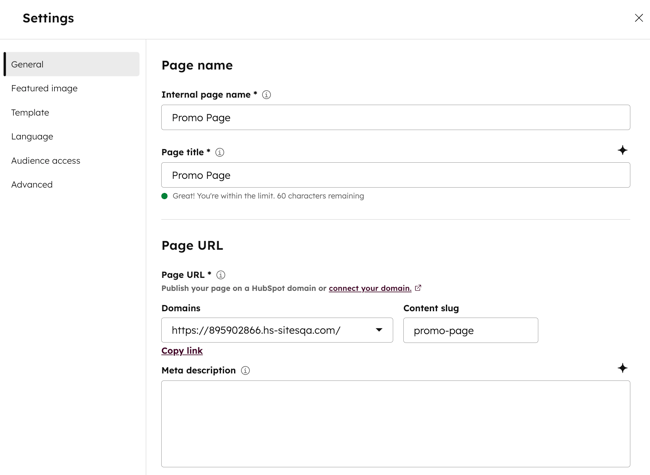
Pas pagina-instellingen aan, waaronder de interne paginanaam, paginatitel, pagina-URL en metabeschrijving. Je kunt een pagina ook koppelen aan een campagne.
Abonnement vereist Een Marketing Hub Professional of Enterprise abonnement is vereist om een pagina aan een campagne te koppelen.
-
Navigeer naar je inhoud:
- Websitepagina's: Ga in je HubSpot-account naar Inhoud > Websitepagina's.
- Landingspagina's: Ga in je HubSpot-account naar Inhoud > Landingspagina's.
- Klik op de naam van je pagina.
- Klik in de inhoudseditor rechtsboven op Instellingen .
- Voer in het dialoogvenster een interne naam in het veld Interne paginanaam in. Deze naam is niet zichtbaar voor bezoekers.
- Voer in het veld Paginatitel een externe naam voor de pagina in. Deze naam verschijnt in het tabblad bovenaan de webbrowser van een bezoeker wanneer de pagina wordt geladen.
- Klik in het gedeelte Pagina-URL op het vervolgkeuzemenu Domeinen en selecteer het domein waar uw pagina wordt gehost. Voer vervolgens een URL-slug in het veld Content slug in. Meer informatie over het bewerken van de URL van een pagina.
- Voer in het veld Meta description (Metabeschrijving) een beschrijving in van de inhoud van de pagina die wordt weergegeven in zoekresultaten. Om de beschrijving te verbeteren met behulp van AI, klik je op het Breeze-pictogram. Meer informatie over het genereren van metabeschrijvingen met Breeze.
- Om de pagina te koppelen aan een campagne:
-
- Om je pagina aan een bestaande campagne te koppelen, klik je op het vervolgkeuzemenu Campagne en selecteer je een campagne.
- Om uw pagina te koppelen aan uw eerste campagne of een nieuwe campagne, klikt u op het vervolgkeuzemenu Campagne en klikt u op Campagne maken. Ga dan verder met het opzetten van je campagne.
De uitgelichte afbeelding instellen
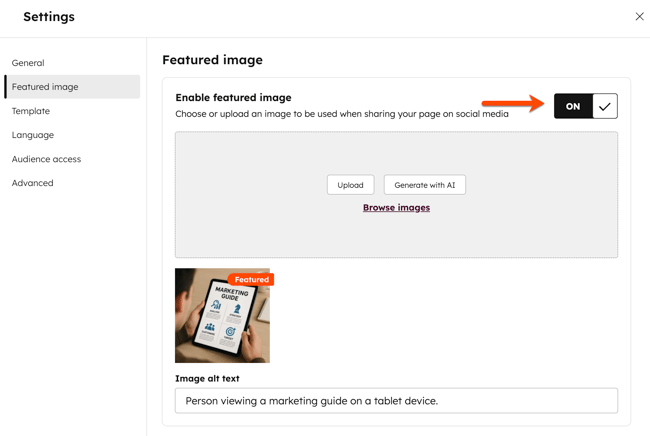
Een uitgelichte afbeelding toevoegen die wordt opgenomen wanneer de pagina wordt gedeeld op sociale media:
-
Navigeer naar je inhoud:
- Websitepagina's: Ga in je HubSpot-account naar Inhoud > Websitepagina's.
- Landingspagina's: Ga in je HubSpot-account naar Inhoud > Landingspagina's.
- Klik op de naam van je pagina.
- Klik in de inhoudseditor rechtsboven op Instellingen .
- Selecteer in het dialoogvenster Uitgelichte afbeelding in het linkermenu.
- Schakel de schakelaar Ingeschakeldeuitgelichte afbeelding in.
- Klik op Upload (Uploaden) om een afbeelding van uw computer te selecteren, of op Browse images (Afbeeldingen bladeren) om een afbeelding te selecteren in de bestandentool.
- Om de toegankelijkheid te vergroten, kun je een beschrijving van je afbeelding invoeren in het veld Image alt text .
De paginasjabloon wijzigen
-
Navigeer naar je inhoud:
- Websitepagina's: Ga in je HubSpot-account naar Inhoud > Websitepagina's.
- Landingspagina's: Ga in je HubSpot-account naar Inhoud > Landingspagina's.
- Klik op de naam van je pagina.
- Klik in de inhoudseditor rechtsboven op Instellingen .
- Selecteer in het dialoogvenster Sjabloon in het linkermenu.
- Klik op Andere sjabloon gebruiken om een andere sjabloon te selecteren. Als je de sjabloon van een gepubliceerde pagina wijzigt, zorg er dan voor dat je op Bijwerken klikt om alle niet-gepubliceerde wijzigingen live te zetten. Anders kunnen deze wijzigingen verloren gaan wanneer u de sjabloon wijzigt.
- Selecteer een sjabloon op de pagina Kies een sjabloon.
- Klik op het vervolgkeuzemenu Thema en selecteer Thema wijzigen om het thema te wijzigen.
- Selecteer een nieuw thema op de pagina Kies een thema .
- Als je een thema uit de HubSpot Marktplaats wilt gebruiken, klik je op Thema's weergeven in de Marktplaats. Meer informatie over het installeren van thema's van de HubSpot Marktplaats.
- Klik op Voorbeeld om te zien hoe je pagina eruit zal zien met de nieuwe sjabloon . Klik vervolgens op Gebruik sjabloon om het wijzigen van de sjabloon te voltooien of op Terug om een andere sjabloon te selecteren.
De taal van de pagina instellen
-
Navigeer naar je inhoud:
- Websitepagina's: Ga in je HubSpot-account naar Inhoud > Websitepagina's.
- Landingspagina's: Ga in je HubSpot-account naar Inhoud > Landingspagina's.
- Klik op de naam van je pagina.
- Klik in de inhoudseditor rechtsboven op Instellingen .
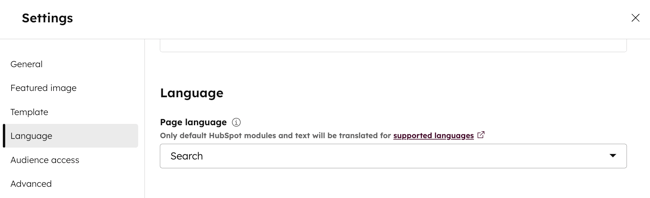
- Selecteer in het dialoogvenster Taal in het linkermenu.
- Klik op het vervolgkeuzemenu Paginataal en selecteer een taal. Meer informatie over het beheren van meertalige pagina's.
De zichtbaarheid van de pagina instellen
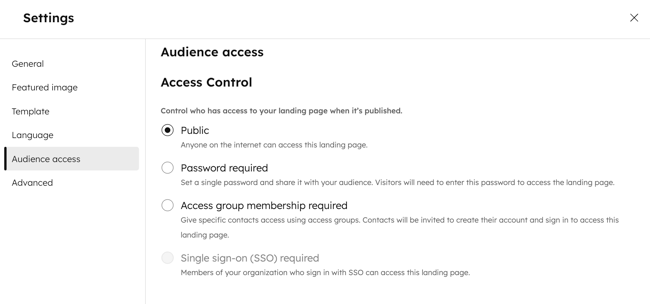
Je kunt de zichtbaarheid van een pagina instellen in het menu Toegang voor publiek in de pagina-instellingen.
-
Navigeer naar je inhoud:
- Websitepagina's: Ga in je HubSpot-account naar Inhoud > Websitepagina's.
- Landingspagina's: Ga in je HubSpot-account naar Inhoud > Landingspagina's.
- Klik op de naam van je pagina.
- Klik in de inhoudseditor rechtsboven op Instellingen .
- Selecteer in het dialoogvenster Audience access in het linkermenu.
- Selecteer in het gedeelte Toegangsbeheer eenoptie voor toegang voor publiek :
- Selecteer Openbaar om de inhoud van de pagina beschikbaar te maken voor elke bezoeker.
- Selecteer Wachtwoord vereist om een wachtwoord toe te voegen dat bezoekers nodig hebben om toegang te krijgen tot de pagina-inhoud.
- In een Content Hub Enterprise account kun je ook Access groepslidmaatschap vereist selecteren om bezoekers te verplichten zich te registreren op je site om deze inhoud te bekijken.
- In een Content Hub Enterprise-account kunt u Single sign on (SSO) vereist selecteren om bezoekers te verplichten zich aan te melden bij een identiteitsprovider, zoals Google of Okta.
Geavanceerde pagina-opties instellen
Je kunt geavanceerde pagina-opties instellen, zoals van de pagina een dynamische pagina maken, codefragmenten voor kop- of voettekst html toevoegen. Je kunt ook de verschillende stylesheets voor de pagina beheren.
-
Navigeer naar je inhoud:
- Websitepagina's: Ga in je HubSpot-account naar Inhoud > Websitepagina's.
- Landingspagina's: Ga in je HubSpot-account naar Inhoud > Landingspagina's.
- Klik op de naam van je pagina.
- Klik in de inhoudseditor rechtsboven op Instellingen .
- Selecteer in het dialoogvenster Geavanceerd in het linkermenu.
- Om van deze pagina een dynamische pagina te maken, klik je op het vervolgkeuzemenu Gegevensbron in het dialoogvenster en selecteer je een HubDB-tabel of -eigenschap. Meer informatie over het werken met dynamische pagina's.
- Om codefragmenten aan de kop- of voettekst van de pagina toe te voegen, voer je het codefragment in het veld Head HTML of Footer HTML in. Ga naar de instellingen van je websiteom codesnippets toe te voegen aan alle pagina's op een domein .
- Om een aangepaste canonieke URL toe te voegen, moet je de URL invoeren in het veld Pas canonieke URL aan . Meer informatie over het gebruik van canonieke URL's.
- Om de verschillende soorten stylesheets te beheren die aan de pagina zijn gekoppeld:
- Domain Stylesheets: deze stylesheets worden gekoppeld aan alle pagina's op één domein in je website-instellingen. Om domein stylesheets voor een bepaalde pagina uit te schakelen, klik je op het dropdown menu en selecteer je Uitgeschakeld. Meer informatie over het werken met domein stylesheets.
- Template Stylesheets: deze stylesheets worden ingesteld door de template van de pagina. Om sjabloonstijlen voor een bepaalde pagina uit te schakelen, klik je op het vervolgkeuzemenu en selecteer je Uitgeschakeld. Dit gedeelte wordt niet weergegeven voor pagina's die themasjablonen gebruiken.
- Pagina Stylesheets: deze stylesheets zijn alleen van toepassing op deze pagina. Om een paginastijlenblad toe te voegen, klik je op het keuzemenu Voeg een stijlenblad toe en selecteer je een stijlenblad. Als er ook domein- en sjabloonstijlenbladen worden gebruikt, dan krijgt hun opmaak voorrang.
Pagina's optimaliseren voor zoekmachines
In het gedeelte Optimaliseren van de zijbalkeditor kun je de SEO-aanbevelingen van een pagina bekijken of aan een onderwerp koppelen.
-
Navigeer naar je inhoud:
- Websitepagina's: Ga in je HubSpot-account naar Inhoud > Websitepagina's.
- Landingspagina's: Ga in je HubSpot-account naar Inhoud > Landingspagina's.
- Klik op de naam van je pagina.
- Klik in de inhoudseditor op het Optimaliseren in de linker zijbalk.
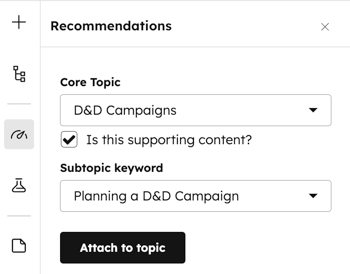
- De inhoud aan een onderwerp koppelen:
- Als je een bestaand onderwerp wilt toevoegen, klik je op het vervolgkeuzemenu Kernonderwerp en selecteer je een onderwerp voor je pagina.
- Om een nieuw onderwerp te maken, klikt u op het vervolgkeuzemenu Kernonderwerp en selecteert u Kernonderwerp toevoegen. Voer in het dialoogvenster het onderwerp in en klik op Opslaan
- Om de pagina aan een subonderwerp trefwoord te koppelen:
- Schakel het selectievakje Is dit ondersteunende inhoud? in .
- Klik op het subonderwerp trefwoord dropdown menu en selecteer een subonderwerp trefwoord
- Als je een nieuw trefwoord wilt maken, klik je op het vervolgkeuzemenu Subonderwerp trefwoord en klik je op Subonderwerp trefwoord toevoegen. Voer in het dialoogvenster het trefwoord voor het subonderwerp in en klik op Opslaan.
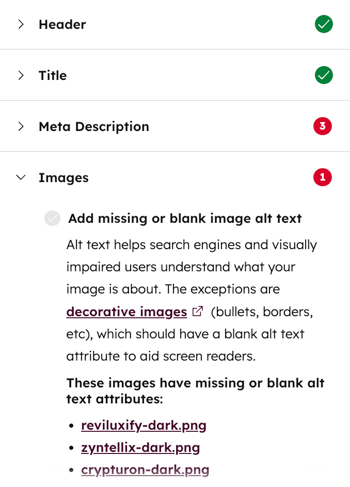
- Om onvolledige SEO aanbevelingen te bekijken, klikt u op een categorie met een rode cirkel. Elke voltooide aanbeveling heeft een groen vinkje. Elke onvolledige aanbeveling heeft een grijs vinkje. Meer informatie over het werken met SEO-aanbevelingen.
Voorbeeldpagina's
Voordat je een pagina publiceert, kun je een voorbeeld bekijken op verschillende apparaattypen en slimme inhoud en personalisatie testen. Voorbeeldkoppelingen zijn ontworpen om intern te worden gedeeld met andere gebruikers in je account; het wordt niet aanbevolen om ze te delen met externe bezoekers.
-
Navigeer naar je inhoud:
- Websitepagina's: Ga in je HubSpot-account naar Inhoud > Websitepagina's.
- Landingspagina's: Ga in je HubSpot-account naar Inhoud > Landingspagina's.
- Klik op de naam van je pagina.
- Klik in de inhoudseditor rechtsboven op Voorbeeld .
- Klik rechtsboven op In nieuw tabblad openen voor een voorbeeld van een volledige pagina. Als je deze voorbeeldpagina wilt delen met gebruikers in je account, klik je op de link Kopiëren op de voorbeeldpagina. Als de pagina wordt gehost op een HubSpot systeemdomein, moeten gebruikers zijn aangemeld bij HubSpot om dit voorbeeld te bekijken.
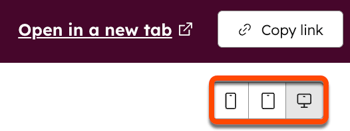
- Om de pagina op een ander apparaat te bekijken, klikt u op een apparaatpictogram rechtsboven op de voorbeeldpagina.
- Klik op het vervolgkeuzemenu Voorbeeld als om een voorbeeld van personalisatie of slimme inhoud te bekijken:
- SelecteerContact om een voorbeeld van de personalisatie van de pagina te bekijken. Klik vervolgens op het tweede vervolgkeuzemenu en selecteer een contactpersoon om een voorbeeld te zien van hoe de pagina voor die contactpersoon eruit zou komen te zien.
- Selecteer Slimme regel om een voorbeeld van de slimme inhoud van de pagina te bekijken. Klik vervolgens op het tweede vervolgkeuzemenu en selecteer een of meer slimme regels om te bekijken hoe de pagina eruit zou zien voor een bezoeker die aan die regels voldoet .
- Klik op Reset om terug te gaan naar de standaardweergave van de pagina.

Pagina's publiceren
Zodra je de inhoud en instellingen van je pagina hebt aangepast, kun je je pagina publiceren of inplannen voor toekomstige publicatie:
-
Navigeer naar je inhoud:
- Websitepagina's: Ga in je HubSpot-account naar Inhoud > Websitepagina's.
- Landingspagina's: Ga in je HubSpot-account naar Inhoud > Landingspagina's.
- Klik op de naam van je pagina.
- Om de pagina onmiddellijk te publiceren, klikt u rechtsboven op Publiceren .
- Om een pagina in te plannen voor latere publicatie:
- Klik rechtsboven op het vervolgkeuzemenu naast de knop Publiceren en selecteer vervolgens Planningsopties.
- Klik in het dialoogvenster op Schedule publish (Publicatie plannen).
-
- Klik op het datumveld en selecteer de datum waarop je pagina wordt gepubliceerd.
- Klik op het tijdveld en selecteer het tijdstip waarop je pagina wordt gepubliceerd.
-
- Klik op Plannen. Alle wijzigingen die je aanbrengt op de pagina worden meegenomen in de geplande publicatie.

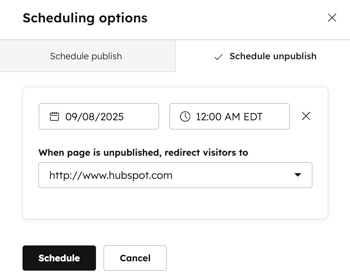
- Om in te stellen dat je pagina in de toekomst automatisch niet meer wordt gepubliceerd:
- Klik rechtsboven op het vervolgkeuzemenu naast de knop Publiceren en selecteer vervolgens Planningsopties.
-
- Klik in het dialoogvenster op het tabblad Schedule unpublish .
- Klik op Ongepubliceerd plannen.
- Klik op het datumveld en selecteer de datum waarop je pagina niet meer gepubliceerd wordt.
- Klik op het tijdveld en selecteer het tijdstip waarop je pagina niet meer gepubliceerd wordt.
- Klik op het vervolgkeuzemenu Selecteer een pagina wanneer de pagina niet is gepubliceerd. Om een externe bestemmings-URL te gebruiken, klik je op Een externe URL invoeren en voer je de URL in.
- Klik op Agenda.