
Sist oppdatert: 8 desember 2025
Tilgjengelig med et av følgende abonnementer, unntatt der det er angitt:
-
 Markedsføring Hub
Professional, Enterprise
Markedsføring Hub
Professional, Enterprise
-
 Content Hub
Professional, Enterprise
Content Hub
Professional, Enterprise
Når du har opprettet skjemaet, kan du bruke betinget logikk til å omdirigere besøkende til en HubSpot-side, en ekstern URL eller en betalingslenke basert på svarene deres. Brukere i en Sales Hub Enterprise- eller Service Hub Enterprise-konto kan omdirigere skjemaer til en møtelink på en planleggingsside.
For hvert skjema kan du legge til opptil 30 regler med 10 betingelser per regel.
Merk: Omdirigering av skjemaer basert på sensitive datafelt støttes ikke.
Omdirigere besøkende til spesifikt innhold basert på skjemasvar
- I HubSpot-kontoen din navigerer du til Markedsføring > Skjemaer.
- Opprettet nytt skjema, eller hold musepekeren over et eksisterende skjema og klikk på Rediger.
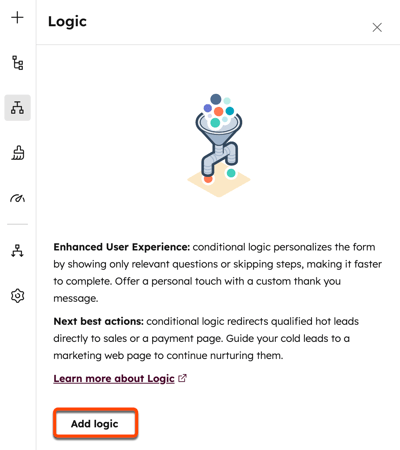
- Klikk på logikkikonet øverst til venstre.
- Klikk på Legg til logikk i panelet til venstre.
- I Regel-delen, under Hvis-feltet, konfigurerer du de betingede logikkreglene dine. Hvis du for eksempel filtrerer etter by og velger er noen av Dublin, vil regelen bare gjelde for besøkende som skriver inn Dublin i skjemafeltet.
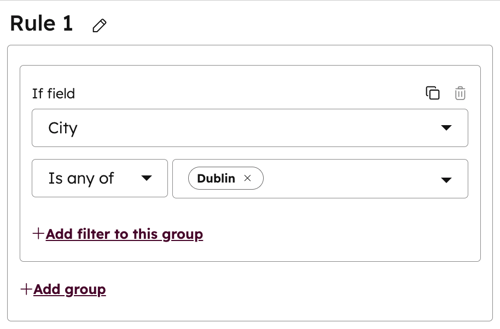
- For å slette et filter klikker du på -ikonet.
- Hvis du vil klone et filter, klikker du på ikonet .
- Hvis du vil legge til flere filtre i regelen, klikker du på filter to this group.
- Hvis du vil legge til en ekstra gruppe i regelen, klikker du på group.
- Hvis du har lagt til flere filtre eller grupper i regelen, klikker du på rullegardinmenyen AND OR mellom filtrene og gruppene for å bruke AND- eller OR-logikk:
- AND: Alle filtrene i regelen må være sanne for at regelen skal utløses.
- ELLER: Bare ett filter i gruppen må være sant for at regelen skal utløses. Finn ut mer om AND- eller OR-logikk.
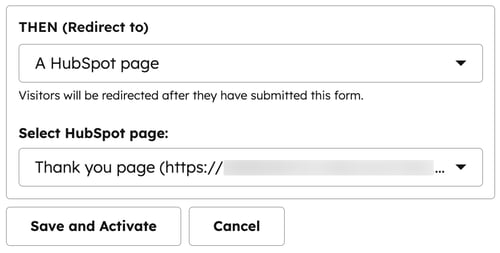
- I Deretter-delen klikker du på rullegardinmenyen og velger innholdet du vil omdirigere besøkende til:
- HubSpot-side: Velg en HubSpot-side. Alle besøkende som oppfyller vilkårene ovenfor, vil bli omdirigert til denne siden.
- Ekstern URL: Skriv inn en ekstern URL. Alle besøkende som oppfyller vilkårene ovenfor, vil bli omdirigert til denne URL-en.
- Møtelink (kunSales Hub eller Service Hub Enterprise ): Velg en møtelink. Besøkende som oppfyller vilkårene, blir omdirigert til denne siden, og de innsendte skjemafeltene blir automatisk fylt ut.
- Betalingslenke: Velg en betalingslenke. Alle besøkende som oppfyller de angitte vilkårene, vil bli sendt til betalingssiden.
- Hvis alternativet for å legge til en betalingslenke ikke er tilgjengelig i skjemaet ditt, kan du finne ut hvordan du velger Betalinger i den nye betaversjonen av Skjemaredigering.
- Klikk på Lagre og aktiver for å bruke den betingede logikken.
- Klikk på Gjennomgå og oppdater øverst til høyre for å publisere skjemauppdateringene.
Lær mer om hvordan du oppretter og redigerer skjemaer i HubSpot.
