
Sist oppdatert: 1 desember 2025
Tilgjengelig med et av følgende abonnementer, unntatt der det er angitt:
-
 Markedsføring Hub
Professional, Enterprise
Markedsføring Hub
Professional, Enterprise
-
 Salg Hub
Professional, Enterprise
Salg Hub
Professional, Enterprise
-
 Service Hub
Professional, Enterprise
Service Hub
Professional, Enterprise
-
 Content Hub
Professional, Enterprise
Content Hub
Professional, Enterprise
- Eldre Marketing Hub Basic
Etter hvert som teamet ditt vokser, øker også arbeidet som kreves for å fullføre prosjektene: planlegge kampanjer, tildele oppgaver, sørge for at leveransene kommer i tide, og så videre. Bruk HubSpots prosjekter til å planlegge og organisere teamets arbeid på ett sted med strukturerte lister over oppgaver.
Hvis du bruker prosjektobjektet, kan du lære mer om prosjektobjektet.
Gjennomgå prosjektoppgaver
I kategorien Alle oppgaver kan du se alle oppgavene som er opprettet for alle prosjektene dine. Det tilknyttede prosjektet vises under navnet på hver oppgave.
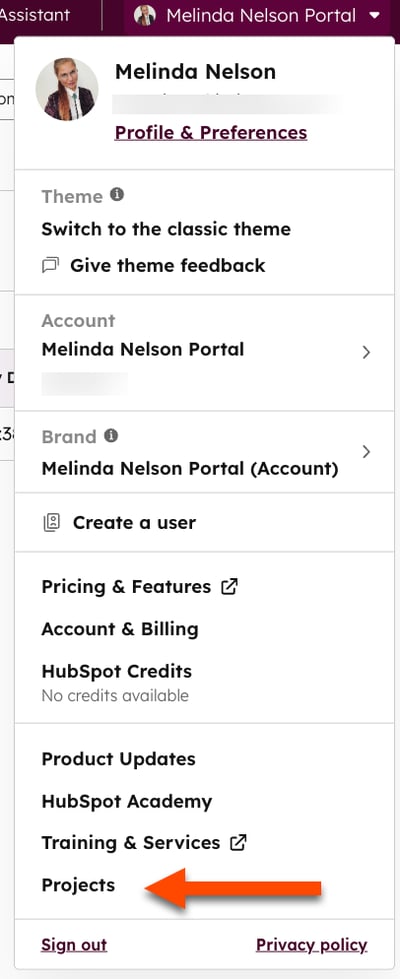
- I HubSpot-kontoen din klikker du på kontonavnet øverst til høyre og deretter på Projekter.
- Klikk på Alle oppgaver-fanen.
- Velg og bruk filtrene øverst i tabellen:
- Prosjekt: filtrer etter prosjektet som er knyttet til prosjektoppgavene.
- Tilordnet til: filtrer etter brukeren som er tilordnet prosjektet.
- Status: Filtrer etter prosjektoppgavenes fullføringsstatus.
- Forfall: filtrer etter forfallsdato for prosjektoppgavene.
Gå gjennom prosjektene dine
I kategorien Alle prosjekter kan du gå gjennom prosjektoppgavene og prosjektene du jobber med, eller som har blitt delt med deg av et av teammedlemmene dine.
- I HubSpot-kontoen din klikker du på kontonavnet øverst til høyre og deretter på Projekter.
- Du velger et prosjekt ved å klikke på prosjektnavnet i menyen til venstre.
- Hvis du vil opprette et nytt prosjekt, klikker du på Opprett prosjekt for å opprette et nytt prosjekt fra bunnen av, eller klikk på Opprett fra mal for å vise prosjektmalbiblioteket.
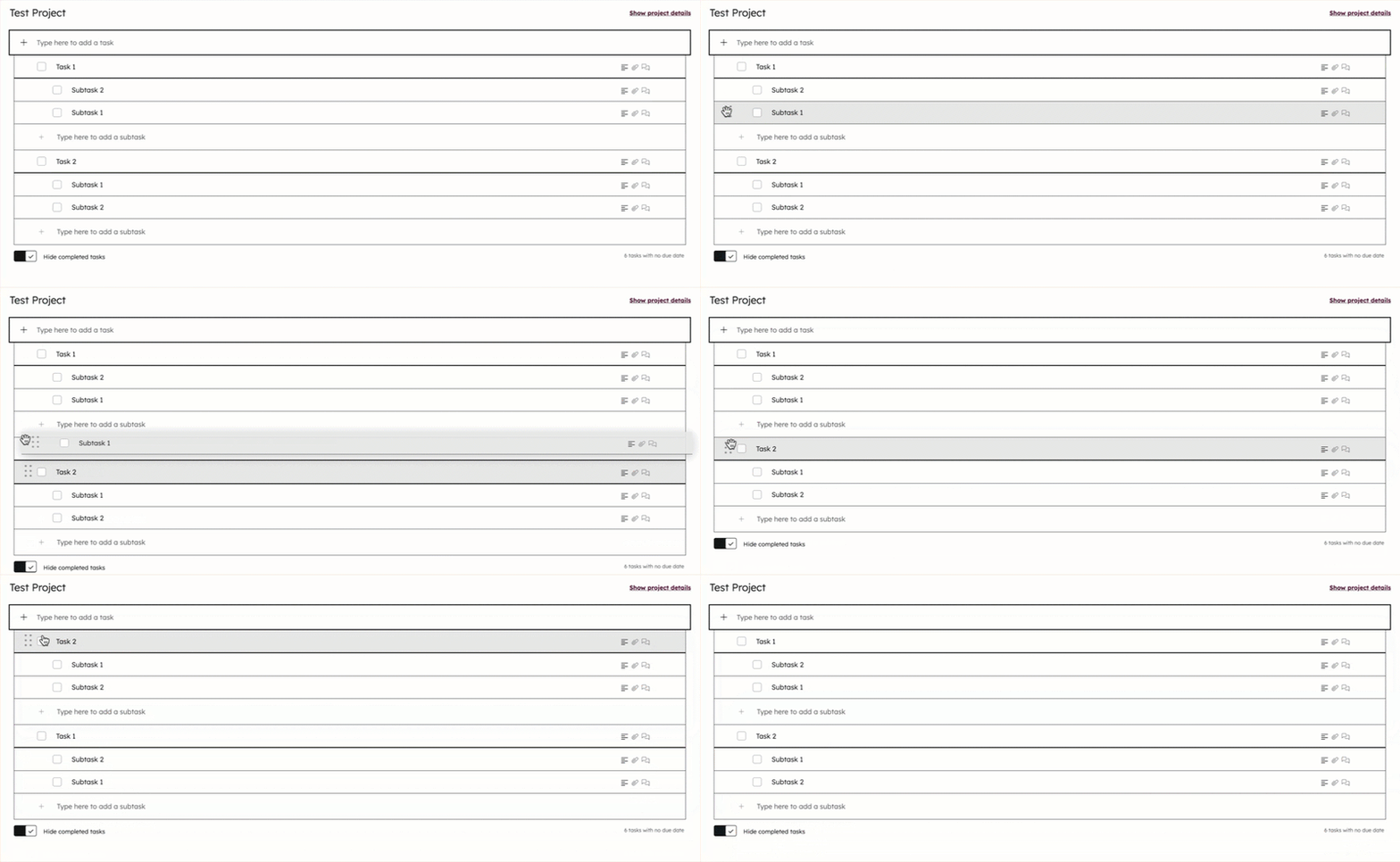
- Hvis du vil redigere rekkefølgen på oppgavene i et prosjekt, klikker du på og drar en oppgave til en ny plassering.
- Som standard er alle fullførte prosjektoppgaver skjult. Hvis du vil vise de fullførte oppgavene i et prosjekt, klikker du på for å slå av Skjul fullførte oppgaver.
Administrer prosjektdetaljene dine
Slik går du gjennom eller redigerer prosjektdetaljene dine:
- I HubSpot-kontoen din klikker du på kontonavnet øverst til høyre og deretter på Projekter.
- Klikk på prosjektnavnet i menyen til venstre.
- Klikk på Vis prosjektdetaljer øverst til høyre.
- I høyre panel kan du se gjennom, redigere eller konfigurere prosjektdetaljene:
- Tildelt: Brukerne som er tilordnet prosjektet. Klikk på rullegardinmenyen Tilordnet, og velg brukere som skal tilordnes dette prosjektet.Når du tildeler et prosjekt, kan du bare velge brukere som har fått markedsføringstilgang i kontoen din. Les mer om HubSpot-brukerrettigheter.
- Forfallsdato: Klikk på datovelgeren og velg datoen prosjektet skal være fullført.
-
- Beskrivelse: Legg til prosjektnotater og @-henvis til andre HubSpot-brukere.
- Vedlegg: Last opp og knytt filer til prosjektet.
-
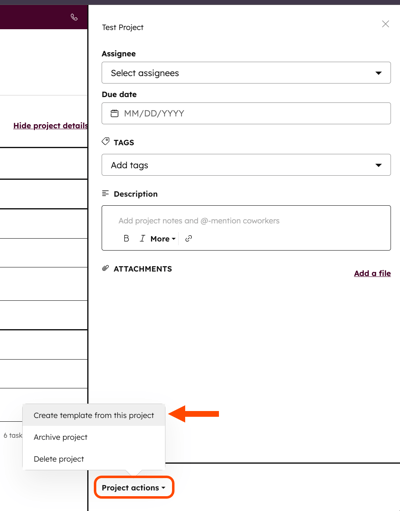
- Prosjekthandlinger: Opprett en mal fra prosjektet, arkiver eller slett prosjektet.
- Opprett malfra dette prosjektet: Opprett en ny mal ved hjelp av prosjektets layout, som du kan bruke i fremtiden.
- Arkiver prosjekt: Arkiver prosjektet. Arkiverte prosjekter vises bare i delen Arkiverte prosjekter i panelet til venstre.
- Slett prosjekt: Slett prosjektet permanent.
- Prosjekthandlinger: Opprett en mal fra prosjektet, arkiver eller slett prosjektet.
Administrer prosjektoppgavene dine
Slik går du gjennom eller redigerer prosjektoppgavene dine:
- I HubSpot-kontoen din klikker du på kontonavnet øverst til høyre og deretter på Projekter.
- Klikk på prosjektnavnet i menyen til venstre.
- Klikk på oppgavens navn fra prosjektets dashbord.
- I høyre panel kan du gå gjennom, redigere eller konfigurere detaljene for prosjektoppgaven:
- Oppgavens navnog fullføringsstatus: oppgavens navn og en avmerkingsboks som angir om oppgaven er fullført.
- Mottaker: Brukerne som er tilordnet oppgaven. Klikk på rullegardinmenyen Mottaker, og velg brukere som skal tilordnes dette prosjektet.Når du tildeler en oppgave, kan du bare velge brukere som har fått markedsføringstilgang i kontoen din.
- Forfallsdato: Klikk på datovelgeren og velg datoen oppgaven skal være fullført.
-
- Beskrivelse: Legg til notater om oppgaven og @-henvis til andre HubSpot-brukere.
- Vedlegg: Last opp og knytt filer til oppgaven.
- Diskusjon : Samarbeid med teamet ditt ved å legge igjen en kommentar og @-omtale andre HubSpot-brukere.
- Slett oppgave: Slett prosjektoppgaven permanent.
Administrer prosjektmaler
Bruk prosjektmaler til å opprette prosjekter fra eksisterende maler på en effektiv måte. Prosjektmaler kan oppbevares på én konto eller deles på tvers av flere kontoer.
Bruk en prosjektmal
Slik bruker du en eksisterende prosjektmal:
- I HubSpot-kontoen din klikker du på kontonavnet øverst til høyre og deretter på Projekter.
- Klikk på fanen Prosjektmaler.
- Klikk på Vis mal nederst i en mal for å se gjennom den.
- Når du har valgt en prosjektmal, klikker du på Kopier til Mine prosjekter øverst til høyre.
Opprett en prosjektmal
Du kan opprette en ny prosjektmal fra bunnen av eller fra et eksisterende prosjekt:
- I HubSpot-kontoen din klikker du på kontonavnet øverst til høyre og deretter på Projekter.
- Slik oppretter du en ny prosjektmal fra bunnen av:
- Klikk på fanen Prosjektmaler .
- Klikk på Opprett prosjektmal øverst til høyre. En ny mal opprettes i prosjektmalbiblioteket ditt.
- Skriv inn prosjektnavnet ditt øverst til venstre.
- Klikk på Vis prosjektdetaljer øverst til høyre. Konfigurer deretter detaljene for prosjektmalen:
- Beskrivelse: Legg til prosjektnotater og @-henvisninger til andre HubSpot-brukere.
- Vedlegg: Last opp og knytt filer til prosjektet.
-
- I tabellen nedenfor legger du til prosjektoppgaver og oppgavedetaljer.
- Hvis du vil opprette et nytt prosjekt fra denne malen, klikker du på Kopier til mine prosjekter øverst til høyre.
- Etter at du har konfigurert oppgavene og detaljene i prosjektmalen, lagres malen automatisk. En ny mal opprettes i prosjektmalbiblioteket ditt.
- Slik oppretter du en ny prosjektmal fra et eksisterende prosjekt:
-
- Klikk på fanen Alle prosjekter
- Naviger til prosjektet ditt.
- Klikk på Vis prosjektdetaljer øverst til høyre.
- Klikk på Prosjekthandlinger > Opprett mal fra dette prosjektet nederst i høyre panel. En ny mal opprettes i prosjektmalbiblioteket ditt.
Del en prosjektmal med en annen konto
Når du har opprettet en mal fra prosjektet, kan du dele prosjektmalen med andre HubSpot-kontoer. Slik deler du prosjektmalen din:
- I HubSpot-kontoen din klikker du på kontonavnet øverst til høyre og deretter på Projekter.
- Klikk på fanen Prosjektmaler .
- Finn malen din, og klikk deretter på Vis mal.
- Klikk på Vis prosjektdetaljerøverst til høyre .
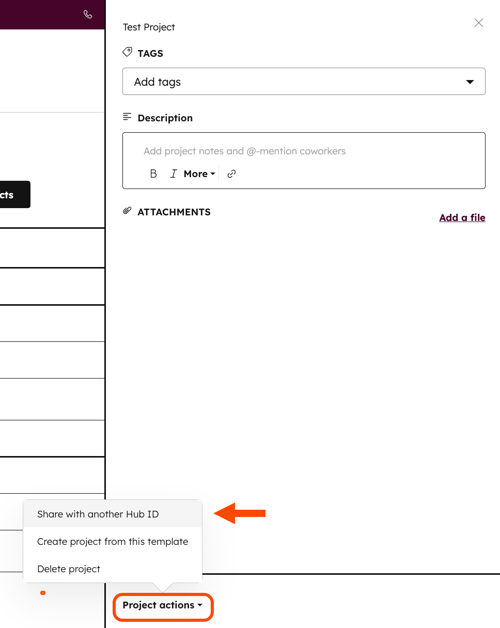
- I høyre panel, nederst, klikker du på Prosjekthandlinger > Del med en annen Hub-ID.
- I dialogboksen skriver du inn Hub-ID-en til den andre HubSpot-kontoen og e-postadressen til brukeren.
-
- Hvis du vil legge til en melding når du deler prosjektmalen, klikker du på +Legg til en personlig melding. Skriv deretter inn meldingen din. Den personlige meldingen vil bli sendt til alle mottakerne.
- Hvis du vil dele prosjektmalen med flere Hub-ID-er, klikker du på +Legg til en annen Hub-ID. Skriv deretter inn Hub-ID-en til den ekstra HubSpot-kontoen og e-postadressen til brukeren.
- Klikk på Del mal. Den angitte brukeren vil motta en e-post med en forespørsel om å godta malen. Hvis brukeren godtar malen, vil du også motta en e-post med en oppdatering om at invitasjonen var vellykket.
