
Sist oppdatert: 25 november 2025
Tilgjengelig med et av følgende abonnementer, unntatt der det er angitt:

Hvis du endrer e-postadressen din i HubSpot, kan du overføre fullførte og pågående HubSpot Academy-sertifiseringer som er knyttet til den opprinnelige e-postadressen din, til den nye e-postadressen din.
Før du kommer i gang
Før du begynner å overføre sertifiseringene dine, må du sørge for å forstå hvilke steg som bør tas på forhånd, samt begrensningene ved funksjonen.
Forstå kravene
- For å overføre sertifiseringer til en ny e-postadresse må denne e-postadressen være tilknyttet en bruker i en HubSpot-konto. Lær mer om hvordan du oppretter brukere i HubSpot-kontoen din.
Forstå begrensninger og hensyn
- Utløpte sertifiseringer vil ikke bli overført.
- Avhengig av HubSpot-abonnementet ditt, vil enkelte sertifiseringer ikke bli overført. Hvis du for eksempel er en bruker i en Solutions Partner-konto, vil ikke partner-spesifikke sertifiseringer overføres til en ikke-partner-konto.
Overfør HubSpot Academy-sertifiseringer
Slik overfører du HubSpot Academy-sertifiseringene dine:
- I HubSpot-kontoen din klikker du på kontonavnet øverst til høyre og deretter på HubSpot Academy.
- Klikk på fanen Mitt team, der du kan se sertifiseringsstatusen til alle brukere i kontoen.
- I delen Teammedlemmer klikker du på Vis alle teammedlemmer.
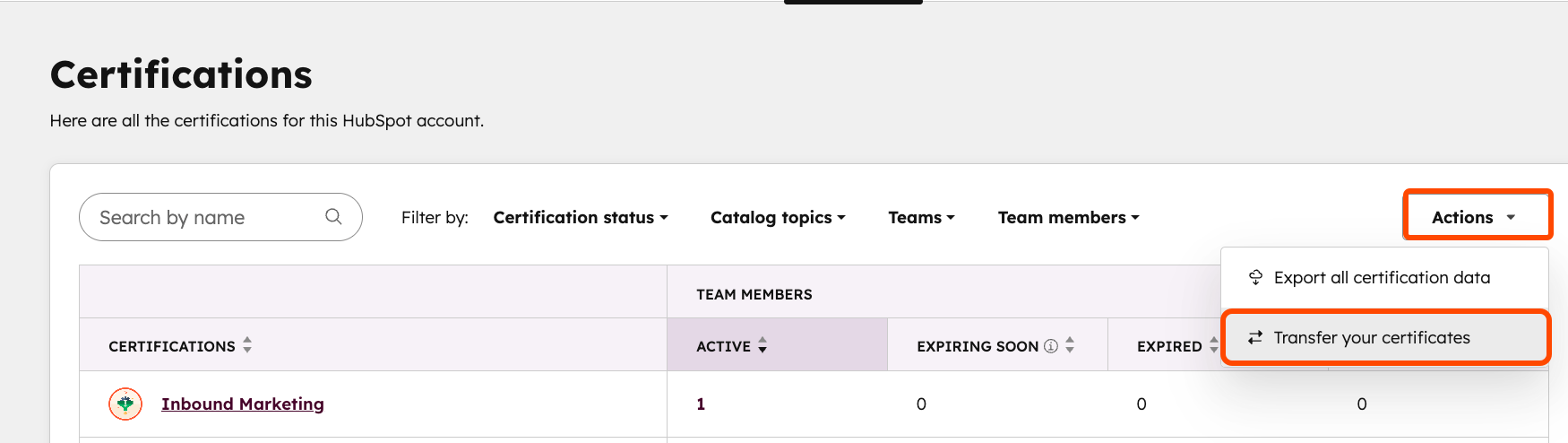
- Klikk på rullegardinmenyen Handlinger øverst til høyre, og velg deretter Overfør sertifikatene dine.
- I dialogboksen skriver du inn den nye e-postadressen du vil overføre sertifikatene til, og klikker deretter på Overfør.
- Gå gjennom og bekreft sertifikatene som skal overføres til den nye e-postadressen, og klikk deretter på Ja, overfør.
- Du blir omdirigert tilbake til Mitt team-fanen med en melding i appen: "Vi har sendt en e-post med en lenke til [ny e-postadresse]. Klikk på lenken i e-posten for å bekrefte adressen din og fullføre overføringen."
- Gå til innboksen til den nye e-postadressen din, og åpne e-posten med emnet Overføring av priser. Hvis e-posten ikke vises i innboksen din, kan du sjekke eventuelle mapper for kampanjer eller spam/søppelpost.
- Klikk på Bekreft e-postadresse i e-postteksten.
- Du blir omdirigert til Mitt team-fanen i HubSpot Academy, der sertifikatene nå vil være knyttet til brukeren med den nye e-postadressen.
