
Sist oppdatert: 28 september 2026
Tilgjengelig med et av følgende abonnementer, unntatt der det er angitt:
-
 Salg Hub
Professional, Enterprise
-
 Service Hub
Professional, Enterprise
Superadministratorer og enkeltbrukere kan angi fraværsstatus basert på brukerens tidssone. Når en bruker er fraværende, endres tilgjengelighetsstatusen til «Borte», og vedkommende vil ikke kunne tildeles oppgaver automatisk i helpdesken.
Brukere kan manuelt endre sin tilgjengelighetsstatus på brukerprofilsiden eller i helpdesken. Når en bruker manuelt endrer sin status, vil dette gjenspeiles i alle brukeropplevelsene.
Tillatelser påkrevd Superadministratorrettigheter kreves for å angi brukernes kontortider og administrere deres tilgjengelighetsstatus.
Angi brukerens fraværstid
Slik angir du brukerens fraværstid:
- I HubSpot-kontoen din klikker du på
innstillinger-ikonet i den øverste navigasjonslinjen. - Gå til Brukere og team i menyen i venstre sidefelt.
- I brukertabellen klikker du på en brukerpost.
- Klikk på fanen Innstillinger. Klikk deretter på Arbeidstid i menyen til venstre.
- Klikk på rullegardinmenyen «Tidssone » for å velge riktig tidssone for brukeren. Klikk deretter på «Lagre».
- Under «Utenfor kontoret» klikker du på «+ Legg til datoer». For å angi en periode hvor du vil være utenfor kontoret, klikker du på dato feltene og velger datoer. Bruk rullegardinmenyene til å velge start- og sluttidspunkt. For å fjerne datoer klikker du på sletteikonet « ».
- Klikk på «Lagre».
- Øverst i brukeroppføringen vil brukerens tilgjengelighetsstatus og arbeidstid for dagen gjenspeile start- og sluttdatoen for brukerens fraværsperiode.
- For å endre tilgjengelighetsstatusen manuelt, klikker du på rullegardinmenyen «Brukerstatus» og deretter på «Tilgjengelig » eller «Borte».
- For å redigere arbeidstiden, klikk på «Rediger arbeidstid».
Administrer tilgjengelighetsstatus
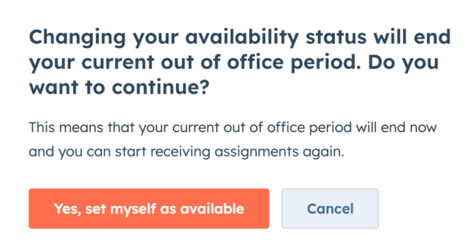
Når en bruker starter en fraværsperiode, settes tilgjengelighetsstatusen automatisk til «Borte». Når en bruker avslutter en fraværsperiode, settes tilgjengelighetsstatusen automatisk til «Tilgjengelig». Brukere kan manuelt endre tilgjengelighetsstatusen sin før fraværsperioden er over, for å vise når de er «Tilgjengelig». Når de gjør dette, blir brukeren bedt om å bekrefte om de ønsker å avslutte fraværsperioden tidligere eller fortsatt være satt til «Borte».
For å endre tilgjengelighetsstatusen manuelt, gå til ett av følgende steder:
- Brukeroppføring:
- I HubSpot-kontoen din klikker du på
innstillinger-ikonet i den øverste navigasjonslinjen. - I menyen i venstre sidefelt går du til Brukere og team.
- I HubSpot-kontoen din klikker du på
- I brukertabellen klikker du på en brukeroppføring.
- Øverst i brukeroppføringen klikker du på rullegardinmenyen Brukerstatus, og deretter klikker du på Tilgjengelig eller Borte.
- I dialogboksen klikker du på Ja, sett meg selv som tilgjengelig.
- Hjelpesenter:
- I HubSpot-kontoen din klikker du på Mer og navigerer deretter til Service > Helpdesk. Hvis Mer ikke vises i kontoen din, navigerer du direkte til Service > Helpdesk.
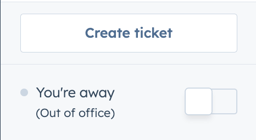
- I nedre venstre hjørne kan du slå bryteren på eller av for å endre tilgjengelighetsstatusen din.
- I dialogboksen klikker du på Ja, sett meg som tilgjengelig.

Synkroniser «ute av kontoret»-kalenderhendelser med HubSpot
Hvis du bruker HubSpots kalendersynkronisering med Google- eller Outlook-kalenderen, kan du automatisk synkronisere «ute av kontoret»-hendelser mellom kalenderen din og HubSpot.
Slik synkroniserer du fraværshendelser mellom HubSpot og Google- eller Outlook-kalenderen din:
- I HubSpot-kontoen din klikker du på
innstillinger-ikonet i den øverste navigasjonslinjen. - Gå til «Brukere og team» i menyen i venstre sidefelt.
- I brukertabellen klikker du på en brukerpost.
- Klikk på fanen Innstillinger. Klikk deretter på Arbeidstid i menyen i venstre sidefelt .
- I delen «Fravær» merker du av for «Synkroniser fravær med kalenderen din ».

Når denne innstillingen er aktivert, vil alle nyopprettede eller redigerte «ute av kontoret»-perioder i brukerens kalender automatisk synkroniseres med HubSpot, og omvendt. Denne innstillingen vil også brukes til å bestemme brukerens tilgjengelighet for automatisk tildeling.
