Data ostatniej aktualizacji: 2 grudnia 2025
Dostępne z każdą z następujących podpisów, z wyjątkiem miejsc, w których zaznaczono:

Połącz domenę swojej witryny internetowej z HubSpot, aby publikować treści w witrynie internetowej lub na stronach docelowych hostowanych przez HubSpot, w postach na blogu, artykułach z bazy wiedzy i portalu klienta.
Zanim zaczniesz
- Dowiedz się więcej o typach treści, które możesz publikować w swojej domenie w oparciu o swoją subskrypcję.
- Aby podłączyć domenę, musisz zaktualizować swoje rekordy DNS. Upewnij się, że masz dane logowania do swojego dostawcy DNS i dostęp do rekordów DNS.
- Jeśli przenosisz aktywną stronę internetową do HubSpot, zapoznaj się z procesem weryfikacji domeny, jeśli chcesz wstępnie skonfigurować SSL dla domeny.
- Subdomena lub domena główna może hostować strony tylko w jednej lokalizacji. Jeśli podłączysz do HubSpot subdomenę lub domenę główną, która obecnie hostuje strony zewnętrzne, linki do tych stron zewnętrznych przestaną działać. Aby hostować strony w wielu lokalizacjach, takich jak HubSpot i WordPress, użyj oddzielnej subdomeny dla każdego dostawcy.
- Aby połączyć subdomenę z HubSpot (np.www.hubspot.com), musisz zaktualizować rekordy CNAME. Aby połączyć domenę główną z HubSpot (np. hubspot.com), musisz zaktualizować rekordy A.
- Wszystkie adresy IP są w formacie IPv4. Możesz je przekonwertować do formatu IPv6 za pomocą narzędzia online, takiego jak to.
Podłącz nową domenę
- Na koncie HubSpot kliknij ikonę ustawień w górnym pasku nawigacyjnym.
- W menu bocznym po lewej stronie przejdź do sekcji Treść > Domeny i adresy URL.
- Kliknij Połącz domenę.
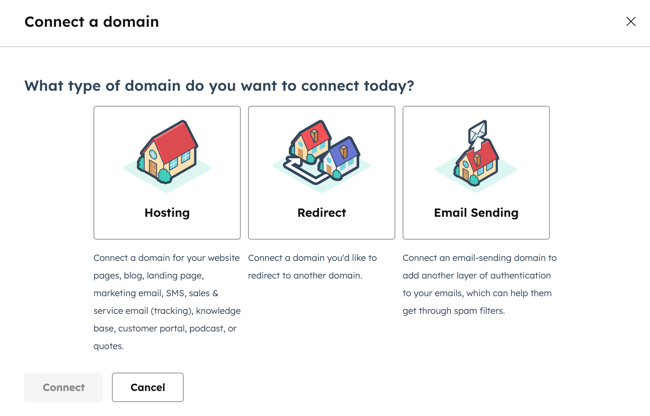
- Wybierz typ domeny, którą chcesz połączyć:
- Hosting: subdomena będzie domyślnym hostem dla wybranych typów treści w HubSpot.
- Przekierowanie: ta subdomena nie może być używana do hostowania treści, ale będzie automatycznie przekierowywać do innej domeny połączonej z HubSpot. Możesz również dodać indywidualne przekierowania URL z domen przekierowujących do dowolnej strony hostowanej przez HubSpot lub strony zewnętrznej.
- Wysyłanie wiadomości e-mail: subdomena doda kolejną warstwę uwierzytelniania do wiadomości e-mail HubSpot. Dowiedz się więcej o tym, jak połączyć domenę wysyłania wiadomości e-mail.
- Jeśli łączysz odwrotny serwer proxy, kliknij, aby wyłączyć przełącznik Połącz z wbudowaną siecią dostarczania treści (CDN) HubSpot .
- Kliknij Połącz.
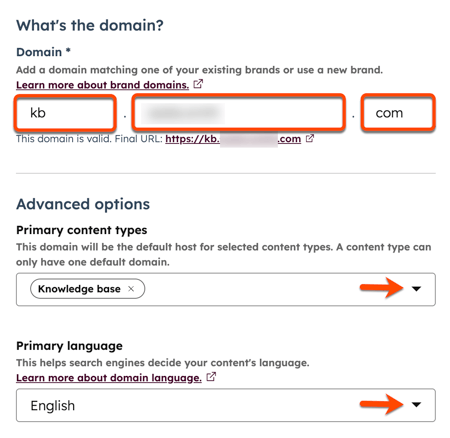
- W polu Domena wprowadź subdomenę(np. www), domenę marki(np. mojawitryna) i domenę najwyższego poziomu (np. com):
- Subdomena: subdomena to pierwsza część nazwy domeny. Na przykład w adresie www.mywebsite.com subdomeną jest www. Pozostaw to pole puste, aby połączyć się i hostować treści w domenie głównej.
- Domena marki: domena marki, znana również jako nazwa domeny, znajduje się pomiędzy subdomeną a domeną najwyższego poziomu. Na przykład w adresie www.mywebsite.com mywebsite jest domeną marki. Jeśli łączysz domenę po raz pierwszy, zostanie ona ustawiona jako domena marki Twojego konta. Dowiedz się więcej o domenach marki.
- Domena najwyższego poziomu: domena najwyższego poziomu znajduje się po domenie marki. Na przykład w adresie www.mywebsite.com com jest domeną najwyższego poziomu.
- W sekcji Opcje zaawansowane kliknij menu rozwijane Główne typy treści i wybierz odpowiednie typy treści.
Uwaga: typ treści „E-mail” jest używany w przypadku wersji internetowej, obrazów i adresów URL stron preferencji subskrypcji w marketingowych wiadomościach e-mail. Jest to odrębna funkcja od domeny wysyłania wiadomości e-mail, która służy do uwierzytelniania adresu nadawcy używanego do wysyłania marketingowych wiadomości e-mail. Dowiedz się, jak połączyć domenę wysyłania wiadomości e-mail.
- Kliknij menu rozwijane Język podstawowy i wybierz język. Język podstawowy pomaga wyszukiwarkom zrozumieć język treści strony dla subdomeny. Dowiedz się więcej o zarządzaniu treścią wielojęzyczną.
- Kliknij Dalej.
Uwaga: jeśli pojawi się błąd informujący, że Twoja domena została już dodana przez klienta HubSpot, sprawdź, czy nie używasz tej domeny na innym koncie HubSpot. Jeśli nie możesz uzyskać dostępu do konta przy użyciu domeny lub uważasz, że inne konto klienta używa tej domeny przez pomyłkę, skontaktuj się z pomocą techniczną HubSpot.
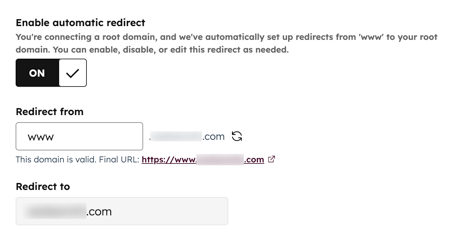
- Przekierowania zostaną automatycznie skonfigurowane albo z domeny głównej do subdomeny, albo z subdomeny www do domeny głównej, w zależności od tego, czy łączysz domenę główną, czy subdomenę.
- Kliknij Dalej.
- W następnym kroku procesu musisz zalogować się do swojego dostawcy DNS, aby uzyskać dostęp do rekordów DNS. Aby potwierdzić szczegóły konfiguracji hostingu, kliknij pole wyboru Rozumiem. Dowiedz się więcej o aktualizowaniu rekordów DNS.
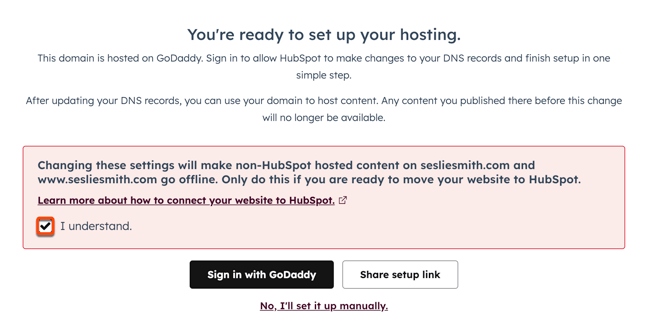
- Wielu popularnych dostawców DNS obsługuje logowanie i łączenie się z domeną bezpośrednio z poziomu HubSpot. Jeśli korzystasz z usług popularnego dostawcy, takiego jak GoDaddy, AWS, IONOS, Namecheap lub Cloudflare, kliknij Zaloguj się za pomocą [dostawcy] i przewiń w dół do dolnej części okna dialogowego.
- Jeśli korzystasz z innego dostawcy domen lub wolisz wprowadzić zmiany w konfiguracji DNS ręcznie, kliknij Nie, skonfiguruję to ręcznie.
- Jeśli nie masz dostępu do dostawcy DNS, kliknij opcję Udostępnij link konfiguracyjny, aby wysłać go do zespołu IT lub administratora w celu konfiguracji (obsługiwane przez Entri). W lewym dolnym rogu kliknij opcję Zakończ później. Będziesz mógł wznowić łączenie domeny z HubSpot w późniejszym czasie.
- Zaloguj się do swojego dostawcy domeny i znajdź ustawienia rekordu DNS. Jeśli nie możesz znaleźć ustawień DNS, zapoznaj się z instrukcjami podanymi przez dostawcę.
- Skopiuj wartości z kolumn Host i Wymagane dane w HubSpot. Na koncie dostawcy DNS wklej wartości do odpowiednich pól rekordu dla rekordu subdomeny, którą łączysz. Po wprowadzeniu wartości do rekordu kliknij opcję Weryfikuj.
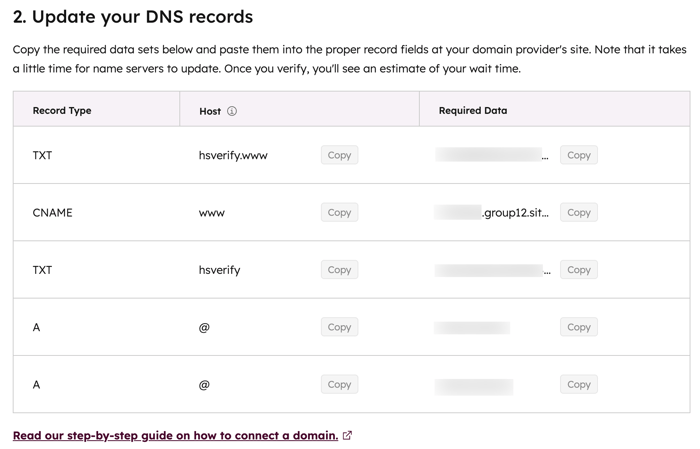
Uwaga: niektórzy dostawcy, tacy jak Network Solutions lub GoDaddy , automatycznie dodają domenę marki i domenę najwyższego poziomu na końcu rekordów DNS. Na przykład, jeśli wprowadzisz {hsdomainkey}.twojadomena.com, wartość ta zostanie zmieniona na {hsdomainkey}.twojadomena.com.twojadomena.com, co spowoduje błąd DNS. Zamiast tego skopiuj wartość, ale usuń część.twojadomena.com, a następnie wklej ją w odpowiednim polu na koncie dostawcy DNS.
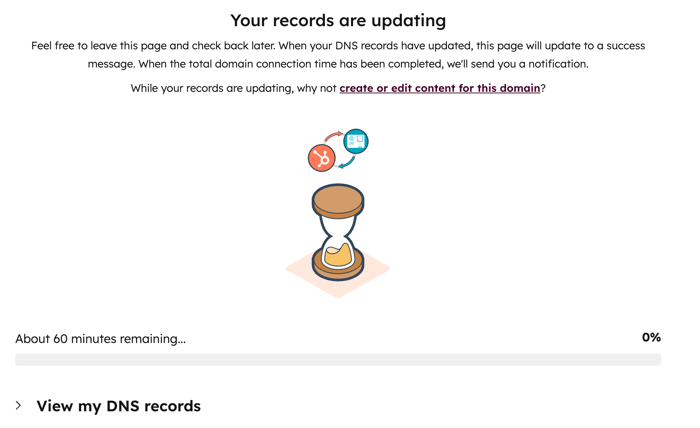
- Po zaktualizowaniu rekordów DNS zostaną one zweryfikowane w ciągu 15–80 minut. Pozostały czas można sprawdzić na dole strony. Opuszczenie tej strony nie wpłynie na proces weryfikacji.
-
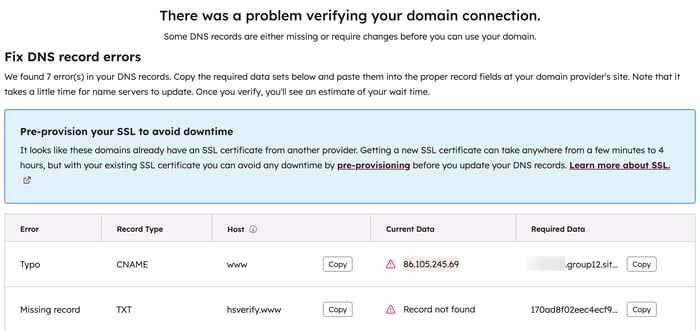
- Jeśli wystąpią problemy z weryfikacją zmian DNS, możesz przejrzeć szczegółowy opis wszystkich błędów, które wystąpiły.
- Aby uzyskać bardziej szczegółowy opis błędu, najedź kursorem na ikonę ostrzegawczą w kolumnie Aktualne dane.
Po połączeniu domen SSL zostanie włączony automatycznie. Zwykle zajmuje to kilka minut, ale może potrwać do czterech godzin. Dowiedz się więcej o SSL i bezpieczeństwie domen orazrozwiązywaniu problemów związanych z certyfikatami SSL.
HubSpot nie zapewnia certyfikatów SSL dla domen, które przekraczają 64 znaki. Limit ten obejmuje subdomenę, domenę i domenę najwyższego poziomu. Jeśli Twoja domena musi mieć więcej niż 64 znaki, możesz włączyć SSL, kupując niestandardowy certyfikat SSL. Aby to skonfigurować, skontaktuj się z przedstawicielem konta HubSpot lubskontaktuj się z pomocą techniczną HubSpot, abypołączyć się z odpowiednią osobą.
Dodawanie nowych typów treści do istniejących domen
Po podłączeniu domeny możesz edytować typy treści hostowane w tej domenie.
- Na koncie HubSpot kliknij ikonę ustawień w górnym pasku nawigacyjnym.
- W menu bocznym po lewej stronie przejdź do sekcji Treść > Domeny i adresy URL.
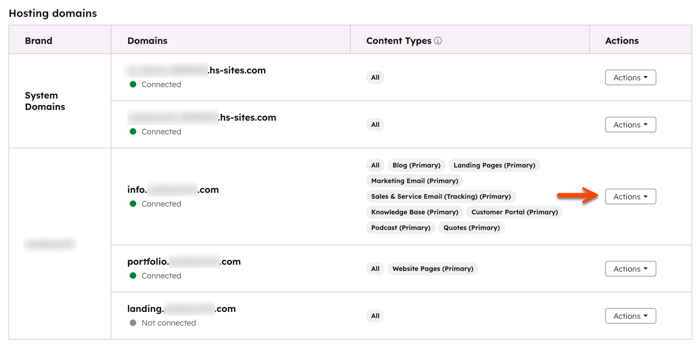
- Obok domeny, którą chcesz edytować, kliknij menu rozwijane Działania i wybierz opcję Zmień podstawowe typy treści(np.Strony witryny).
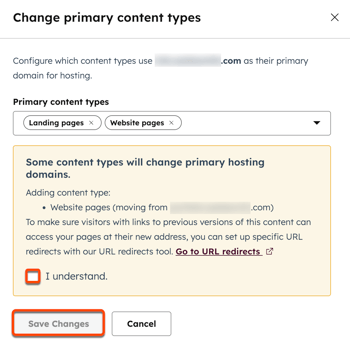
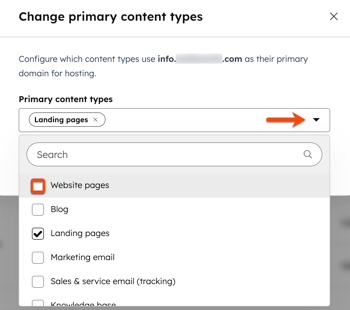
- W oknie dialogowym zaznacz pole wyboru obok każdego typu treści, który chcesz hostować w tej domenie, a następnie kliknij Zapisz.
- Aby potwierdzić dodanie podstawowego typu treści do nowej domeny hostingowej, zaznacz pole wyboruRozumiem.
- Po zakończeniu kliknij przycisk Zapisz zmiany.