
Data ostatniej aktualizacji: 28 września 2026
Dostępne z każdą z następujących podpisów, z wyjątkiem miejsc, w których zaznaczono:
-
 Sales Hub
Professional, Enterprise
-
 Service Hub
Professional, Enterprise
Superadministratorzy i poszczególni użytkownicy mogą ustawić status „nieobecności w biurze” w oparciu o strefę czasową użytkownika. Gdy użytkownik jest nieobecny w biurze, jego status dostępności zostanie zmieniony na „Nieobecny” i nie będzie on kwalifikował się do automatycznego przypisywania zadań w systemie pomocy technicznej.
Użytkownicy mogą ręcznie zmienić swój status dostępności na stronie profilu użytkownika lub w systemie pomocy technicznej. Gdy użytkownik ręcznie zmieni swój status, zmiana ta zostanie odzwierciedlona we wszystkich środowiskach.
Wymagane uprawnienia Do ustawiania godzin pracy użytkowników i zarządzania ich statusem dostępności wymagane są uprawnienia superadministratora.
Ustawianie godzin nieobecności użytkownika
Aby ustawić godziny nieobecności użytkownika:
- Na koncie HubSpot kliknij
ikonę ustawień w górnym pasku nawigacyjnym. - W menu po lewej stronie przejdź do sekcji „Użytkownicy i zespoły”.
- W tabeli użytkowników kliknij rekord użytkownika.
- Kliknij kartę „Preferencje ”. Następnie w menu po lewej stronie kliknij opcję „Godziny pracy”.
- Kliknij menu rozwijane „Strefa czasowa ”, aby wybrać właściwą strefę czasową użytkownika. Następnie kliknij „Zapisz”.
- W sekcji „Nieobecność w biurze” kliknij „+ Dodaj daty”. Aby ustawić okres, w którym będziesz nieobecny w biurze, kliknij pola wyboru daty i wybierz daty. Użyj menu rozwijanych, aby wybrać daty rozpoczęcia i zakończenia. Aby usunąć daty, kliknij ikonę usunięcia „ ”.
- Kliknij „Zapisz”.
- W górnej części rekordu użytkownika status dostępności oraz godziny pracy na dany dzień będą odzwierciedlać datę rozpoczęcia i zakończenia okresu nieobecności użytkownika.
- Aby ręcznie zmienić status dostępności, kliknij menu rozwijane „Status użytkownika ”, a następnie kliknij opcję „Dostępny ” lub „Nieobecny”.
- Aby edytować godziny pracy, kliknij opcję „Edytuj godziny pracy”.
Zarządzaj statusem dostępności
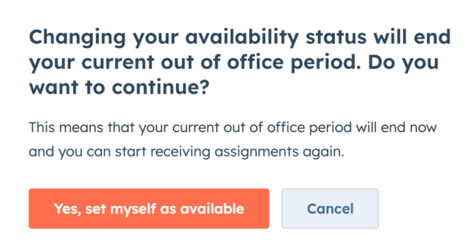
Na początku okresu nieobecności użytkownika jego status dostępności jest automatycznie ustawiany na „Nieobecny”. Po zakończeniu okresu nieobecności użytkownika jego status dostępności jest automatycznie ustawiany na „Dostępny”. Użytkownicy mogą ręcznie zmienić swój status dostępności przed zakończeniem okresu nieobecności, aby odzwierciedlić moment, w którym są „Dostępni”. Spowoduje to wyświetlenie monitu z prośbą o potwierdzenie, czy użytkownik chce przedterminowo zakończyć okres nieobecności, czy też nadal pozostawać w statusie „Nieobecny”.
Aby ręcznie zmienić swój status dostępności, przejdź do jednej z poniższych opcji:
- Profil użytkownika:
- Na koncie HubSpot kliknij
ikonę ustawień w górnym pasku nawigacyjnym. - W menu po lewej stronie przejdź do sekcji Użytkownicy i zespoły.
- Na koncie HubSpot kliknij
- W tabeli użytkowników kliknij rekord użytkownika.
- W górnej części rekordu użytkownika kliknij menu rozwijane „Status użytkownika ”, a następnie kliknij opcję „Dostępny ” lub „Nieobecny”.
- W oknie dialogowym kliknij opcję Tak, ustaw mnie jako dostępnego.
- Pomoc techniczna:
- Na koncie HubSpot kliknij Więcej, a następnie przejdź do Obsługa > Centrum pomocy. Jeśli opcja Więcej się nie pojawia, przejdź bezpośrednio do sekcji Obsługa > Centrum pomocy.
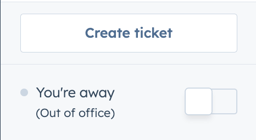
- W lewym dolnym rogu włącz lub wyłącz przełącznik, aby zmienić swój status dostępności.
- W oknie dialogowym kliknij opcję Tak, ustaw mnie jako dostępnego.

Synchronizacja wydarzeń z kalendarza „Nieobecność w biurze” z HubSpot
Jeśli korzystasz z funkcji synchronizacji kalendarza HubSpot z kalendarzem Google lub Outlook, możesz automatycznie synchronizować wydarzenia dotyczące nieobecności w biurze między swoim kalendarzem a HubSpot.
Aby zsynchronizować wydarzenia dotyczące nieobecności w biurze między HubSpot a kalendarzem Google lub Outlook:
- Na koncie HubSpot kliknij
ikonę ustawień w górnym pasku nawigacyjnym. - W menu po lewej stronie przejdź do sekcji „Użytkownicy i zespoły”.
- W tabeli użytkowników kliknij rekord użytkownika.
- Kliknij kartę „Preferencje ”. Następnie w menu po lewej stronie kliknij opcję „Godziny pracy”.
- W sekcji „Nieobecność w biurze” zaznacz pole wyboru „Synchronizuj nieobecność w biurze z kalendarzem ”.

Po włączeniu tego ustawienia wszelkie nowo utworzone lub edytowane okresy nieobecności w kalendarzu użytkownika będą automatycznie synchronizowane z HubSpot i odwrotnie. To ustawienie będzie również wykorzystywane do określania dostępności użytkownika na potrzeby automatycznego przydzielania zadań.
