
Data ostatniej aktualizacji: 27 listopada 2025
Dostępne z każdą z następujących podpisów, z wyjątkiem miejsc, w których zaznaczono:

Twórz łącza płatności do udostępnienia kupującym, aby mogli łatwo sfinalizować zakup.
Na przykład, Twoja firma może wykorzystać Łącze płatności do:
- Akceptuj płatności za profesjonalne usługi, takie jak spotkania, szkolenia, konsultacje i inne.
- Sprzedawaj, zbieraj i zarządzaj cyklicznymi opłatami za członkostwo, subskrypcje oprogramowania i opłaty za utrzymanie.
- Oferujemy jednorazowe i stałe pakiety projektów, takie jak prace budowlane, przebudowy witryn internetowych i audyty SEO.
- Wspieraj pozyskiwanie funduszy, zbierając jednorazowe i cykliczne darowizny w dowolnej kwocie.
W Payments Hall of Fame można zapoznać się z rzeczywistymi przykładami innych klientów.
Wymagane uprawnienia Do tworzenia, edytowania lub usuwania łączy płatności wymagane są uprawnienia Administratora o rozszerzonych uprawnieniach lub uprawnienia do zarządzania łącz ami płatności.
Jak działają Łącze płatności
Aby korzystać z łączy płatności, należy zarejestrować się w usłudze Płatności HubSpot (tylkoStarter, Professional lub Enterprise ) lub połączyć konto Stripe w celu przetwarzania płatności (dostępne dla wszystkich subskrypcji).
Uwaga: można testować łącza płatności bez dodawania podmiotu przetwarzającego płatności. Dowiedz się więcej o testowaniu łączy płatności.
Korzystanie z łączy płatności w HubSpot
- Utwórz łącze płatności: utwórz łącze płatności, aby sprzedać jednorazowy produkt lub usługę lub rozpocząć cykliczną subskrypcję. Łącze płatności można utworzyć ze strony indeksu łączy płatności lub z rekordu CRM.
- Udostępnij link: udostępnij link kupującemu bezpośrednio lub za pośrednictwem:
- Osadzenie go w witrynie internetowej, e-mailach one-to-one, terminarzach spotkań lub użycie linku w wezwaniach do działania.
- Zbieranie płatności za pośrednictwem formularzy HubSpot.
- Zarabiaj i śledź: otrzymuj wypłaty i śledź płatności za pomocą powiadomień, pulpitu płatności i raportów. Dowiedz się więcej o zarządzaniu płatnościami.
- Zarządzanie subskrypcjami: Łącze płatności z powtarzającymi się pozycjami automatycznie utworzy subskrypcję do zarządzania przyszłymi płatnościami subskrypcji. Dowiedz się więcej o zarządzaniu subskrypcjami.
- Analizuj: analizuj przychody ze wszystkich płatności w pulpicie nawigacyjnym. Dowiedz się więcej o analizując przychody z płatności za pomocą pulpitu.
Doświadczenie nabywcy
Gdy kupujący skorzysta z Twojego łącza płatności, zostanie przeniesiony na stronę finalizacji zamówienia, gdzie będzie mógł ocenić swój zakup i wprowadzić informacje dotyczące płatności. 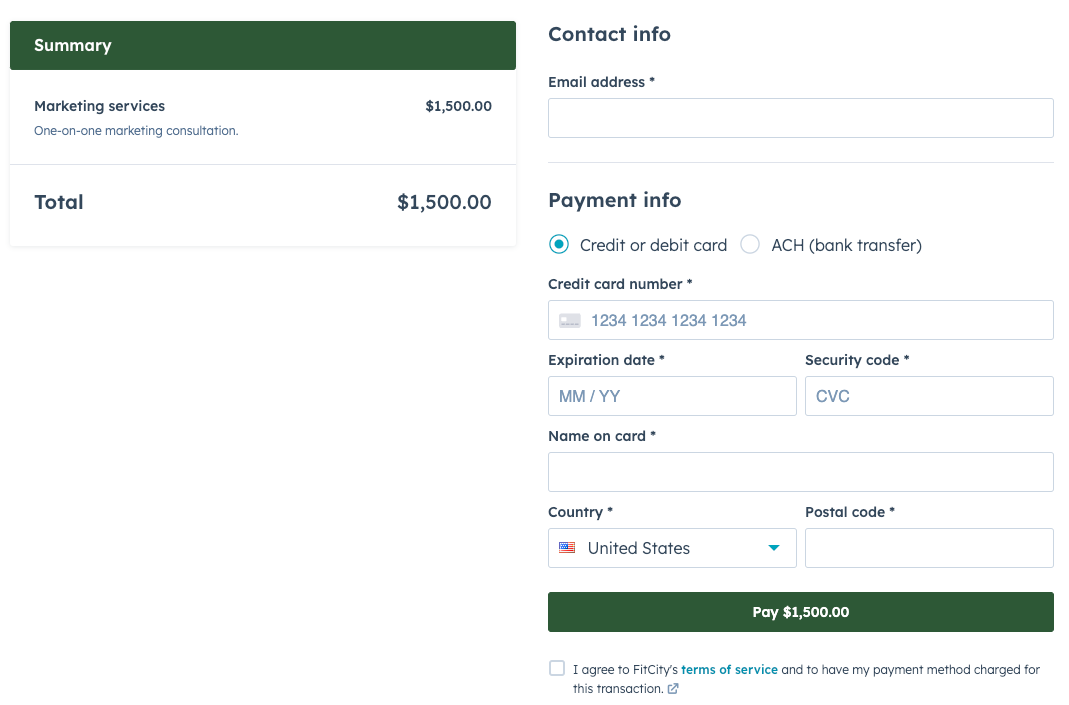
- Po dokonaniu płatności do kupującego zostanie wysłany paragon. Plik PDF faktury zostanie dołączony, jeśli ustawienie tworzenia faktur z płatności jest włączone w ustawieniach faktur.
- Po dokonaniu płatności zarówno Ty, jak i kupujący otrzymacie powiadomienia potwierdzające dokonanie płatności.
Dowiedz się więcej na temat finalizacji zamówienia.
Utwórz łącze płatności ze strony indeksu
Domyślnie, łącza płatności utworzone ze strony indeksu są włączone do wielokrotnego użytku. Płatności i subskrypcje zostaną automatycznie powiązane z kontaktem na podstawie adresu e-mail podanego podczas finalizacji zamówienia.
Aby utworzyć łącze płatności ze strony indeksu:
- Na koncie HubSpot przejdź do sekcji Handel > Łącza do płatności.
- W prawym górnym rogu kliknij łącze Utwórz płatność.
- Kliknij przycisk Użyj pustego , aby rozpocząć od pustego szablonu.
- Kliknij Użyj szablonu , aby wybrać szablon. Wybierz szablon, a następnie kliknij przycisk Dalej. W prawym panelu wprowadź informacje o pozycji, a następnie kliknij przycisk Zapisz.
- W górnej części edytora wprowadź nazwę dla łącza płatności. Nazwa ta jest przeznaczona wyłącznie do użytku wewnętrznego i nie będzie widoczna dla kupujących.
- Domyślnie łącza płatności utworzone ze strony indeksu pozostaną aktywne do momentu ich wyłączenia. Aby automatycznie wyłączyć łącze płatności po dokonaniu zakupu przez kupującego, włącz przełącznik Jednorazowe użycie w prawym górnym rogu. Można również włączać i wyłączać istniejące łącza płatności ze strony indeksu.

- Kontynuuj konfigurację łącza płatności, dodając pozycje.
Dodawanie pozycji
Ocena i edycja pozycji, które pojawią się na łączu płatności, wraz z dodawaniem rabatów, podatków i opłat oraz harmonogramów płatności w celu zaplanowania rat.
- Kliknij menu rozwijane Waluta i wybierz walutę. Sprawdź , które waluty są obsługiwane.

- Kliknij Dodaj pozycję nad tabelą pozycji w prawym górnym rogu, a następnie wybierz jedną z poniższych opcji:
- Wybierz z biblioteki produktów: dodaj pozycję na podstawie produktu z biblioteki produktów, w tym pozycji utworzonych przy użyciu integracji Shopify.
- W prawym panelu można wyszukiwać według nazwy produktu, opisu produktu lub jednostki SKU. Kliknij Filtry zaawansowane , aby zawęzić wyszukiwanie.
- Zaznacz pola wyboru obok produktów, które chcesz dodać, a następnie kliknij przycisk Dodaj. Nie będzie to miało wpływu na produkty w bibliotece produktów .
- Utwórz niestandardową pozycję: jeśli masz uprawnienia do tworzenia niestandardowych pozycji , ta opcja tworzy nową niestandardową pozycję unikalną dla tego łącza płatności.
- W prawym panelu, w sekcji Informacje o pozycji, wprowadź szczegóły pozycji.
- Aby zmienić częstotliwość rozliczeń, w sekcji Rozliczenia kliknij menu rozwijane Częstotliwość rozliczeń i wybierz wartość.
- Jeśli stawki podatkowe zostały skonfigurowane w bibliotece podatków, w sekcji Korekty i podatek kliknij menu rozwijane Stawka podatku i wybierz stawkę. Jeśli automatyczny podatek od sprzedaży jest włączony, menu rozwijane Stawka podatku nie będzie wyświetlane. Zamiast tego kliknij menu rozwijane Kategoria podatkowa i wybierz kategorię.
- W sekcji Cena wybierz model cenowy i wprowadź cenę jednostkową oraz ilość.
- Zaznacz pole wyboru Pozwól klientom edytować ilość , aby umożliwić klientom wybór ilości produktów podczas dokonywania płatności. Wprowadź minimalną i maksymalną ilość.
- Zaznacz pole wyboru Zapisz pozycję do biblioteki produktów , aby dodać niestandardową pozycję do biblioteki produktów. Dowiedz się więcej o dodawaniu produktów do biblioteki produktów.
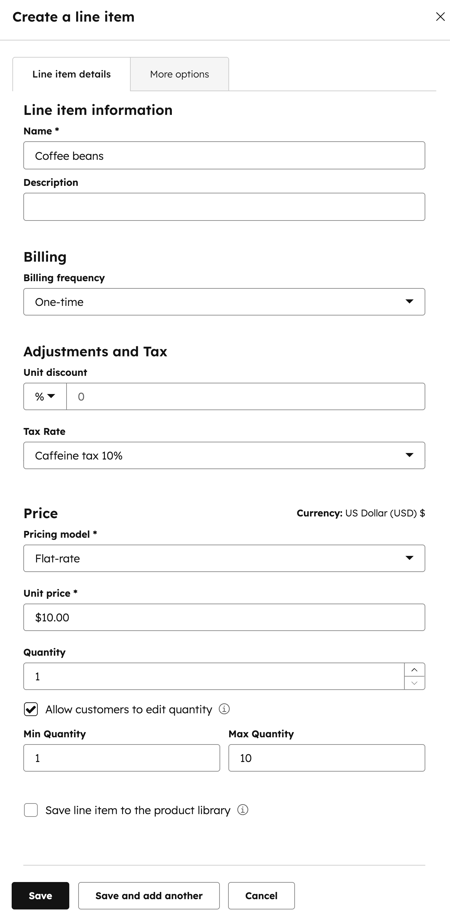
- Jeśli chcesz, aby pozycja była opcjonalna lub chcesz umożliwić klientom ustawienie własnej ceny podczas dokonywania płatności, u góry kliknij kartę Więcej opcji i wybierz opcję.

- Kliknij Zapisz lub Zapisz i dodaj kolejną.
- Wybierz z biblioteki produktów: dodaj pozycję na podstawie produktu z biblioteki produktów, w tym pozycji utworzonych przy użyciu integracji Shopify.
- Aby edytować, sklonować lub usunąć pozycję, najedź kursorem na produkt, kliknij opcję Działania, a następnie wybierz opcję:
- Edytuj: edytuj pozycję tylko dla tej faktury. Nie ma to wpływu na bibliotekę produktów . Można również edytować szczegóły poszczególnych pozycji w każdej kolumnie, takie jak cena jednostkowa, ilość lub rabat jednostkowy. Wprowadź zaktualizowaną wartość w odpowiedniej kolumnie. Dowiedz się więcej o rabatach jednostkowych.

- Usuń: usunięcie pozycji z łącza płatności.
- Clone: utworzenie nowej pozycji z tymi samymi szczegółami.
- Edytuj: edytuj pozycję tylko dla tej faktury. Nie ma to wpływu na bibliotekę produktów . Można również edytować szczegóły poszczególnych pozycji w każdej kolumnie, takie jak cena jednostkowa, ilość lub rabat jednostkowy. Wprowadź zaktualizowaną wartość w odpowiedniej kolumnie. Dowiedz się więcej o rabatach jednostkowych.
- Aby zmienić kolejność pozycji, kliknij i przeciągnij pozycję za pomocą uchwytu przeciągania.
Dodaj podatki, rabaty i opłaty
W sekcji Podsumowanie można dodać jednorazowe rabaty, opłaty i podatki do sumy częściowej łącza płatności. Dowiedz się więcej o zniżkach. Można również dodawać stawki podatkowe do wykorzystania we wszystkich produktach i usługach, zamiast dodawać jednorazowe podatki do sumy częściowej.
- Aby dodać jednorazowy podatek, opłatę lub rabat, kliknij + Dodaj rabat, opłatę lub podatek , a następnie wybierz opcję.
- Wprowadź nazwę rabatu, opłaty lub podatku oraz wartość w polu tekstowym. Wartość podatku, opłaty lub rabatu może być oparta na konkretnej kwocie w walucie lub wartości procentowej (%) całości.
- Aby usunąć rabat, opłatę lub podatek, najedź kursorem na ikonę po prawej stronie.
Uwaga:
- Podczas gdy możliwość dodania podatku, opłaty lub rabatu istnieje w HubSpot, zespoły prawne i księgowe są najlepszym źródłem porad dotyczących zgodności z przepisami w konkretnej sytuacji.
- Podczas ustawiania ceny jednostkowej pozycji w dowolnej walucie obsługiwanych jest do sześciu miejsc po przecinku, a rabaty są zaokrąglane na podstawie dokładności waluty podczas finalizacji zamówienia. Na przykład, jeśli wartość pozycji wynosi 11,90 USD i zastosowany zostanie rabat w wysokości 15%, rabat w wysokości 1,785 USD zostanie zaokrąglony do 1,79 USD. Kupujący płaci łącznie 10,11 USD.
Ocena podsumowania łącza płatności
Podczas konfigurowania pozycji należy ocenić sekcję Podsumowanie , aby zrozumieć, w jaki sposób kupujący zostanie obciążony, w tym rabatami, opłatami i podatkami.
- Suma częściowa pokaże tylko pozycje należne przy finalizacji zamówienia. Wszelkie pozycje, które zostaną naliczone później, pojawią się w sumie przyszłych płatności .
- Wszystkie pozycje, niezależnie od terminu płatności, zostaną zsumowane. Kwota ta nie może być obliczona dla powtarzających się pozycji bez ustawionej liczby płatności. Liczbę płatności można ustawić, klikając menu rozwijane w kolumnie Warunki płatności .
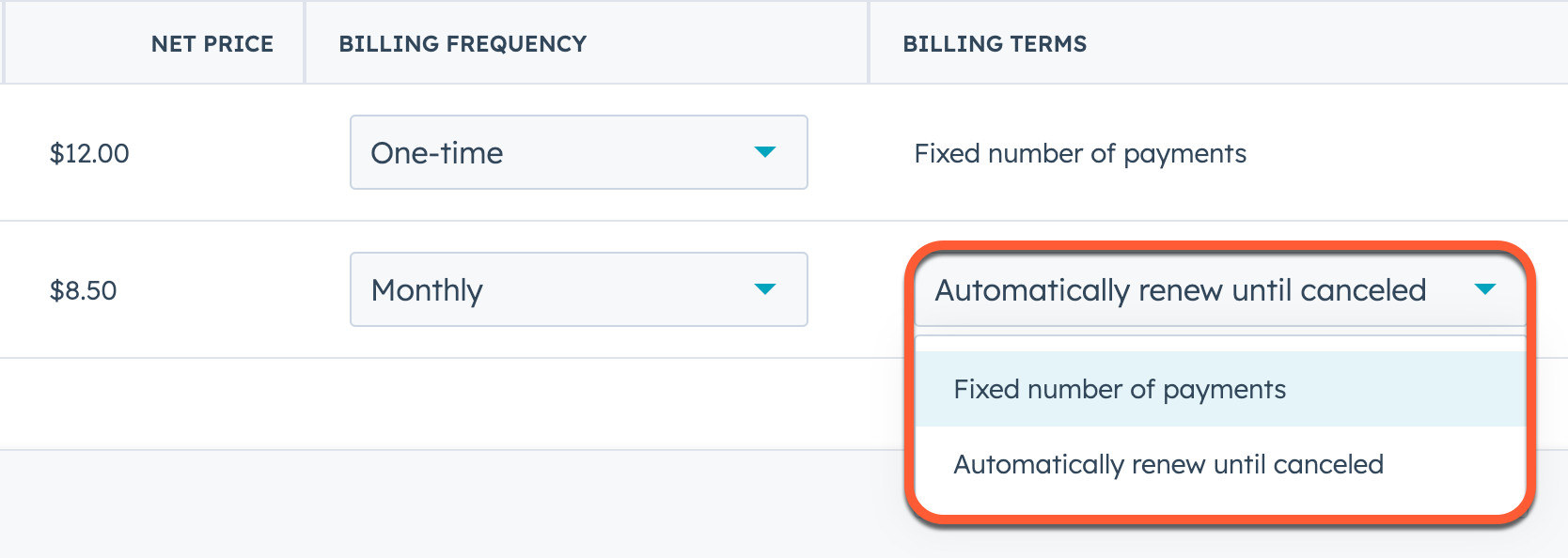
- Jednorazowe rabaty, opłaty i podatki będą miały zastosowanie wyłącznie do pozycji płatnych w momencie finalizacji zamówienia, a nie do pozycji płatnych w późniejszym terminie.
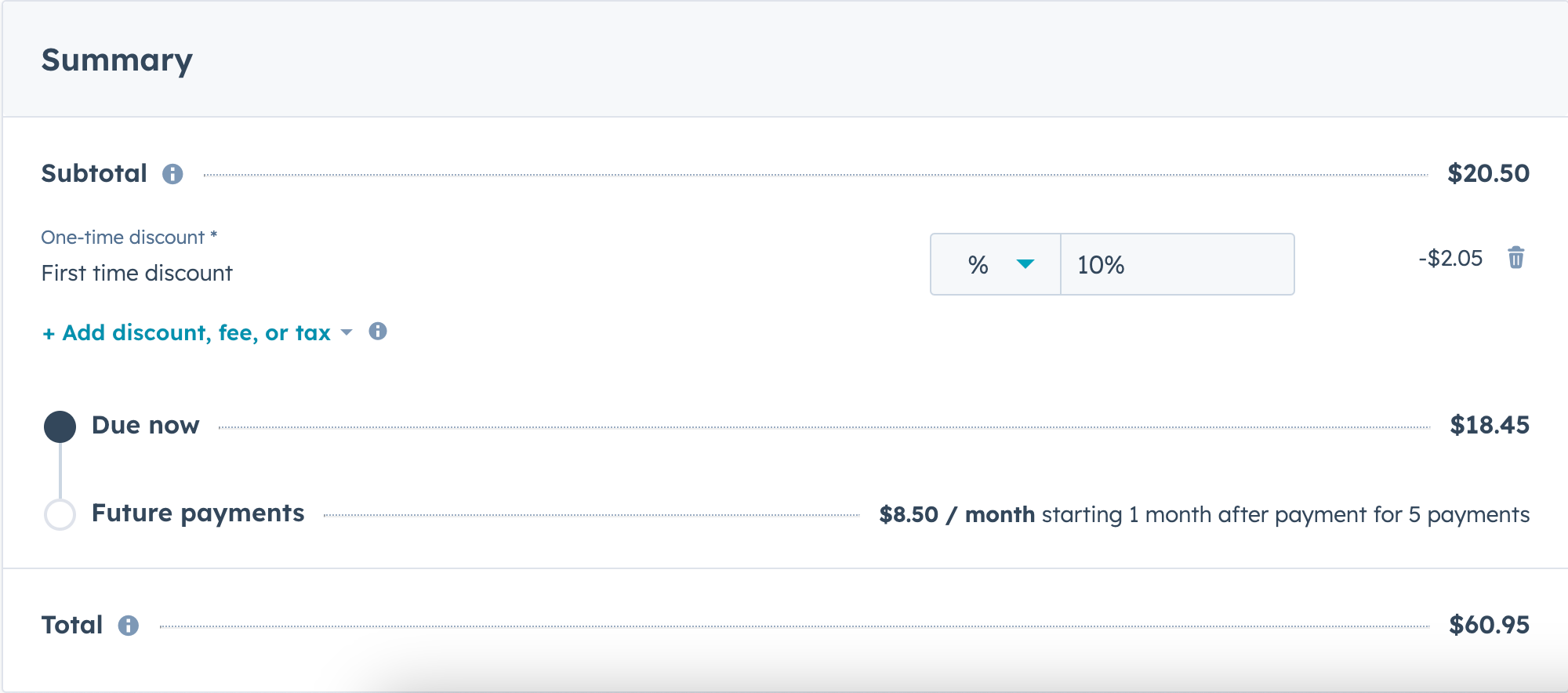
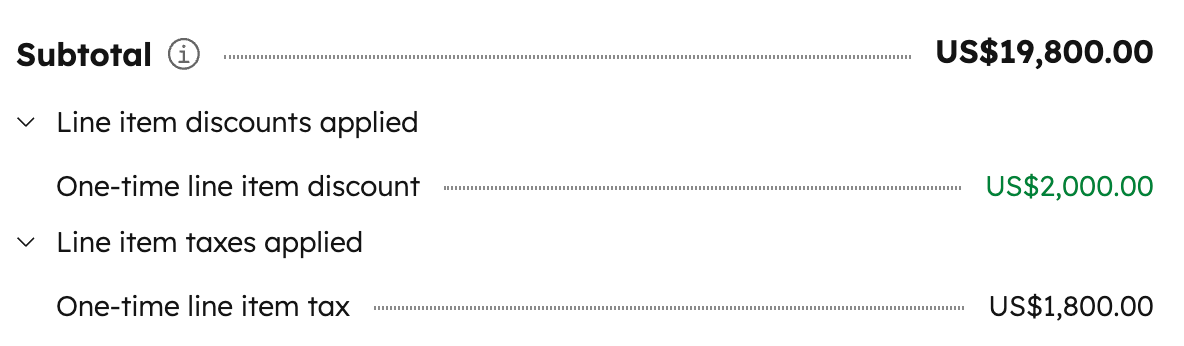
- Wskazanie, że rabaty i podatki od pozycji zostały zastosowane, zostanie wyświetlone poniżej sumy częściowej. Kliknij strzałki obok każdej z nich, aby zobaczyć kwoty.
Konfiguracja ustawień Łączy płatności
Kliknij kartę Ustawienia , aby skonfigurować sposób tworzenia transakcji i finalizacji zamówienia. Łącze płatności odziedziczy domyślne ustawienia łącza płatności, ale można je zaktualizować dla każdego łącza podczas procesu tworzenia.
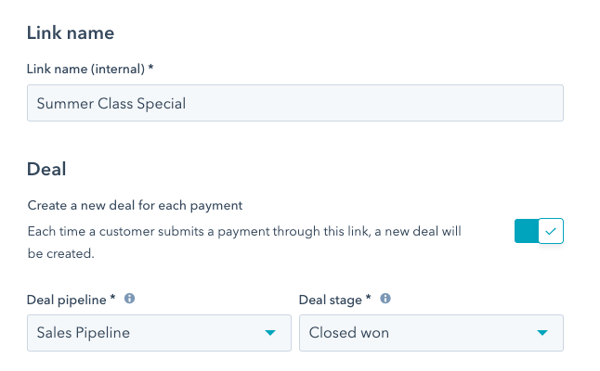
- Domyślnie zakupy dokonane za pomocą linku nie utworzą nowej transakcji w HubSpot. Aby utworzyć nową transakcję dla każdego zakupu, w sekcji Transakcja kliknij, aby włączyć opcję Zezwalaj temu łączu na tworzenie nowych transakcji . Kliknij menu rozwijane Proces sprzedaży i wybierz proces sprzedaży, a następnie kliknij menu rozwijane Etap transakcji i wybierz etap transakcji dla nowej transakcji.
Uwaga:
Jeśli kupujący dokona kilku zakupów przy użyciu tego samego łącza płatności:
- Jeśli przełącznik Zezwalaj temu łączu na tworzenie nowych transakcji jest wyłączony, HubSpot powiąże każdą płatność z istniejącą transakcją, o ile transakcja powiązana z łączem płatności nie jest ustawiona na Etap transakcji zamkniętych pomyślnie, a płacący kontakt jest powiązany z tą transakcją. Powiązanie między kontaktem a transakcją jest dopasowywane przy użyciu adresu e-mail kontaktu.
- Jeśli przełącznik Zezwalaj temu łączu na tworzenie nowych transakcji jest włączony, HubSpot utworzy nową transakcję dla każdej płatności. Jeśli jednak istnieje już otwarta transakcja(nie na etapie Zamknięte pomyślnie), która jest powiązana z łączem płatności, nowa transakcja nie zostanie utworzona dla każdej płatności. Zamiast tego płatności będą powiązane z otwartą transakcją.
- Gdy kupujący używa łącza płatności do zakupu pozycji z regularną częstotliwością rozliczeń, HubSpot tworzy subskrypcję , aby automatycznie obciążać kupującego z określoną częstotliwością. Oznacza to, że nowa transakcja nie będzie tworzona dla każdej płatności za subskrypcję, nawet jeśli przełącznik Zezwalaj na tworzenie nowych transakcji za pomocą tego łącza jest włączony. Płatności będą śledzone w rekordzie subskrypcji, który jest powiązany z oryginalną transakcją.
- W sekcji Finalizacja zamówienia wprowadź kolejne kroki lub dodatkowy kontekst , który pojawi się poniżej łącznej kwoty na stronie finalizacji zamówienia. Użyj rozwijanych menu , aby edytować czcionkę i jej rozmiar, a ikon w edytorze tekstu sformatowanego, aby sformatować tekst, wstawić link, obraz, emoji lub fragmenty.
- Aby umożliwić łączu płatności korzystanie z kodów rabatowych, należy włączyć przełącznik Kody rabatowe .
- Gdy kupujący się wymelduje, możesz zebrać od niego dodatkowe informacje, dodając pola formularza dla właściwości kontaktu i firmy.
- Aby zebrać informacje we Właściwość kontaktu przy finalizacji zamówienia, w sekcji Dane kontaktowe kliknij przycisk Właściwość kontaktu. Kliknij menu rozwijane Wybierz właściwość kontaktu , wybierz właściwość i kliknij Zapisz.
-
- Aby zebrać informacje we Właściwość firmy w Finalizacji zamówienia, w sekcji Dane kontaktowe kliknij + Właściwość firmy. Kliknij menu rozwijane Wybierz właściwość firmy , wybierz właściwość i kliknij Zapisz. Po przesłaniu płatności HubSpot zaktualizuje Właściwość kontaktu głównej powiązanej firmy. Jeśli kontakt nie jest powiązany z firmą, HubSpot utworzy ją lub powiąże z istniejącą na podstawie domeny w adresie e-mail.
Uwaga: tylko właściwości kontaktu w grupie właściwości Informacje o kontakcie i właściwości firmy w grupie Informacje o firmie mogą być dodawane jako pola. Ponadto nie można uwzględniać następujących typów pól: obliczenia, plik, użytkownik HubSpot i wynik.
- Aby zebrać informacje we Właściwość firmy w Finalizacji zamówienia, w sekcji Dane kontaktowe kliknij + Właściwość firmy. Kliknij menu rozwijane Wybierz właściwość firmy , wybierz właściwość i kliknij Zapisz. Po przesłaniu płatności HubSpot zaktualizuje Właściwość kontaktu głównej powiązanej firmy. Jeśli kontakt nie jest powiązany z firmą, HubSpot utworzy ją lub powiąże z istniejącą na podstawie domeny w adresie e-mail.
- W sekcji Płatności online zaznacz pola wyboru obok typów płatności, z których kupujący będą mogli korzystać podczas finalizacji zamówienia. W przypadku korzystania z płatności HubSpot, wybranie karty kredytowej lub debetowej automatycznie włączy opcje Apple Pay i Google Pay.
Uwaga:
- Jeśli korzystasz z modułu płatności, wbudowanej finalizacji zamówienia w witrynie internetowej lub niestandardowej domeny, Apple Pay nie będzie dostępne.
- Jeśli kupujący raportuje problemy z korzystaniem z Apple Pay lub Google Pay, upewnij się, że poprawnie skonfigurował swoje karty zgodnie z zaleceniami Apple i Google.
- Zaznacz pola wyboru obok wszelkich opłat, które chcesz zastosować podczas Finalizacji zamówienia dla łącza płatności. Dowiedz się więcej o ustalaniu opłat.
- Aby zbierać adres rozliczeniowy, co może pomóc zmniejszyć prawdopodobieństwo oszustwa, zaznacz pole wyboru Zbieraj adres rozliczeniowy przy zakupach kartą kredytową (zalecane). Po wybraniu tej opcji adres rozliczeniowy zostanie dodany do Rekordu płatności.
- Aby dodać adres wysyłki kupującego do rekordu płatności, zaznacz pole wyboru Zbierz adres wysyłki . Aby skorzystać z tej funkcji, należy najpierw włączyć wysyłkę w ustawieniach płatności.
- Zaznacz pole wyboru Zbierz szczegóły płatności klienta przy finalizacji zamówienia dla przyszłych opłat, aby zapisać metodę płatności używaną do przyszłych opłat. Dowiedz się więcej o przechowywaniu metody płatności dla przyszłych opłat.
- W sekcji Potwierdzenie finalizacji zamówienia wybierz przycisk radiowy obok opcji potwierdzenia finalizacji zamówienia:
- Pokaż domyślną stronę potwierdzenia: przekierowanie kupującego na domyślną stronę pomyślnej płatności.
- Przekierowanie na inną stronę: przekierowanie kupującego na inną stronę. Jeśli zdecydujesz się przekierować kupujących na inną stronę i planujesz użyć łącza do płatności jako części strony harmonogramu spotkań, strona przekierowania do spotkania będzie miała pierwszeństwo przed stroną przekierowania łącza do płatności. W takich przypadkach należy ustawić żądaną stronę przekierowania na spotkaniu.
- Aby wybrać stronę HubSpot, kliknij menu rozwijane Przekierowanie na inną stronę i wybierz stronę.
- Aby przekierować na stronę zewnętrzną, kliknij Dodaj łącze zewnętrzne. W oknie dialogowym wprowadź adres URL, a następnie kliknij przycisk Dodaj.
- Zaznacz pole wyboru Uwzględnij adres e-mail klienta w adresie URL przekierowania w celu lepszego śledzenia , aby dołączyć adres e-mail kupującego do adresu URL w celu śledzenia analityki. Po włączeniu tej opcji adres e-mail zostanie zakodowany. Na przykład buyer+invoice@company.com pojawi się jako ?email=buyer%2Binvoice%40faktura%40firma.com.
- W obszarze Łącze płatności kliknij menu rozwijane Domena i wybierz domenę , aby ustawić niestandardowy adres URL łącza płatności przy użyciu dowolnej z połączonych domen.
Podgląd strony finalizacji zamówienia
Na ekranie podglądu oceń, co zobaczą kupujący po otwarciu łącza płatności, w tym wszelkie rabaty i zaplanowane subskrypcje.
Uwaga: łącza płatności będą używać języka i ustawień regionalnych ustawionych w przeglądarce kupującego. Jeśli język i ustawienia regionalne konta HubSpot różnią się od ustawień przeglądarki, w podglądzie może być widoczny inny język i ustawienia regionalne.
- Po skonfigurowaniu ustawień łącza płatności kliknij kartę Podgląd u góry, aby wyświetlić podgląd strony finalizacji zamówienia.
- Użyj ikon urządzeń w prawym górnym rogu, aby wyświetlić podgląd łącza na ekranach o różnych rozmiarach.
Sfinalizuj łącze płatności
- Aby zakończyć konfigurację łącza płatności, kliknij przycisk Utwórz w prawym górnym rogu.
- W oknie dialogowym można wybrać metodę udostępniania łącza.
- Aby skopiować udostępniany adres URL łącza płatności, na karcie Kopiuj łącze kliknij opcję Kopiuj łącze.
- Aby udostępnić kod QR, kliknij kartę Pobierz kod QR , a następnie kliknij Pobierz kod QR lub Kopiuj kod QR.
- Aby osadzić łącze płatności, kliknij kartę Kod osadzania, a następnie kliknij opcję Kopiuj kod osadzania.
- Aby zamknąć okno dialogowe i udostępnić łącze płatności później, kliknij Finalizacja.
Utwórz łącze płatności z rekordu CRM
Wymagane uprawnienia Uprawnienia Administratora o rozszerzonych uprawnieniach lub Uprawnienia do zarządzania łączami płatności są wymagane do tworzenia łączy płatności z rekordów CRM.
Oprócz tworzenia łączy płatności ze strony indeksu, można tworzyć i wysyłać łącza płatności bezpośrednio z rekordów kontaktu, firmy i transakcji. Łącze płatności utworzone w ten sposób jest przeznaczone do jednorazowego użytku i zostanie domyślnie wyłączone po dokonaniu pierwszego zakupu. Łącze płatności i subskrypcji zostanie automatycznie powiązane z rekordem CRM, z którego utworzono łącze, niezależnie od adresu e-mail podanego przy finalizacji zamówienia.
Aby utworzyć łącze płatności z rekordu kontaktu, firmy lub transakcji:
- Na koncie HubSpot przejdź do swoich rekordów:
- Na koncie HubSpot przejdź do System CRM > Kontakty.
- Na koncie HubSpot przejdź do System CRM > Firmy.
- Na koncie HubSpot przejdź do System CRM > Kontakty.
- Kliknij nazwę rekordu.
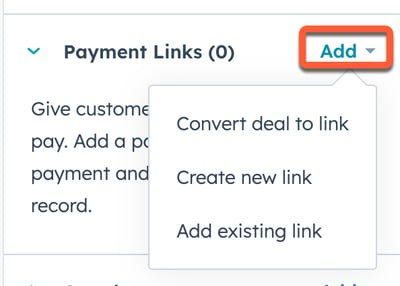
- Na prawym pasku bocznym przejdź do karty Łącze płatności, a następnie kliknij przycisk Dodaj. Następnie wybierz sposób utworzenia łącza płatności:
- Konwertuj transakcję na łącze (tylko rekordy transakcji): jeśli istnieją pozycje powiązane z transakcją, możesz utworzyć nowe łącze płatności przy użyciu tych pozycji.
- Utwórz nowe łącze: utworzenie nowego, pustego łącza płatności.
- Dodaj istniejący link: zamiast tworzyć nowy link, możesz powiązać istniejący link płatności z transakcją.
Uwaga: jeśli nie widzisz karty Łącze płatności, możesz dostosować prawy pasek boczny typu Rekord CRM.
- Domyślnie łącza płatności utworzone z rekordów CRM zostaną wyłączone po dokonaniu zakupu przez kupującego. Zaleca się zachowanie tego ustawienia, ponieważ zakup dokonany za pośrednictwem linku zostanie automatycznie powiązany z rekordem CRM, z którego został utworzony. Aby łącze płatności pozostało aktywne po pierwszym użyciu, kliknij, aby wyłączyć przełącznik Jednorazowe użycie .

- Łącze płatności można również utworzyć w edytorze pozycji transakcji.
- Kontynuuj konfigurację łącza płatności, dodając pozycje.
Rozwiązywanie problemów
Płatność nie pojawia się w Rekordzie kontaktu
Po utworzeniu jednorazowego łącza płatności z funkcji systemu CRM HubSpot automatycznie powiąże zakup z kontaktem, firmą lub transakcją, z której został utworzony. W przypadku wszystkich innych łączy płatności, HubSpot powiąże płatności z kontaktem na podstawie adresu e-mail podanego podczas finalizacji zamówienia. Płatność można ręcznie powiązać z innym kontaktem z jego Rekordu kontaktu, klikając + Dodaj w karcie Płatności . Jeśli nie widzisz karty Płatności , dowiedz się więcej o dostosowywaniu prawego paska bocznego rekordów CRM.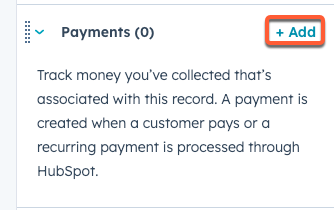
Karta Łącze płatności nie pojawia się w Rekordzie kontaktu
Jeśli nie widzisz karty Łącze płatności w prawym pasku bocznym rekordu kontaktu, firmy lub transakcji, dowiedz się więcej o dostosowywaniu prawego paska bocznego rekordów CRM.
Udostępnianie łączy płatności
Łącze płatności można skopiować i udostępnić bezpośrednio kupującemu za pośrednictwem wiadomości e-mail, czatu, wyceny lub kodu QR.
- Na koncie HubSpot przejdź do sekcji Handel > Łącza do płatności.
- Udostępnianie łącza płatności za pośrednictwem adresu URL:
- Najedź kursorem na łącze płatności i kliknij przycisk Kopiuj łącze .
- Wklej link do wiadomości e-mail, czatu lub wyceny i wyślij go bezpośrednio do kontaktu.
Uwaga: po otwarciu łącza płatności adres URL zmieni się, aby odzwierciedlić nową sesję finalizacji zamówienia. Każda sesja finalizacji zamówienia jest unikalna i może być użyta tylko raz. Z tego powodu nie należy kopiować/wklejać adresu URL sesji finalizacji zamówienia podczas wysyłania linku do wielu kupujących, ale zamiast tego należy użyć adresu URL podanego po kliknięciu przycisku Kopiuj link.
- Udostępnianie łącza płatności za pomocą kodu QR:
- Najedź kursorem na łącze płatności, a następnie kliknij Działania i wybierz Wyświetl kod QR.
- W oknie dialogowym kliknij Pobierz kod QR , aby pobrać plik .png z kodem QR, lub kliknij Kopiuj kod QR, aby skopiować kod QR w celu wklejenia go na preferowaną platformę udostępniania.
Uwaga: opcja wyświetlenia kodu QR nie pojawi się, jeśli nie skonfigurowano płatności HubSpot lub Stripe jako opcji przetwarzania płatności.
Możesz również osadzić łącze płatności na jednej ze swoich stron, udostępnić je w e-mailu marketingowym, wysłać łącze płatności za pomocą rozszerzenia HubSpot Sales Chrome lub umieścić je na stronie harmonogramu.
Gdy kupujący wymelduje się za pomocą łącza płatności, zostanie dla niego utworzony kontakt, jeśli jeszcze nie istnieje (określony na podstawie adresu e-mail). Dowiedz się więcej na temat finalizacji zamówienia.
Zarządzanie łączami płatności
Łącze płatności można klonować, edytować i usuwać na stronie indeksu łączy płatności. Możesz także otworzyć link w trybie testowym, wyświetlić kod QR, uzyskać kod osadzenia i włączyć lub wyłączyć linki płatności.
- Na koncie HubSpot przejdź do sekcji Handel > Łącza do płatności.
- Najedź kursorem na łącze płatności i kliknij menu rozwijane Akcje , a następnie wybierz opcję:
- Edycja: edytuj łącze płatności.
- Clone: utworzenie kopii łącza płatności.
- Podgląd: wyświetlenie strony finalizacji zamówienia kupującego dla łącza płatności.
- Otwórz łącze w trybie testowym : przetestuj łącze płatności. Ta opcja nie jest dostępna dla łączy płatności z powtarzającymi się pozycjami.
- Wyświetl kod QR: wyświetlenie kodu QR łącza płatności.
- Osadzanie: pobierz kod osadzania, aby dodać go do treści.
- Włącz/wyłącz łącze : ustawienie, czy łącze płatności jest aktywne i może pobierać płatności. Wyłączone łącze nie pozwala na dokonywanie płatności, ale można je ponownie włączyć w dowolnym momencie.
- Usuń: usunięcie łącza płatności.
