Data ostatniej aktualizacji: 8 grudnia 2025
Dostępne z każdą z następujących podpisów, z wyjątkiem miejsc, w których zaznaczono:

-
 Stanowiska wymagane dla niektórych funkcji
Pozycje linii to indywidualne instancje produktów lub niestandardowe wpisy pozycji linii utworzone podczas konfigurowania not kredytowych (BETA), transakcji, faktur, łączy płatności, wycen, starszych wycen i subskrypcji. Użyj edytora pozycji, aby skonfigurować szczegóły dla pozycji opartych na produktach i niestandardowych pozycji, takich jak cena, rabat i warunki rozliczeń.
Po dokonaniu zakupu przez kupującego, raportuj pozycje za pomocą kreatora raportów, a także używaj Wyzwalaczy zapisupozycji do automatyzacji w transakcjach, ofertach, fakturach, płatnościach, subskrypcjach, zamówieniach i przepływach pracy opartych na koszyku.
Zachowanie pozycji
Podczas korzystania z pozycji należy pamiętać o następujących zachowaniach:
- Dodawanie produktów: gdy produkt jest dodawany z biblioteki produktów do transakcji, faktury, łącza płatności, wyceny, starszej wyceny lub subskrypcji, staje się on pozycją specyficzną dla tego rekordu, z własnym identyfikatorem rekordu wyceny.
- Niestandardowe pozycje: podczas dodawania niestandardowej pozycji jest ona unikalna dla rekordu, do którego jest dodawana, z własnym identyfikatorem rekordu pozycji.
- Konwersje pozycji: pozycje są unikalne dla każdej transakcji, faktury, łącza płatności, wyceny, starszej wyceny lub subskrypcji. Za każdym razem, gdy następuje konwersja między narzędziami (np. transakcja na wycenę lub faktury automatycznie tworzone z Łączy płatności, wyceny lub subskrypcji), pozycje są klonowane do nowego Rekordu wyceny. Sklonowane pozycje zachowują te same szczegóły, ale stają się własnymi instancjami pozycji, z własnymi identyfikatorami rekordów. Na przykład, jeśli dodasz pozycję do transakcji i utworzysz z niej wycenę, pozycja zostanie sklonowana do wyceny. Identyfikator rekordu pozycji transakcji będzie inny niż identyfikator rekordu pozycji wyceny.
Pozycje linii dla transakcji
Dowiedz się, jak dodawać pozycje do transakcji.
Pozycje dla wycen
Wymagana subskrypcja Subskrypcja Commerce Hub jest wymagana do korzystania z wyceny. Wyceny legacy są dostępne z innymi subskrypcjami. Dowiedz się więcej o dostępie do starszych wycen.
Stanowiska wymagane dla niektórych funkcji Stanowisko Commerce Hub jest wymagane do tworzenia i edytowania wycen.
Sposób dodawania pozycji do wycen zależy od tego, czy korzystasz z wycen, części narzędzi CPQ HubSpot, czy starszych wycen.
- Dowiedz się, jak dodawać pozycje do wyceny.
- Dowiedz się, jak dodawać pozycje do starszych wycen.
Uwaga: jeśli masz dostęp do starszych wycen i zostanie Ci przypisane stanowiskoCommerce Hub, utracisz dostęp do starszych wycen. Zmień stanowisko w Commerce Hub, aby odzyskać dostęp do starszych wycen.
Pozycje Faktura dla faktur
Dowiedz się, jak dodawać pozycje do faktur.
Pozycje dla not kredytowych (BETA)
Dowiedz się, jak dodawać pozycje do not kredytowych (BETA).
Pozycje dla łączy płatności
Dowiedz się, jak dodawać pozycje do łączy płatności.
Pozycje linii dla subskrypcji
Gdy kupujący korzysta z łącza płatności lub wyceny w celu zakupu pozycji z regularną częstotliwością rozliczeń (znanej również jako powtarzająca się pozycja) lub ręcznie tworzysz subskrypcję, HubSpot tworzy Rekord subskrypcji, aby automatycznie obciążyć lub wystawić fakturę kupującemu z określoną częstotliwością. Oznacza to, że nie trzeba ręcznie tworzyć wielu łączy płatności, wycen lub faktur, aby obciążyć kupującego za produkty lub usługi, które regularnie się odnawiają.
- Dowiedz się, jak dodawać pozycje do subskrypcji.
- Dowiedz się, jak dodać powtarzające się pozycje do łączy płatności.
- Dowiedz się, jak dodawać powtarzające się pozycje do wycen.
Edycja kolumn edytora pozycji
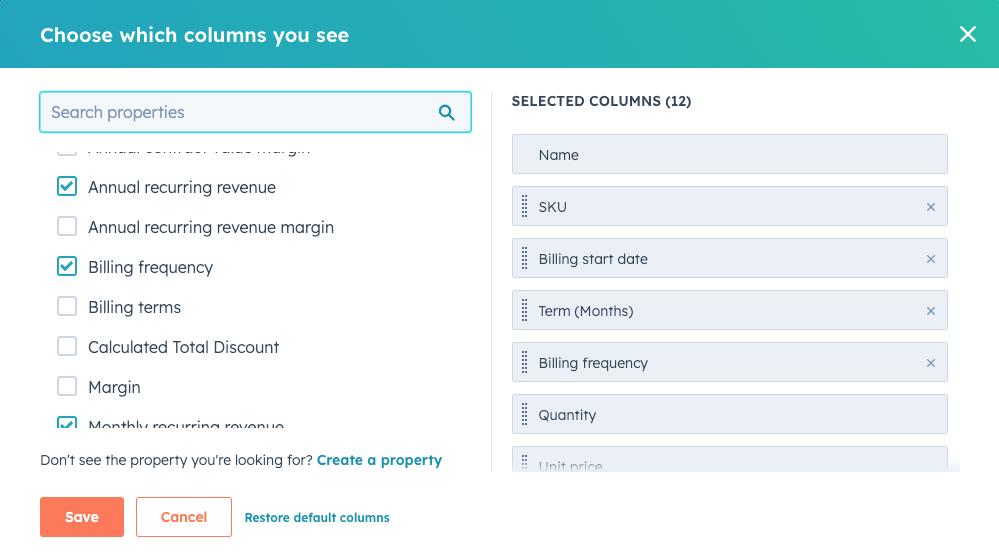
Aby edytować kolumny wyświetlane w edytorze pozycji dla transakcji, faktur, łączy płatności, wycen, starszych wycen i subskrypcji:
- Przejdź do transakcji, faktury, łącza płatności, wyceny, starszej wyceny lub subskrypcji.
- W prawym górnym rogu edytora pozycji kliknij Edytuj kolumny.
- W oknie dialogowym zaznacz pole wyboru obok właściwości, aby dodać ją do wybranych kolumn.
- Aby usunąć kolumny, kliknij X po prawej stronie właściwości w sekcji Wybrane kolumny .
- Aby zmienić kolejność kolumn, przeciągnij właściwość za pomocą uchwyt przeciągania.
- Aby przywrócić domyślny stan kolumn, kliknij przycisk Przywróć domyślne kolumny.
- Po wprowadzeniu zmian kliknij przycisk Zapisz.