
Senast uppdaterad: 26 maj 2026
Tillgänglig med något av följande abonnemang, om inte annat anges:

Få tillgång till HubSpots säljverktyg direkt från din inkorg med HubSpot Sales-tillägget för Chrome i Gmail eller HubSpot Sales-tillägget för Office 365 i Outlook. Välj rätt tillägg utifrån vilken e-postleverantör och vilket e-postprogram du använder:
- Gmail i Chrome: installera HubSpot Sales-tillägget för Chrome.
- Outlook: installera HubSpot Sales Office 365-tillägget om du har ett e-postkonto som hostas av Microsoft 365 och använder Outlook för Mac, Outlook för Windows eller Outlook på webben. HubSpot Sales Office 365-tillägget stöder både den klassiska och den nya versionen av Outlook.
Om du inte har ett e-postkonto som hostas av Microsoft 365 kan du installera HubSpot Sales Outlook-tillägget för datorer, som befinner sig i underhållsläge. Det innebär att det inte längre förbättras eller utvecklas. HubSpot Sales Outlook-tillägget för datorer är endast tillgängligt i den klassiska versionen av Outlook för Windows.
| E-postleverantör | Gmail eller G Suite | Microsoft 365 |
| E-postklient | Gmail/G Suite i Chrome |
Outlook på webben eller Outlook.com* |
| Operativsystem | Mac, PC | Mac, PC |
| Ansluten inkorg krävs | Nej** | Ja |
| Central distribution/installation för flera användare | Tillgängligt | Tillgänglig |
| Länkar för snabbinstallation |  |
 |
*Om du läser din e-post på Outlook.com kan du inte fästa Office 365-tillägget i inkorgen.
**Vissa säljverktyg kan inte användas utan en ansluten inkorg.
Observera: HubSpot Sales stöder inte Apple Mail. Apple erbjuder inte support för tredjepartsutvecklare som skapar tillägg till Apple Mail.
HubSpot Sales
Chrome-tillägg Kom åt dina säljverktyg direkt från din Gmail-inkorg med HubSpot Sales Chrome-tillägg. Om du är Google-administratör för din organisation
kan
du läsa om hur du installerar tillägget automatiskt för flera användare.
Observera: Googles Rapid Release-spår är inte kompatibelt med tillägget. Om du använder den här versionen bör du prata med ditt IT-team om att byta till standardspåret.
Installera HubSpot Sales Chrome-tillägg
- Gå tillChrome Web Store.
- Kontrollera att du är inloggad på rätt Gmail-konto. Du kan se vilket konto du är inloggad på längst upp till höger.
- Klicka på Lägg till i Chrome uppe till höger.
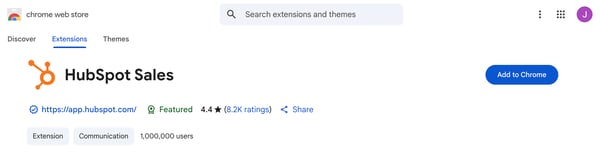
- Klicka på Lägg till tillägg i dialogrutan.
- Logga in på ditt HubSpot Sales-konto när du uppmanas att göra det.
Få försäljningsmeddelanden
- Aktivera webbläsaraviseringar i ditt HubSpot-konto.
- Klicka på kugghjulsikonen längst upp till höger i din Gmail-inkorg och välj Meddelandeinställningar.
- Markera de kryssrutor för webbläsaraviseringar som du vill få aviseringar för.
HubSpot Sales Office 365-tillägg
Få tillgång till dina säljverktyg direkt från din Outlook-inkorg med HubSpot Sales Office 365-tillägget. Det finns två sätt att installera HubSpot Sales Office 365-tillägget:
Begränsningar och överväganden
Innan du installerar HubSpot Sales Office 365-tillägget bör du notera följande begränsningar och överväganden.
- För att kunna använda HubSpot Sales Office 365-tillägget måste du ha ett e-postkonto som hostas av Microsoft 365 (t.ex. Microsoft 365 Business Premium, Microsoft 365 Business Essentials eller Microsoft 365 Personal).
- Om ditt e-postkonto är värd hos en annan leverantör kan du inte installera Office 365-tillägget, oavsett om du använder Outlook för att komma åt din e-post.
- Om du inte har ett Microsoft 365-konto men använder Outlook för datorer i Windows kan du istället installera HubSpot Sales Outlook-tillägget för datorer.
- Outlook som installeras från Microsoft Store är inte kompatibelt med HubSpot Sales Office 365-tillägget. Kontrollera din Outlook-version för att säkerställa att det ärClick-to-run.
- Microsoft 365 från GoDaddy är inte kompatibelt med HubSpot Sales Office 365-tillägget, eftersom GoDaddy inte stöder appar från tredje part.
- Terminalservermiljöer stöds inte för Office 365-tillägget.
- Installera inte både HubSpot Sales Office 365-tillägget och HubSpot Sales Outlook-tillägget för datorerpå samma enhet. Dessa tillägg kommer att krocka.
Distribuera tillägget centralt
Microsoft 365-administratörer kan distribuera tillägget centralt till alla Microsoft 365-användare i din organisation. När tillägget distribueras centralt får alla Microsoft 365-användare i domänen automatiskt tillägget, utan att några ytterligare steg krävs.Följ Microsofts instruktioner för att publicera Office-tillägg med central distribution via Office 365-administrationscentret. I steget Central distribution väljer du Jag vill lägga till ett tillägg från Office Store och söker efter HubSpot Sales.
Observera: när tillägget distribueras centralt kan du behöva starta om Outlook för att se tilläggsikonen visas i appens menyfliksrad. Det kan ta 24–72 timmar innan Outlook-tillägg visas.
Installera tillägget individuellt
Du kan installera Microsoft 365-tillägget individuellt i ditt konto. Om du har flera e-postkontoni Outlook måste du installera tillägget i varje e-postkonto där du vill ha tillgång till säljverktygen.
-
Gå till Microsoft AppSource.
- Klicka på Hämta nu.
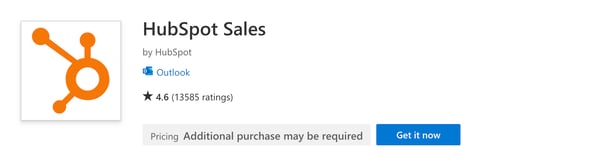
- I dialogrutan följer du anvisningarna för att logga in på ditt Office 365-konto och bekräfta dina uppgifter hos Microsoft. Längst ner klickar du på Hämta nu.
- Du kommer att omdirigeras till ditt Office 365-konto. Klicka på Lägg till i dialogrutan.
När tillägget har installerats varierar stegen för att komma åt det beroende på vilken version av Outlook du använder. Läs mer om hur du kommer åt tillägg i Outlook.
I tabellen nedan håller du muspekaren över ikonen för att se tillägget för varje Outlook-version.
| Outlook-version | Öppna tillägget |
|
Klassisk Outlook för Windows eller Mac 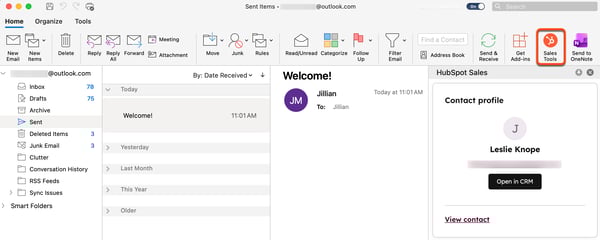
|
Klicka på Försäljningsverktyg högst upp i Outlook, i huvudmenyn. |
|
Nya Outlook för Mac 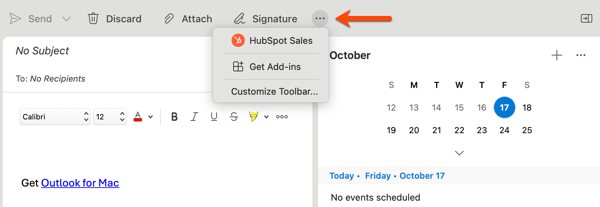
|
Klicka på de tre horisontella punkterna högst upp i Outlook, i huvudmenyn. Välj sedan HubSpot Sales. Klicka på Anpassa verktygsfältet för att lägga till HubSpot Sales i ditt verktygsfält. |
|
Nya Outlook för Windows Outlook på webben 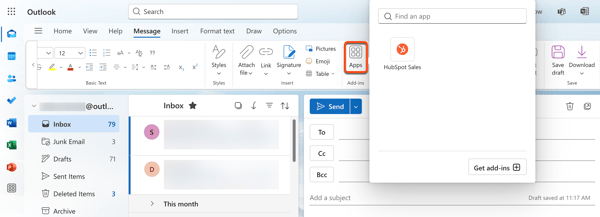
|
Klicka på Appar högst upp i Outlook, i huvudmenyn, och välj sedan HubSpot Sales. |
För att få omedelbara aviseringar för spårade e-postmeddelanden, kör Chrome med HubSpot Sales-tillägget för Chrome installerat.
HubSpot Sales Outlook-tillägg för datorer (underhållsläge)
Observera: på grund av de betydande förändringar som Microsoft har infört som en del av detnya Outlook för Windows kommer HubSpot inte längre att aktivt utveckla eller förbättraHubSpot Sales-tillägget för Outlook. Även omHubSpot Sales-tillägget för Outlook fortfarande är tillgängligt i det äldre Outlook för Windows och kommer att fortsätta att stödjas, rekommenderas det starkt att du istället aktiverarHubSpot Sales-tillägget för Office 365. Om du använder Outlook-tillägget för datorer kommer HubSpot Sales Office 365-tillägget att installeras automatiskt om du byter till den nya versionen av Outlook för Windows. Läs mer i det här inlägget i HubSpot Community.
Begränsningar och överväganden
Innan du installerar HubSpot Sales Outlook-tillägget för datorer bör du läsa igenom följande begränsningar och kompatibilitetskrav:
- HubSpot Sales Outlook-tillägget för datorer är endast tillgängligt i den klassiska versionen av Outlook för Windows. Dessutom stöds inte HubSpot Sales i terminalservermiljöer.
- Använd inte HubSpot Sales Office 365-tillägget och HubSpot Sales Outlook-tillägget för datorerpå samma enhet. Dessa tillägg kommer att krocka och orsaka problem för dina säljverktyg.
- Outlook som installerats från Microsoft Store är inte kompatibelt med HubSpot Sales Outlook-tillägget för datorer. Kontrollera din Outlook-version för att säkerställa att det är Click-to-run. Läs mer om de tekniska kraven för att installera Outlook-tillägget för datorer.
Observera: den 25 januari 2024 upphörde HubSpot Sales för Windows-systemfältet. E-postmeddelanden kommer istället att levereras via HubSpots webbläsarbaserade meddelandesystem. Läs mer om hur duhanterar HubSpot-webbläsarmeddelanden.
Installera HubSpot Sales Outlook-tilläggsprogrammet
- Klicka här för att ladda ner HubSpot Sales Outlook-tilläggsprogrammet.
- Kör installationsprogrammet för HubSpot Sales för Outlook (setup.exe). Om du stöter på några fel vid installationen av tillägget, se felsökningsguiden för installation för mer information.
- Starta om Outlook.
- Logga in med dina inloggningsuppgifter för HubSpot Sales-kontot när du uppmanas att göra det.
När installationen är klar ska HubSpot Sales visas i menyfliken i inkorgen.
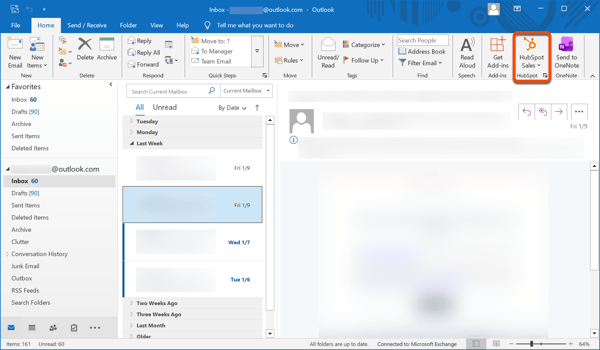
Du kan nu komma åt dina säljverktyg direkt från din Outlook-inkorg. För att få omedelbara aviseringar för spårade e-postmeddelanden, kör Chrome med HubSpot Sales Chrome-tillägget installerat.
