Senast uppdaterad: 19 november 2025
Tillgänglig med något av följande abonnemang, om inte annat anges:
-
 Marketing Hub
Professional, Enterprise
Marketing Hub
Professional, Enterprise
-
 Sales Hub
Professional, Enterprise
Sales Hub
Professional, Enterprise
-
 Service Hub
Professional, Enterprise
Service Hub
Professional, Enterprise
-
 Data Hub
Professional, Enterprise
Data Hub
Professional, Enterprise
-
 Content Hub
Professional, Enterprise
Content Hub
Professional, Enterprise
-
 Commerce Hub
Professional, Enterprise
Commerce Hub
Professional, Enterprise
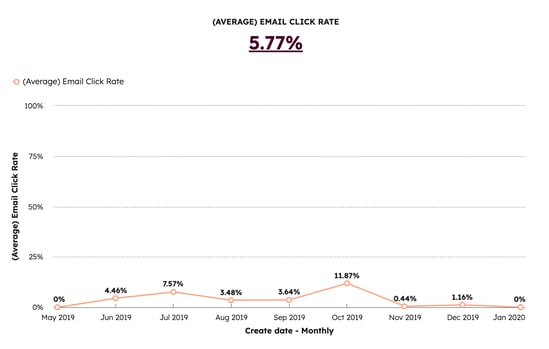
Du kan rapportera om öppnings-, klick- och svarsfrekvensen för dina en-till-en-e-postmeddelanden när du skapar rapporter i den anpassade rapportbyggaren. Dessa mätvärden visar hur effektivt ditt säljteam är och ger insikter om hur du kan förbättra ditt rykte som avsändare.
Skapa rapporter för en-till-en-e-post i den anpassade rapportbyggaren
- I ditt HubSpot-konto navigerar du till Rapportering > Rapporter.
- Klicka på Skapa rapport längst upp till höger.
- I avsnittet Skapa rapporter från början klickar du på Custom Report Builder.
- Klicka på Välj mina egna datakällor.
- I rullgardinsmenyn Primär datakälla klickar du på Aktiviteter.
- Klicka högst upp på pennikon för att redigera rapportens namn.
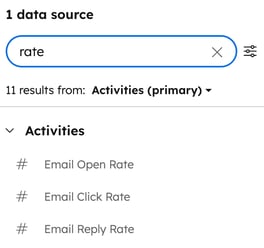
- I den vänstra sidofältet Datakälla ser du tre datakällor för en-till-en-e-postmeddelanden:
- Klickfrekvens för e-post
- Öppningsfrekvens för e-post
- Svarsfrekvens för e-post
- Anpassa rapporten och klicka sedan på Spara rapport.
Skapa en-till-en e-postrapporter med förbyggd rapport
- I ditt HubSpot-konto navigerar du till Rapportering > Rapporter.
- Klicka på Försäljning > Aktiviteter och leads > E-post i det högra sidofältet.
- Anpassa rapporten och klicka sedan på Spara rapport högst upp.