
Senast uppdaterad: 29 september 2026
Tillgänglig med något av följande abonnemang, om inte annat anges:
-
 Service Hub
Professional, Enterprise
-
 Profiler krävs
Med hälsopoäng kan du definiera bedömningskriterier för att tilldela poäng för positiva engagemangssignaler, såsom genomförda möten eller höga NPS-värden, samtidigt som du drar av poäng för riskindikatorer som olösta supportärenden eller låga NPS-värden.
När du har ställt in hälsopoäng i arbetsytan för kundframgång kan du visa kortet för hälsopoäng på kundposterna. Detta kort visar hälsopoängen, hälsostatusen och de senaste ändringarna av poängen.
Detta hjälper ditt team att snabbt identifiera trender och potentiella risker i hela kundbasen, vilket gör det enklare att prioritera kontakter och vidta proaktiva åtgärder för poster med tilldelade hälsopoäng.
Prenumeration krävs En servicelicens krävs för att få åtkomst till hälsopoängskortet .
Behörigheter krävs Behörighet för kontoåtkomst krävs för att lägga till eller ta bort hälsopoängskortet i den mellersta kolumnen och i höger sidofält i posterna.
Så här öppnar du kortet ”Hälsopoäng” i arbetsytan för kundframgång:
- I ditt HubSpot-konto klickar du på Mer och navigerar sedan till Service > Kundframgång. Om Mer inte visas i ditt konto navigerar du direkt till Service > Kundframgång..
- Klicka på fliken Kunder.
- I tabellvyn, håll muspekaren över en post och klicka på ikonen Förhandsgranska för att öppna sidpanelen för posten, eller klicka på kundens namn för att visa hela posten.
- I höger sidofält navigerar du till kortet ”Health Score ”:
-
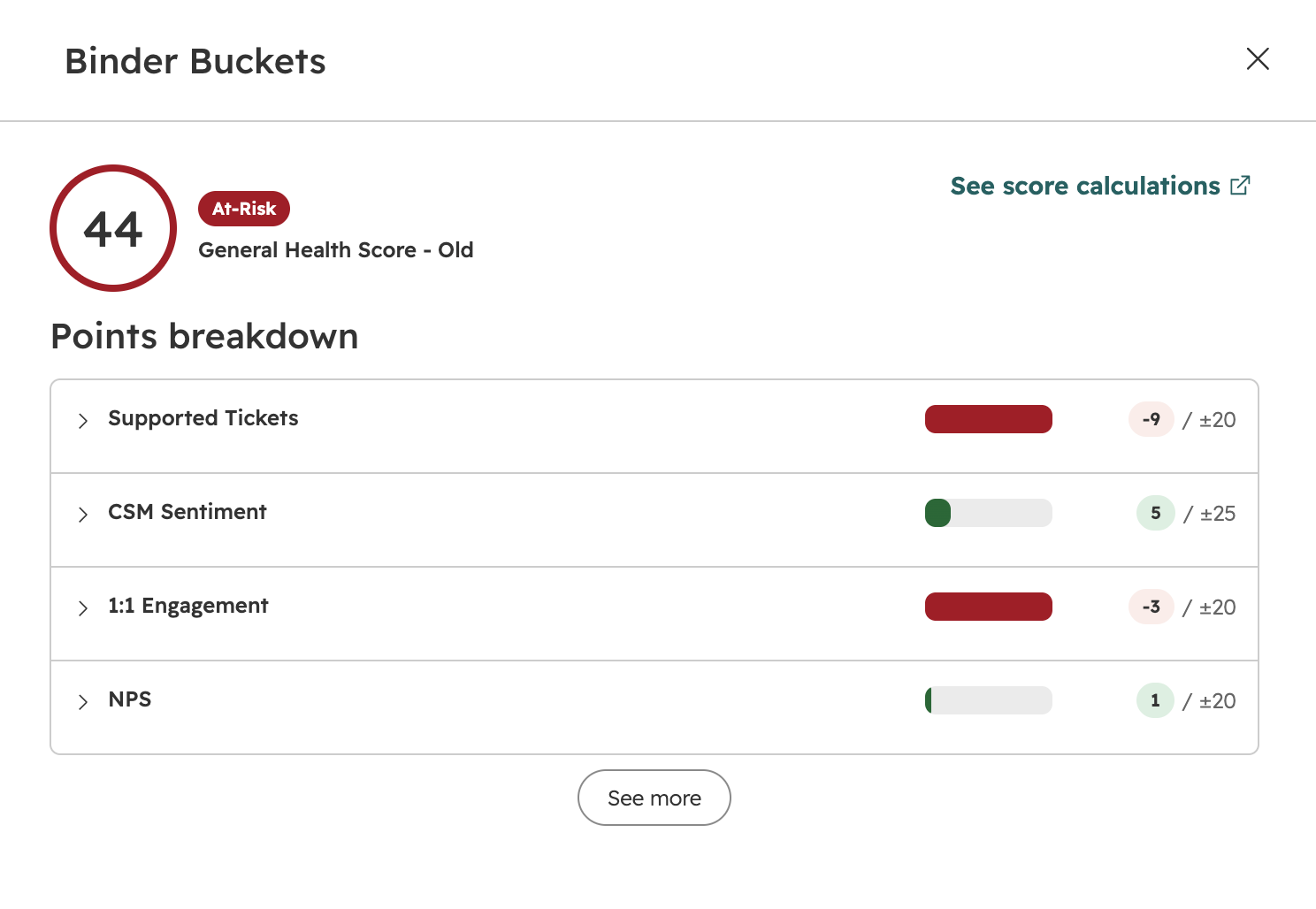
- Se hälsopoängen, hälsostatusen och de senaste förändringarna i poängen, inklusive de viktigaste signalerna som har påverkat poängen.
- För att visa hälsopoängens historik klickar du på ”Visa poänghistorik”. I den högra panelen visartrendgrafen för ” -poäng” poängtrenderna per månad, och diagrammet ”Poänghistorik” visar händelser som har orsakat förändringar i poängen. För att visa poängtrender och historik för en specifik tidsperiod klickar du på rullgardinsmenyn ”De senaste [x] dagarna ” och väljer tidsperioden.
- Se hälsopoängen, hälsostatusen och de senaste förändringarna i poängen, inklusive de viktigaste signalerna som har påverkat poängen.
-
- Om du vill visa poängberäkningarna klickar du på ”Visa poängberäkningar”. Du omdirigeras då till fliken”Beräkningar”, där du kan anpassa hur poängen beräknas.
Läs mer om hur du använder hälsopoäng.
