
Senast uppdaterad: 28 september 2026
Tillgänglig med något av följande abonnemang, om inte annat anges:

Med en samtyckesbanner kan besökare välja att tillåta eller neka spårning via cookies i ditt HubSpot-konto. Denna funktion gäller för alla HubSpot-sidor och externa sidor där HubSpots spårningskod är installerad.
Du kan anpassa spårning av besökares cookies och samtyckesbanners så att de uppfyller globala dataskydds- och integritetslagar, såsom den allmänna dataskyddsförordningen (GDPR)ochCalifornia Consumer Privacy Act (CCPA).
Läs mer om verktygen för samtyckesbanderoller i artikeln Vanliga frågor om HubSpots samtyckesbanderoller.
Observera: även om HubSpot har inställningar för spårning med cookies och integritetspolicy är din juridiska avdelning den bästa källan för råd om efterlevnad utifrån just din verksamhets specifika förutsättningar.
Behörigheter krävs Behörigheter för webbplatsinställningar krävs för att konfigurera inställningarna för spårning av cookies.
Välj att använda redigeraren för samtyckesbanner v2
Om ditt konto skapades efter november 2022 har du tillgång till v2-samtyckesbannern som standard. Om ditt konto skapades före det datumet och du använder v1-redigeraren för samtyckesbanner för cookies inleddes den automatiska migreringen till v2 den 11 maj 2026. Du kan när som helst välja att använda den nya redigeraren. Om du inte väljer att ansluta dig införs v2-redigeraren genom en stegvis migrering, där en viss andel av kontona uppdateras åt gången tills alla har migrerats. Läs mer om denna förändring i HubSpots ändringslogg.
Så här väljer du att använda den nya redigeraren:
- I ditt HubSpot-konto klickar du på
inställningsikonen i det övre navigeringsfältet. - Gå till Sekretess och samtycke i menyn i vänster sidfält.
- Klicka på fliken Cookies.
- Klicka på Växla manuellt högst upp.
- Granska ändringarna och klicka sedan på Nästa.
- Dina interna domäner visas. Om du behöver ansluta externa domäner klickar du på Lägg till extern domän. Ange din domän i popup-rutan.
- Klicka på Nästa.
- Om du vill tilldela en domän till varje policy klickar du på Tilldela till en domän i policyraden och väljer domänen.
- Klicka på Klar.
Innan du börjar
För att konfigurera en samtyckesbanner med den nya redigeraren måste HubSpot verifiera webbplatsdomänen som du lägger till bannern på.
För att verifiera en domän hos HubSpot måste du göra något av följande:
Konfigurera en samtyckesbanner för en ansluten domän
- I ditt HubSpot-konto klickar du på
inställningsikonen i det övre navigeringsfältet. - I menyn i vänster sidfält navigerar du till Sekretess och samtycke.
- Klicka på fliken Cookies.
- Om sidan är tom ska du inaktivera eventuella tillägg som blockerar cookies eller använda ett inkognitofönster.
- Under Domäner anslutna till HubSpot klickar du på domännamnet, som kommer att vara markerat med eninaktiv banner.
- Klicka på namnet på en banner för att redigera en befintlig banner, eller klicka på Skapa samtyckesbanner för att skapa en ny banner.

Konfiguration
När du skapar eller redigerar en samtyckesbanner ska du ställa in bannerns konfigurationsdetaljer:
- Ange namnet på den interna samtyckesbannern, vilket är det namn som kommer att visas i ditt HubSpot-konto.
- För att ange en underkatalog för en mer riktad banner anger du en URL-sökväg.Om till exempelden franska versionen av din webbplats ligger i underkatalogen /fr anger du fr.
- Välj lländer där bannern ska visas för besökare. Besökarens webbläsares IP-adress avgör vilket land de befinner sig i. Om du inte väljer några länder visas bannern för alla besökare.
- För att stödja webbläsarsignaler för Global Privacy Control på sidor med samtyckesbannern, slå på reglaget Svara på globala integritetssignaler .
- För att aktivera avancerade alternativ klickar du för att visa avsnittet ”Avancerade inställningar för cookie-bannern ”. Om du aktiverar någon av dessa inställningar visas inte bannern på dessa sidor och dina besökare har inte möjlighet att samtycka till eller avvisa spårning via bannern. Du kan läsa HubSpots utvecklardokumentation för mer information om hur du inaktiverar cookies eller ger användarna möjlighet att öppna samtyckesbannern igen med en knapp för cookie-inställningar.
- Inaktivera cookies?: växla omkopplaren för att aldrig tillåta spårning via cookies för de angivna sidorna eller länderna.
- Tillåt alla cookies?: Slå på reglaget för att alltid tillåta spårning via cookies för de angivna sidorna eller länderna.
- Klicka på Nästa, eller om du har valt att inaktivera eller tillåta alla cookies, klicka på Publicera.
Meddelanden
Så här ställer du in hur användarna informeras om spårning på din webbplats:
- Välj en bannertyp. Läs mer om olika typer av samtyckesbanners.
- Meddelande: visa ett meddelande för dina besökare om att din webbplats använder cookies.
- Opt-in: kräv att besökarna samtycker till spårning med cookies. För att visa besökarna vilka cookies som kommer att placeras i deras webbläsare per kategori, markerakryssrutan Tillåt opt-in per kategori . Läs mer om cookies och deras kategorier.
- Opt-out: besökare accepterar automatiskt alla cookies, men de kan välja bort dem via bannern. För att låta besökare välja bort cookies per kategori markerar dukryssrutanTillåt opt-out per kategori . Läs mer omcookies och deras kategorier.
- Välj standardspråk.
- Om du väljer ”Meddelande” ska du granska eller anpassa standardtexten i följande fält:
- Meddelandetext:text som visas i din integritetsbanner.
- Text på knappen ”Acceptera”:den text som besökarna klickar på för att godkänna villkoren i din integritetsbanner.
- Om du väljerOpt-in eller Opt-out ska du granska eller redigera standardtexten i följande fält:
- Meddelandetext:text som visas i din integritetsbanner.
- Text på knappen ”Acceptera”:den text som besökarna klickar på för att godkänna villkoren i din integritetsbanner.
- Text på avvisningsknappen:den text som besökarna klickar på för att avvisa villkoren i din integritetsbanner.
- Ansvarsfriskrivningstext: text som visas när opt-in eller opt-out krävs.
- Om du väljer Tillåt samtycke per kategori ellerTillåt avstående per kategori ska du granska eller redigera standardtexten i följande fält för varje cookiekategori:
- Text på knappen för cookieinställningar:ange dentextsom besökaren kan klicka på i samtyckesbannern för att visa cookies efter kategori.
- Etikett:ange denetikett du vill ha för varje kategori. Den visas i den vänstra panelen och högst upp i den högra panelen i dialogrutan för cookie-bannern.
- Beskrivning:Angebeskrivningenför varje kategori. Denna text visas i den högra panelen i dialogrutan för cookie-bannern.
- Text för ”Alltid aktiv”-knappen:för kategorin Nödvändiga cookies anger du text som anger att dessa cookies kommer att vara aktiva. Eftersom dessa cookies är nödvändiga kan besökare inte välja bort denna enskilda kategori när de accepterar villkoren i din samtyckesbanner.
- Text för knappen ”Acceptera alla”:Angetextför knappen som besökare kan klicka på för att acceptera alla kategorier av cookies.
- Text för knappen ”Spara”:ange text för knappen som besökare kan klicka på för att spara sina cookieinställningar.
- Klicka på Publicera.
Läs om hur du anpassar din samtyckesbanner.
Observera: om du använder HubSpots annonsverktyg för attlägga till en pixel på sidor med HubSpots spårningskod, visas din samtyckesbanner automatiskt när pixeln aktiveras på dina sidor. Om du kräver att besökare samtycker till spårning via cookies kan pixeln inte placera några cookies förrän besökaren har bekräftat sitt samtycke.
Konfigurera en samtyckesbanner för en extern domän
Så här ställer du in en samtyckesbanner för externt hostade domäner:
- I ditt HubSpot-konto klickar du på
inställningsikonen i det övre navigeringsfältet. - Gå till Sekretess och samtycke i menyn i vänster sidfält.
- Klicka på fliken Cookies.
- Klicka påLägg till extern domän.
- Ange domänens eller underdomänens URL i dialogrutan. Om rotdomänen omdirigerar till en underdomän ska du lägga till underdomänen. Om du till exempel lägger till xyz.com men den sidan omdirigerar till www.xyz.com måste du lägga till www.xyz.com.
- Klicka påLägg till domän. HubSpot försöker verifiera domänen genom att kontrollera om spårningskoden finns på den angivna URL:en.
- När verifieringen är klar klickar du på Skapa samtyckesbanner och fortsätter att konfigurera din banner.
Om bannern inte syns på dina externa sidor, gör följande för att felsöka:
- Kontrollera att HubSpot-spårningskoden är installerad på sidan.
- Kontrollera att en samtyckesbanner har skapats och publicerats för den verifierade domänen.
- Kontrollera webbplatsens kod för att säkerställa att den inte döljer eller åsidosätter bannerelementen (t.ex.
display: none).
Om bannern fortfarande inte visas, granska ytterligare orsaker och felsökningsalternativ.
Lägg till en knapp för cookieinställningar i samtyckesbannern
Du kan lägga till en knapp så att besökare kan öppna samtyckesbannern igen och återkalla sitt samtycke till de cookies som implementeras eller laddas av samtyckesbannern:
- I ditt HubSpot-konto klickar du på
inställningsikonen i det övre navigeringsfältet. - Gå till Sekretess och samtycke i menyn i vänster sidfält.
- Klicka på flikenCookies.
- Klicka på domännamnet.
- Klicka på knappen Cookie-inställningar för att expandera avsnittet. Klicka sedan på Kopieraför att kopiera koden.
- Lägg till koden på de sidor på din webbplats som har HubSpot-spårningskoden, där du vill att knappen för cookieinställningar ska visas.
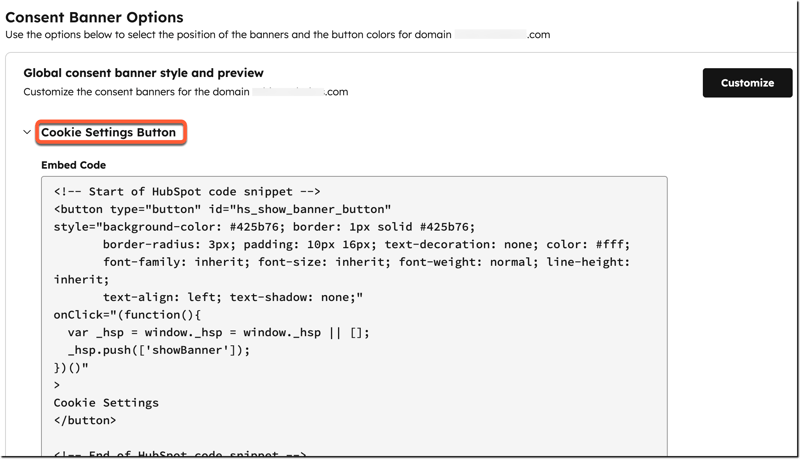
De flesta innehållshanteringssystem kan installera kod på alla sidor på din webbplats, till exempel en sidfotsfil som refereras till på alla sidor. I HubSpot kan du lägga till koden i sidfots-HTML:en på alla sidor på en specifik domän. Vi rekommenderar att du kontaktar din utvecklare för att ta reda på hur du gör detta på externa webbplatser.
Observera: om alternativ et ”Kräv opt-in” ( ) inte är aktiverat för din cookie-banner kan du inte öppna bannern igen när den väl har stängts i webbläsaren. Detta beror på att om bannern inte kräver att besökarna ger sitt samtycke (opt-in) finns det inget samtycke som de behöver återkalla eller uppdatera.
Förstå hur kontakter interagerar med cookiebannern
Om en besökare accepterar din samtyckesbanner kan du spåra dem med de cookieinställningar du har konfigurerat i ditt konto. Om en besökare avvisar din samtyckesbanner kommer de inte att spåras med onödiga cookies. HubSpot-formulär visas och samlar in inlämningar.
När kontakterna har interagerat med din cookie-samtyckesbanner kan du se en enskild kontakts interaktion, skapa en lista över kontakter baserat på deras interaktion och rapportera om interaktionerna.
Om en besökare avvisar, vägrar eller blockerar cookies kan HubSpot inte känna igen besökaren via spårningscookies i webbläsaren under den sessionen, vilket innebär att aktiviteten i form av sidvisningar inte visas i kontaktposten.
Observera: samtyckesbannern blockerar vissa HubSpot-cookies, men det finns några nödvändiga cookies som kommer att placeras i besökarens webbläsare. Att välja bort cookies förhindrar att anonymiserade analysdata (t.ex. trafik, sidvisningar) kopplas till en specifik kontaktpost. Samtyckesbannern blockerar även cookies från HubSpot-integrationer, inklusive Google Analytics och Google Tag Manager. HubSpot kan endast blockera dessa cookies om du använder integrationerna. HubSpot kan inte automatiskt blockera cookies från skript som du manuellt placerar på sidan.
