
Senast uppdaterad: 19 november 2025
Tillgänglig med något av följande abonnemang, om inte annat anges:
-
 Marketing Hub
Professional, Enterprise
Marketing Hub
Professional, Enterprise
-
 Sales Hub
Professional, Enterprise
Sales Hub
Professional, Enterprise
-
 Service Hub
Professional, Enterprise
Service Hub
Professional, Enterprise
-
 Data Hub
Professional, Enterprise
Data Hub
Professional, Enterprise
-
 Content Hub
Professional, Enterprise
Content Hub
Professional, Enterprise
-
 Commerce Hub
Professional, Enterprise
Commerce Hub
Professional, Enterprise
Med anpassade rapporter har du större flexibilitet när du analyserar objekt och aktiviteter i ditt HubSpot-konto. I rapportlistan kan du hantera alla standardrapporter i ditt konto och alla anpassade rapporter som du skapar.
Med trattrapporter kan du analysera konverteringsgraden mellan olika steg, oavsett om det är i en livscykel eller en affärspipeline, eller i en anpassad händelsetratt.
Observera: antalet anpassade rapporter som du kan skapa beror på din prenumeration. Läs mer om dessa begränsningar i HubSpot Product & Services Catalog.
Tratt för kontakter eller erbjudanden
Du kan skapa en trattrapport för att visa hur kontakter eller erbjudanden rör sig genom livscykel- eller avtalsstadier över tid. Så här skapar du en trattrapport för kontakter eller erbjudanden:
- I ditt HubSpot-konto navigerar du till Rapportering > Rapporter.
- Klicka på Skapa rapport uppe till höger.
- I den vänstra panelen väljer du Funnels.
- Välj Kontakter eller Affärer och klicka sedan på Nästa längst upp till höger.
- Klicka på pennikonen längst upp för att redigera rapportens namn.
- Klicka påFilter längst upp till vänster för att välja egenskaper som begränsar posterna och anger datumintervallet för rapporten. Du kan ställa in flera filter med AND-logik för att begränsa posterna.
- Välj en diagramtyp: Trattstapel, Kolumn eller Tabell.
- Under Konfigurera tratt klickar du på rullgardinsmenyn Lägg till steg för att välja de steg som ska ingå i rapporten. Dra och släpp stegen för att ändra ordning på dem. Om du vill ta bort ett steg klickar du på x:et till höger.
- Klicka på rullgardinsmenyn Alla för att välja en av de två typerna av trattrapporter:
- Alla: rapport om kontakter eller affärer som någonsin har gått igenom alla de valda stegen. Om det första steget i tratten är Alla skapade kontakter visas endast kontakter som skapats under den valda tidsramen. Eller, om det första steget i tratten är Opportunity, visas endast kontakter som gick in i Opportunity-stadiet under tidsramen. Välj det här alternativet om du vill inkludera konverteringsfrekvenser mellan varje steg.
- Alla: rapport om kontakter eller erbjudanden som någonsin har gått igenom något av de valda stegen. Rapporten kommer att innehålla alla poster som gick in i något av de valda stegen inom det angivna datumintervallet, oavsett postens skapandedatum.
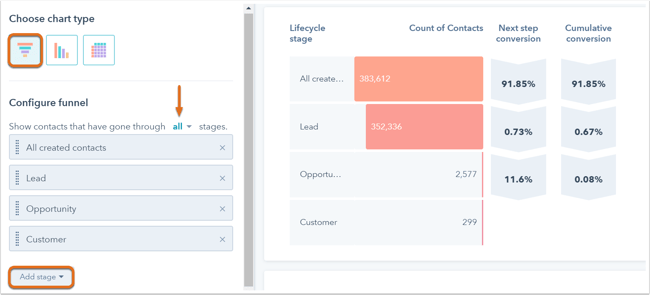
- Klicka på Kör rapport.
- Om du vill få en fil med rapportens data klickar du på Exportera uppe till höger. I dialogrutan väljer du Filtyp, anger den e-postadress som ska ta emot filen och klickar sedan på Exportera.
- Klicka på Spara längst upp till höger för att lägga till den i listan över sparade rapporter.
Läs mer om skillnaderna mellan olika typer av trattrapporter.
Observera: När du använder filtret Filtrera ut efter förändringstyp visas affärer som har minst en av de förändringstyper som en användare har valt, utöver alla förändringstyper som inträffade för den affären oavsett filterval.
