
อัปเดตล่าสุด: 11 พฤศจิกายน 2025
สามารถใช้ได้กับการสมัครใช้บริการใดๆ ต่อไปนี้ ยกเว้นที่ระบุไว้:

การผสานรวม HubSpot และ Shopify ช่วยลดช่องว่างระหว่างกิจกรรมอีคอมเมิร์ซและความพยายามทางการตลาดของคุณ เรียนรู้วิธีเชื่อมต่อ Shopify วิเคราะห์ข้อมูลและตั้งค่าแดชบอร์ดอีคอมเมิร์ซ
ก่อนที่คุณจะเริ่มต้น
ต้องได้รับสิทธิ์ คุณต้องเป็นผู้ดูแลระบบระดับสูงหรือมีสิทธิ์เข้าถึง App Marketplace ในบัญชี HubSpot ของคุณเพื่อติดตั้งการผสานรวม
- คุณต้องมีการสมัครใช้งาน Data Hub Starter เป็นอย่างน้อย เพื่อสร้างการแมปฟิลด์ที่กำหนดเอง
- เมื่อติดตั้งการผสานรวม Shopify (Data Sync) รหัสติดตาม HubSpot จะถูกเพิ่มไปยังร้านค้า Shopify ของคุณโดยอัตโนมัติ
เชื่อมต่อแอพ
- ในบัญชี HubSpot ของคุณ ให้คลิกไอคอนตลาด ในแถบนำทางด้านบน จากนั้นเลือก HubSpot Marketplace
- ค้นหา Shopify และเลือกในผลลัพธ์
- คลิกติดตั้ง
- ป้อน URL Shopify ของ S Tre และคลิกติดตั้งแอป
- หากคุณลงชื่อเข้าใช้บัญชี Shopify อยู่แล้วแอพจะเชื่อมต่อโดยอัตโนมัติ หากไม่ใช่ในกล่องป๊อปอัปให้ป้อนข้อมูลเข้าสู่ระบบ Shopify ของคุณ
เมื่อร้านค้าแรกของคุณเชื่อมต่อแล้วคุณสามารถเชื่อมต่อร้านค้า Shopify เพิ่มเติมได้จากหน้าแอป Shopify:
- ที่มุมขวาบนให้คลิกการดำเนินการของบัญชีจากนั้นเลือกจัดการบัญชี
- คลิกเชื่อมต่อบัญชีอื่นแล้วคลิกถัดไป
- ป้อน URL Shopify ของร้านค้าจากนั้นคลิกเชื่อมต่อกับ Shopify
กำหนดการตั้งค่าการซิงค์ของคุณ
วิธีเปิดการซิงค์ข้อมูล:
- ในบัญชี HubSpot ของคุณ คลิก ไอคอนการตั้งค่าในแถบการนำทางด้านบน ในเมนูแถบด้านข้างทางซ้าย ไปที่การผสานการทำงาน > แอปที่เชื่อมต่อ
- คลิก Shopify
- ไปที่แท็บการซิงค์ CRM
- คลิกตั้งค่าการซิงค์
- ในหน้าเลือกวัตถุที่จะซิงค์ให้คลิกวัตถุที่คุณต้องการซิงค์ระหว่าง HubSpot และ Shopify คุณสามารถซิงค์อ็อบเจ็กต์ต่อไปนี้ได้:
| HubSpot | Shopify | |
| รายชื่อผู้ติดต่อ | ⇔ | ลูกค้า |
| บริษัท | ⇔ | บริษัท |
| ผลิตภัณฑ์ | ⇔ | ผลิตภัณฑ์ |
| คำสั่งซื้อ | ← | คำสั่งซื้อ |
| รถเข็น | ← | การเช็คเอาท์ที่หยุดกลางคัน |
โปรดทราบ: ช่องเมตา Shopify ไม่รองรับการซิงค์ผ่านแอป Shopify Data Sync
เมื่อเปิดใช้งานการซิงค์ข้อมูลจะซิงค์ระหว่างทั้งสองระบบโดยอัตโนมัติ หลังจากการซิงค์เริ่มต้นเสร็จสมบูรณ์บันทึกจะซิงค์ภายใน 10 นาทีหลังจากการเปลี่ยนแปลง
คุณยังสามารถปรับแต่งการตั้งค่าการซิงค์ของคุณได้อีกด้วย ดูข้อมูลเพิ่มเติมเกี่ยวกับฟิลด์ที่แม็ประหว่าง HubSpot และ Shopify
วิธีปิดการซิงค์ข้อมูล:
- ในบัญชี HubSpot ของคุณ คลิก ไอคอนการตั้งค่าในแถบการนำทางด้านบน ในเมนูแถบด้านข้างทางซ้าย ไปที่การผสานการทำงาน > แอปที่เชื่อมต่อ
- คลิก Shopify
- ไปที่แท็บการซิงค์ CRM
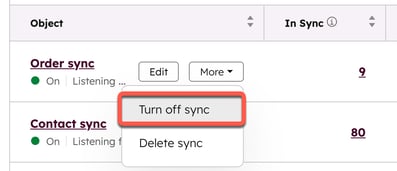
- วางเมาส์เหนือการซิงค์ที่คุณต้องการปิดคลิกเมนูแบบเลื่อนลงเพิ่มเติมแล้วเลือกปิดการซิงค์ การดำเนินการนี้จะป้องกันไม่ให้บันทึกซิงค์ระหว่าง HubSpot และ Shopify
ตรวจสอบกฎการทำซ้ำและการลบ
การซิงค์อ็อบเจ็กต์แต่ละรายการระหว่าง HubSpot และ Shopify มีกฎการทำสำเนาและการลบเป็นของตัวเอง อ่านกฎด้านล่าง:
รายชื่อผู้ติดต่อ
- การซิงค์ข้อมูลตรงกับบันทึกผู้ติดต่อโดยการเปรียบเทียบที่อยู่อีเมลของผู้ติดต่อ หากต้องการลดระเบียนที่ซ้ำกันจากการสร้างในแอปใดแอปหนึ่งบนหน้าจอจำกัดให้เลือกช่องทำเครื่องหมายซิงค์ผู้ติดต่อที่มีที่อยู่อีเมลเท่านั้น
- เมื่อผู้ติดต่อที่สร้างขึ้นจาก Shopify ถูกลบใน HubSpot ระเบียนลูกค้าที่เกี่ยวข้องจะไม่ถูกลบใน Shopify
- เมื่อบันทึกของลูกค้าถูกลบใน Shopify บันทึกการติดต่อที่เกี่ยวข้องจะไม่ถูกลบใน HubSpot
บริษัท
- การซิงค์ข้อมูลตรงกับระเบียนของบริษัทตามชื่อบริษัทหรือชื่อโดเมน การซิงค์เฉพาะบริษัทที่มีชื่อหรือโดเมนจะป้องกันไม่ให้มีการสร้างระเบียนที่ซ้ำกัน
- เมื่อบันทึกของบริษัทถูกลบใน HubSpot บันทึกที่เกี่ยวข้องจะไม่ถูกลบใน Shopify
ผลิตภัณฑ์
- การซิงค์ข้อมูลตรงกับผลิตภัณฑ์ตามชื่อผลิตภัณฑ์
โปรดทราบ: การซิงค์ข้อมูลใช้การทำให้เป็นมาตรฐานเมื่อจับคู่ระเบียน ดังนั้นตัวพิมพ์ใหญ่อักขระพิเศษและเครื่องหมายวรรคตอนในชื่อผลิตภัณฑ์ใน Shopify จะถูกลบออกเมื่อจับคู่กับผลิตภัณฑ์ใน HubSpot
- เมื่อผลิตภัณฑ์ถูกลบออกจากรถเข็น Shopify รายการสินค้าที่เกี่ยวข้องจะถูกลบออกจากบันทึกคำสั่งซื้อใน HubSpot อย่างไรก็ตามแม้ว่าผลิตภัณฑ์จะถูกลบใน Shopify แต่ผลิตภัณฑ์ที่เกี่ยวข้องใน HubSpot จะไม่ถูกลบ
- ตัวแปรผลิตภัณฑ์ Shopify ไม่สามารถซิงค์กับ HubSpot ได้
คำสั่งซื้อ
- เมื่อคุณซิงค์คำสั่งซื้อจาก Shopify คำสั่งซื้อแต่ละรายการจะเชื่อมโยงกับผลิตภัณฑ์และลูกค้า บันทึกคำสั่งซื้อใน HubSpot จะเชื่อมโยงกับรถเข็นและบันทึกการติดต่อ
- หากคำสั่งซื้อ Shopify มีลูกค้าที่ไม่ได้สร้างด้วยที่อยู่อีเมลคำสั่งซื้อนั้นจะถูกซิงค์กับ HubSpot เป็นคำสั่งซื้อโดยไม่มีผู้ติดต่อ
- การซิงค์คำสั่งซื้อจะไม่ระบุหรือรวมระเบียนที่ซ้ำกันโดยอัตโนมัติเมื่อคุณเปิดการซิงค์คำสั่งซื้อระเบียนใดๆที่ตรงตามเกณฑ์ตัวกรองของคุณจะซิงค์ในครั้งเดียว หากคุณนำเข้าเรคคอร์ดไปยังแอปใดแอปหนึ่งแล้วเรคคอร์ดเหล่านั้นอาจซิงค์อีกครั้งและสร้างเรคคอร์ดใหม่ที่ซ้ำกัน
- คำสั่งซื้อ Shopify ไม่สามารถเปลี่ยนแปลงได้ในบัญชี HubSpot ของคุณเนื่องจากมีการซิงค์แบบเที่ยวเดียวจาก Shopify ไปยัง HubSpot
รถเข็น
โปรดทราบว่า:
หลังจากอัปเดต Shopify API:-
- ฟิลด์ต่อไปนี้ถูกลบออกจากการซิงค์รถเข็นตั้งแต่วันที่ 1 เมษายน 2025:
- แท็กรถเข็น
- โทเค็นรถเข็น
- พื้นที่ลงจอด
- ไซต์ที่อ้างอิง
- น้ำหนักรวม
- ค่าจัดส่ง
- ผู้ซื้อยอมรับการตลาด
- ฟิลด์ต่อไปนี้ถูกเพิ่มลงในการซิงค์รถเข็นตั้งแต่วันที่ 1 เมษายน 2025:
- รายการรหัสส่วนลด (การแมปฟิลด์เริ่มต้น)
- รหัสจังหวัดในการเรียกเก็บเงิน (พร้อมใช้งานสำหรับการแมปฟิลด์ที่กำหนดเอง)
- หมายเหตุ (พร้อมใช้งานสำหรับการแมปฟิลด์ที่กำหนดเอง)
- การแมปฟิลด์ที่กำหนดเองที่เพิ่มลงในการซิงค์รถเข็นก่อนวันที่ 1 เมษายน 2025 จะต้องมีการกำหนดค่าใหม่ด้วยตนเองหลังจากวันที่นี้
- ฟิลด์ต่อไปนี้ถูกลบออกจากการซิงค์รถเข็นตั้งแต่วันที่ 1 เมษายน 2025:
- การซิงค์รถเข็นจะไม่ระบุหรือรวมระเบียนที่ซ้ำกันโดยอัตโนมัติ
- เมื่อคุณเปิดการซิงค์รถเข็นบันทึกใดๆที่ตรงตามเกณฑ์ตัวกรองของคุณจะซิงค์ทันที หากคุณนำเข้าเรคคอร์ดไปยังแอปใดแอปหนึ่งแล้วเรคคอร์ดเหล่านั้นอาจซิงค์อีกครั้งและสร้างเรคคอร์ดใหม่ที่ซ้ำกัน
สร้างแดชบอร์ดอีคอมเมิร์ซ
รายงานอีคอมเมิร์ซจะถูกเพิ่มไปยังบัญชี HubSpot ของคุณหลังจากเชื่อมต่อร้านค้า Shopify ของคุณ คุณสามารถสร้างแดชบอร์ดของรายงานเหล่านี้เพื่อติดตามคำสั่งซื้อและการมีส่วนร่วมของลูกค้าได้
วิธีสร้างแดชบอร์ดอีคอมเมิร์ซ:
- ในบัญชี HubSpot ของคุณ คลิก ไอคอนการตั้งค่าในแถบการนำทางด้านบน ในเมนูแถบด้านข้างทางซ้าย ไปที่การผสานการทำงาน > แอปที่เชื่อมต่อ
- คลิก Shopify
- คลิกแท็บการค้นพบคุณลักษณะ
- บนการ์ดสร้างแดชบอร์ดอีคอมเมิร์ซให้คลิกไปที่แดชบอร์ด ระบบจะนำคุณไปยังครีเอเตอร์แดชบอร์ด
- เลือกอีคอมเมิร์ซ
- ในแผงด้านขวาให้ตรวจสอบว่ารายงานใดรวมอยู่ในแดชบอร์ดและเลือกรายงานที่คุณต้องการลบออก
- คลิกถัดไป
- ป้อนชื่อแดชบอร์ดและตั้งค่าการเข้าถึงของผู้ใช้ไปยังแดชบอร์ดนี้
- คลิกสร้างแดชบอร์ด
ดูข้อมูล Shopify ในบันทึกการติดต่อ
คุณสามารถดูตัวชี้วัดที่สำคัญของ Shopify ได้โดยตรงในบันทึกการติดต่อใน HubSpot ซึ่งรวมถึงคำสั่งซื้อทั้งหมดมูลค่าคำสั่งซื้อเฉลี่ยการดูผลิตภัณฑ์รวมถึงกราฟการขายและบทสรุปที่ AI สร้างขึ้น บัตรจะอัปเดตแบบเรียลไทม์และจะแสดงข้อมูลล่าสุดโดยตรงจาก Shopify
หากคุณเชื่อมต่อการผสานรวม Shopify ก่อนวันที่ 1 พฤศจิกายน 2025 บัตร CRM ภาพรวมของ Shopify จะปรากฏในแผงกลางของบันทึกการติดต่อโดยอัตโนมัติ
หากคุณเชื่อมต่อ Shopify กับ HubSpot หลังวันที่ 1 พฤศจิกายน 2025 คุณต้องเพิ่มบัตรภาพรวม Shopify ลงในบันทึกการติดต่อของคุณ
ต้องได้รับสิทธิ์ ผู้ใช้ต้องมีสิทธิ์ปรับแต่งเค้าโครงหน้าระเบียนหรือสิทธิ์ของผู้ดูแลระบบระดับสูงเพื่อปรับแต่งระเบียน
วิธีเพิ่มบัตรภาพรวม Shopify ลงในบันทึกการติดต่อของคุณ:
- ในบัญชี HubSpot ของคุณ คลิก ไอคอนการตั้งค่าในแถบการนำทางด้านบน ในเมนูแถบด้านข้างทางซ้าย ไปที่การผสานการทำงาน > แอปที่เชื่อมต่อ
- คลิก Shopify
- คลิกแท็บการค้นพบคุณลักษณะ
- ในรายงานรับภาพรวมของ Shopify ในการ์ดบันทึกการติดต่อของคุณให้คลิกเรียนรู้เพิ่มเติมจากนั้นคลิกเพิ่มการ์ดภาพรวมของ Shopify
- ระบบจะนำคุณไปยังเครื่องมือแก้ไขมุมมองเริ่มต้น
- วางเมาส์เหนือคอลัมน์กลางจากนั้นคลิกเพิ่มบัตร
- คลิกแท็บไลบรารีบัตร
- ค้นหาบัตรภาพรวม Shopify แล้วคลิกเพิ่มบัตร

- คลิก X เพื่อปิดพาเนล
- ที่มุมขวาบนให้คลิกบันทึกและออกเพื่อบันทึกการเปลี่ยนแปลงและออกจากเครื่องมือแก้ไข
ในการปรับแต่งข้อมูลที่แสดงในบัตรภาพรวม Shopify:
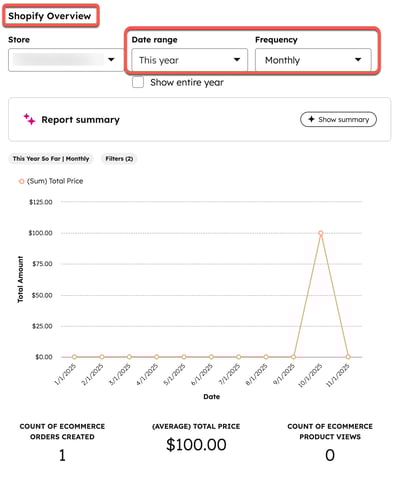
- ที่ด้านซ้ายบนของบัตรให้คลิกเมนูแบบเลื่อนลงของร้านค้าและเลือกร้านค้า Shopify
- ที่ด้านขวาบนของการ์ดให้คลิกเมนูแบบเลื่อนลงช่วงวันที่และความถี่เพื่อกรองข้อมูลที่แสดงในกราฟและ KPI
ใช้เครื่องมือการตลาด HubSpot ใน Shopify
คุณสามารถใช้เครื่องมือเช่นแบบฟอร์มและแชทโฟลว์ได้โดยตรงจาก Shopify วิธีเข้าถึง:
- เข้าสู่ระบบบัญชี Shopify ของคุณ
- ติดตั้ง HubSpot จากร้านค้าแอป Shopify
- เมื่อติดตั้งแล้วให้เข้าถึง HubSpot จากเมนูด้านซ้ายมือของบัญชี Shopify ของคุณ
- สร้างแชทโฟลว์ จัดการแบบฟอร์มหรือเข้าถึงผู้ติดต่อของคุณจาก Shopify
ขั้นตอนต่อไป
หลังจากเชื่อมต่อ HubSpot และ Shopify (ซิงค์ข้อมูล) แล้วให้ตรวจสอบบทความต่อไปนี้:
