อัปเดตล่าสุด: 28 พฤศจิกายน 2025
สามารถใช้ได้กับการสมัครใช้บริการใดๆ ต่อไปนี้ ยกเว้นที่ระบุไว้:

หลังจากเชื่อมต่อแอป Slack กับบัญชี HubSpot ของคุณแล้วคุณจะได้รับการแจ้งเตือนผู้ใช้ HubSpot การแจ้งเตือนการสนทนาและการแจ้งเตือนการโทรและการจดบันทึกเป็นข้อความ Slack หากต้องการรับการแจ้งเตือนในช่อง Slack ส่วนตัวคุณต้องเพิ่มแอป HubSpot ลงในช่องเหล่านั้น
เพิ่มแอป HubSpot ลงในช่อง Slack ส่วนตัว
คุณต้องเพิ่มแอป HubSpot ลงในช่อง Slack ส่วนตัวเพื่อรับการแจ้งเตือนในช่องนั้น วิธีเพิ่มแอพ:
- ในบัญชี Slack ของคุณให้เปิดช่องส่วนตัวที่คุณต้องการเพิ่มแอป HubSpot
- ที่ด้านซ้ายบนให้คลิกชื่อช่อง Slack เพื่อเปิดเมนูช่อง
- คลิกแท็บการผสานรวมแล้วคลิกเพิ่มแอป
- ค้นหา HubSpot แล้วคลิกติดตั้ง
- คุณต้องทำซ้ำขั้นตอนนี้สำหรับแต่ละช่องส่วนตัวที่คุณต้องการใช้กับการรวม Slack
รับการแจ้งเตือนจาก HubSpot ใน Slack
การแจ้งเตือนผู้ใช้ HubSpot
การแจ้งเตือนผู้ใช้ใน HubSpot รวมถึงการกล่าวถึงในบันทึกการส่งแบบฟอร์มและการมอบหมายงานและการแจ้งเตือน ในการรับการแจ้งเตือนผู้ใช้ HubSpot ใน Slack:
- ในบัญชี HubSpot ของคุณ คลิก ไอคอนการตั้งค่า ในแถบนำทางด้านบน
- ในเมนูแถบด้านข้างซ้ายให้ไปที่การแจ้งเตือน
- คลิกแท็บแอปอื่นๆ
- คลิกเพื่อเปิดสวิตช์ Slack เพื่อรับการแจ้งเตือนงานและคำสั่ง Slash ของ HubSpot ภายใน Slack
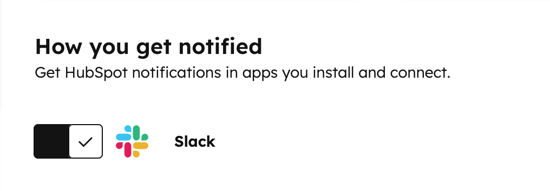
- ในส่วนสิ่งที่คุณได้รับแจ้งเกี่ยวกับการแจ้งเตือนให้ขยายหัวข้อที่คุณต้องการรับการแจ้งเตือนแล้วเลือกช่องทำเครื่องหมายสำหรับประเภทการแจ้งเตือนเฉพาะ
การแจ้งเตือนจะถูกส่งไปยังแอป HubSpot ใน Slack ตามค่าเริ่มต้น คุณจะได้รับการแจ้งเตือนจาก HubSpot โดยอัตโนมัติภายใน Slack หากอีเมลของผู้ใช้ HubSpot ตรงกับอีเมลของผู้ใช้ Slack ของคุณ เรียนรู้ว่าจะทำอย่างไรหากอีเมลผู้ใช้ HubSpot ของคุณไม่ตรงกับอีเมลผู้ใช้ Slack ของคุณ
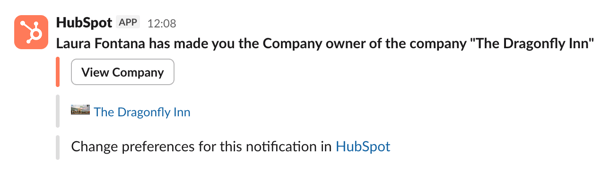
วิธีหยุดการแจ้งเตือนผู้ใช้ไม่ให้ถูกส่งไปยัง Slack:
- ในบัญชี HubSpot ของคุณ คลิก ไอคอนการตั้งค่า ในแถบนำทางด้านบน
- ในเมนูแถบด้านข้างซ้ายให้ไปที่การแจ้งเตือน
- คลิกแท็บแอปอื่นๆ
- หากต้องการหยุดการแจ้งเตือนเฉพาะให้ล้างช่องทำเครื่องหมายถัดจากประเภทการแจ้งเตือนจากนั้นคลิก บันทึก
- หากต้องการหยุดการแจ้งเตือนผู้ใช้ทั้งหมดให้คลิกเพื่อปิดสวิตช์ Slack เพื่อหยุดการแจ้งเตือน HubSpot ทั้งหมดใน Slack
การแจ้งเตือนกล่องจดหมายของ HubSpot
หลังจากติดตั้งแอป Slack คุณสามารถเลือกช่อง Slack ที่จะได้รับการสนทนาสดใหม่จาก HubSpot:
- ในบัญชี HubSpot ของคุณ คลิก ไอคอนการตั้งค่าในแถบการนำทางด้านบน ในเมนูแถบด้านข้างทางซ้าย ไปที่การผสานการทำงาน > แอปที่เชื่อมต่อ
- คลิก Slack
- ไปที่แท็บการตั้งค่าทั่วไปเพื่อตั้งค่าช่อง Slack สำหรับกล่องจดหมายของคุณ:
-
- สลับสวิตช์เปิด/ปิดเพื่อซิงค์กล่องจดหมายเข้า HubSpot กับช่อง Slack
- คลิกเมนูดร็อปดาวน์ช่อง Slack และเลือกช่องทางที่คุณต้องการเชื่อมโยงกล่องจดหมายเข้า
- คลิกเมนูดร็อปดาวน์ประเภทช่องทางเข้าและเลือกประเภทช่องทางที่จะซิงค์กับ Slack
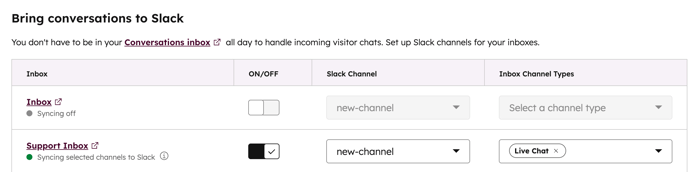
หลังจากเชื่อมโยงช่อง Slack กับกล่องข้อความแล้วคุณจะได้รับการแจ้งเตือนสำหรับการแชทสดที่เข้ามา นอกจากนี้คุณยังสามารถแชทกับผู้เข้าชมได้โดยตรงผ่านชุดข้อความ Slack
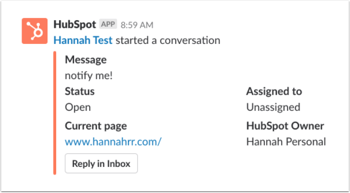
หากต้องการดูการสนทนาใน HubSpot ให้คลิกตอบกลับในกล่องข้อความ หากเป็นไลฟ์แชทคุณสามารถตอบกลับผ่านชุดข้อความ Slack ได้เช่นกัน การสนทนาทั้งหมดจะยังคงอยู่ในกล่องข้อความ
- หากต้องการส่งการตอบกลับผ่านชุดข้อความ Slack คุณต้องเชิญแอป HubSpot ไปยังช่องทางนั้น
- ในการส่งการตอบกลับผ่านชุดข้อความ Slack จากช่องทางส่วนตัวคุณต้องเชิญผู้ใช้ที่ติดตั้งแอป HubSpot ไปยังช่องทางนั้น
- คุณต้องแมปผู้ใช้ HubSpot ของคุณกับผู้ใช้ Slack ของคุณเพื่อให้สามารถส่งการตอบกลับได้
การแจ้งเตือนกิจกรรมสำหรับระเบียน
เมื่อบริษัทหรือข้อตกลงเชื่อมโยงกับช่องทาง Slack การโทรบันทึกอีเมลงานหรือการประชุมใหม่ๆที่เข้าสู่ระบบในบันทึกนั้นจะทำให้เกิดการแจ้งเตือน Slack คุณสามารถเชื่อมโยงหลายระเบียนกับช่อง Slack เดียวกันได้
- ไปที่บริษัทหรือบันทึกข้อตกลง:
-
- ในบัญชี HubSpot ของคุณ ไปที่ CRM > บริษัท
- ในบัญชี HubSpot ของคุณ ไปที่ CRM > ข้อเสนอ
- คลิกที่ชื่อของระเบียน
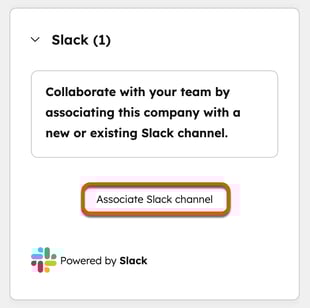
- ที่แถบด้านข้างขวาของระเบียนให้ไปที่การ์ด Slack และคลิกที่ช่อง Associate Slack
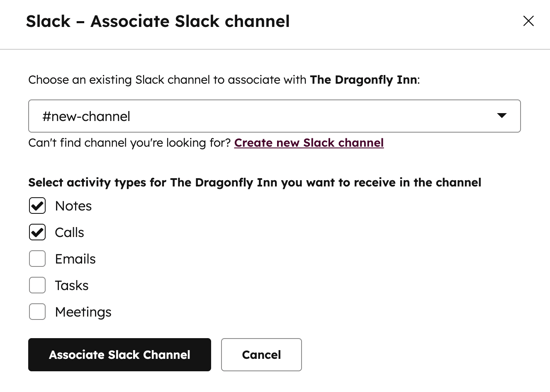
- ในกล่องโต้ตอบให้เลือกช่อง Slack:
-
- หากต้องการเลือกช่อง Slack ที่มีอยู่ให้คลิกเมนูแบบเลื่อนลงเลือกช่อง Slack
- หากต้องการสร้างและเชื่อมโยงช่อง Slack ใหม่ให้คลิกสร้างช่อง Slack ใหม่
- ป้อนชื่อช่องการมองเห็นช่องและคำอธิบายช่อง
- หากต้องการเชิญผู้ใช้เข้าสู่ช่องให้คลิกเมนูแบบเลื่อนลง Choose Slack users เมื่อเสร็จแล้วให้คลิกสร้างช่อง Slack
- เลือกช่องทำเครื่องหมายสำหรับประเภทกิจกรรมที่คุณต้องการรับการแจ้งเตือนในช่อง
- คลิกเชื่อมโยงช่อง Slack
เมื่อคุณเชื่อมโยงช่อง Slack แล้วคุณสามารถแก้ไขหรือลบการเชื่อมโยงได้
- หากต้องการแก้ไขการเชื่อมโยงให้คลิกการดำเนินการ > แก้ไขการเชื่อมโยง
- ในกล่องโต้ตอบให้คลิกเมนูแบบเลื่อนลงและเลือกช่อง Slack ใหม่จากนั้นคลิก บันทึก
- หากต้องการลบการเชื่อมโยงให้คลิกการดำเนินการ > ลบการเชื่อมโยง

โปรดทราบ: เฉพาะอีเมลที่คุณส่งส่งต่อหรือตอบกลับโดยใช้บัญชี HubSpot ของคุณหรืออีเมลที่เข้าสู่ระบบ HubSpot จะถูกส่งไปยัง Slack อีเมลที่คุณส่งต่อหรือตอบกลับจากไคลเอนต์อีเมลของคุณจะไม่ถูกส่งไปยัง Slack แม้ว่าจะเข้าสู่ระบบ HubSpot แล้วก็ตาม
นอกจากนี้คุณยังสามารถใช้เวิร์กโฟลว์เพื่อสร้างและเชื่อมโยงช่อง Slack กับบริษัทหรือบันทึกข้อตกลง
การแจ้งเตือนจากฝ่ายช่วยเหลือ
ตรวจสอบวิธีเชื่อมต่อศูนย์ช่วยเหลือ HubSpot กับ Slack เพื่อจัดการตั๋วและรับการแจ้งเตือน HubSpot ใน Slack
ส่งการแจ้งเตือน Slack แบบกำหนดเองผ่านเวิร์กโฟลว์
ต้องสมัครใช้บริการ ต้องสมัครสมาชิกแบบมืออาชีพหรือองค์กรเพื่อใช้เวิร์กโฟลว์
คุณสามารถส่งการแจ้งเตือน Slack แบบกำหนดเองจากบัญชี HubSpot ของคุณโดยใช้เวิร์กโฟลว์ ในการแจ้งเตือน Slack แต่ละครั้งคุณสามารถเพิ่มปุ่มการกระทำที่ช่วยให้ผู้ใช้สามารถดำเนินการได้ทันทีภายใน Slack เช่นการสร้างงานและบันทึกกิจกรรมการบันทึกและการอัปเดตคุณสมบัติระเบียนใน HubSpot
วิธีส่งการแจ้งเตือน Slack พร้อมเวิร์กโฟลว์:
- ในบัญชี HubSpot ของคุณ ไปที่ระบบอัตโนมัติ > เวิร์กโฟลว์
- คลิกชื่อเวิร์กโฟลว์เพื่อแก้ไขเวิร์กโฟลว์ที่มีอยู่ หรือคลิกสร้าง เวิร์กโฟลว์เพื่อสร้างเวิร์กโฟลว์ใหม่
- คลิกไอคอน + บวกเพื่อเพิ่มการดำเนินการเวิร์กโฟลว์
- ในแผงด้านซ้ายใต้แอปแบบบูรณาการให้คลิก Slack จากนั้นเลือกส่งการแจ้งเตือน Slack

-
- หากต้องการแจ้งให้ผู้ใช้ Slack แต่ละรายทราบให้คลิกเมนูแบบเลื่อนลงส่งการแจ้งเตือนไปยังผู้ใช้จากนั้นเลือกผู้ใช้เพื่อแจ้งให้ทราบ เฉพาะผู้ใช้ที่แมปที่อยู่อีเมลของพวกเขาเท่านั้นที่จะปรากฏในเมนูแบบเลื่อนลง
- หากต้องการแจ้งช่อง Slack ให้คลิกเมนูแบบเลื่อนลงส่งการแจ้งเตือนไปยังช่องและเลือกช่องเพื่อแจ้งเตือน คุณจะไม่เห็นช่องส่วนตัวใดๆเว้นแต่คุณจะเพิ่มแอป HubSpot ลงไป
- หากต้องการแจ้งเจ้าของเรคคอร์ดให้เลือกเมนูแบบเลื่อนลงส่งการแจ้งเตือนไปยังเจ้าของที่มีอยู่แล้วเลือก เจ้าของ
- ในกล่องข้อความให้ป้อนข้อความแจ้งเตือน
- หากต้องการเพิ่มปุ่มการกระทำลงในการแจ้งเตือน Slack ให้คลิกเพิ่มการกระทำลงในเมนูแบบเลื่อนลงของการแจ้งเตือนและเลือกการกระทำที่คุณต้องการรวมไว้ การดำเนินการที่มีอยู่ซึ่งสามารถเพิ่มลงในการแจ้งเตือน Slack ได้แก่:
-
-
- สร้างบันทึก
- เข้าสู่ระบบการประชุม
- เข้าสู่ระบบการโทร
- เข้าสู่ระบบอีเมล
- สร้างงาน
- โทรหาผู้ติดต่อ
- อีเมลติดต่อ
- อัปเดต [object]
- รายชื่อสมาคม
-
-
- หากต้องการ @ พูดถึงผู้ใช้ในการแจ้งเตือน Slack ให้คลิกเพิ่มที่เมนูแบบเลื่อนลงของการแจ้งเตือนและเลือกผู้ใช้ที่จะพูดถึง
- คลิกคุณสมบัติที่จะรวมกับเมนูแบบเลื่อนลงข้อความและเลือกคุณสมบัติที่คุณต้องการรวมไว้ในข้อความแจ้งเตือน (ไม่บังคับ)
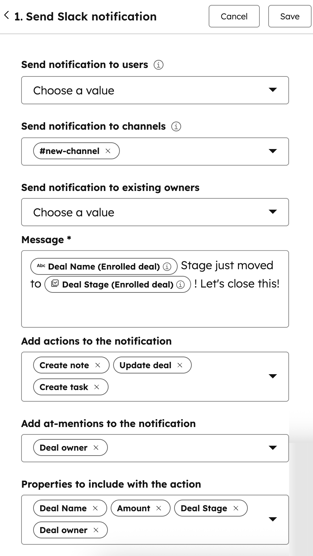
- เมื่อเสร็จแล้วให้คลิก บันทึก
- เมื่อบันทึกลงทะเบียนในเวิร์กโฟลว์และดำเนินการการแจ้งเตือนจะถูกส่งไปยังผู้ใช้หรือช่องทาง Slack ที่เลือก
- หากคุณมีปุ่มการกระทำในการแจ้งเตือนเมื่อมันถูกส่งไปยัง Slack มันจะมีปุ่มเพื่อดำเนินการการกระทำ HubSpot ที่เกี่ยวข้องและมันจะติดแท็กผู้ใช้ที่คุณเลือกด้วยการกล่าวถึง การแจ้งเตือนจะมีปุ่มสรุป [object] ด้วย Copilot ซึ่งคุณสามารถใช้เพื่อสร้างข้อมูลสรุปที่ขับเคลื่อนด้วย AI ของบันทึกได้
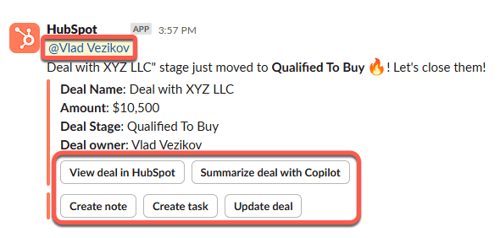
โปรดทราบ: แบบฟอร์มการดำเนินการอัปเดต [object] จะแสดงคุณสมบัติของวัตถุที่รวมอยู่ในแบบฟอร์มการสร้างของวัตถุในบัญชี HubSpot ของคุณ

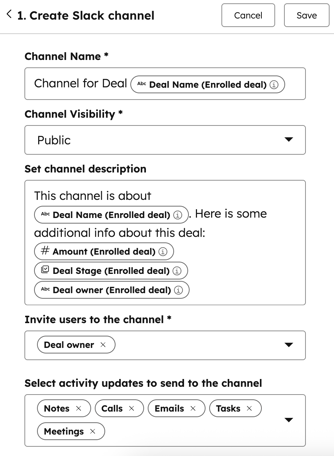
สร้างช่อง Slack ด้วยเวิร์กโฟลว์
ต้องสมัครใช้บริการ ต้องสมัครสมาชิกแบบมืออาชีพหรือองค์กรเพื่อใช้เวิร์กโฟลว์
ตั้งค่าเวิร์กโฟลว์เพื่อสร้างช่อง Slack ใหม่โดยอัตโนมัติ เมื่อสร้างช่องแล้วช่องจะปรากฏในบันทึก CRM ที่เกี่ยวข้อง บัตร Slack ที่แถบด้านขวาของระเบียนจะแสดงให้เห็นว่าช่องถูกสร้างขึ้นโดยเวิร์กโฟลว์
- ในบัญชี HubSpot ของคุณ ไปที่ระบบอัตโนมัติ > เวิร์กโฟลว์
- คลิกชื่อเวิร์กโฟลว์ที่มีอยู่หรือสร้างเวิร์กโฟลว์ใหม่
- คลิกไอคอน + บวกเพื่อเพิ่มการดำเนินการเวิร์กโฟลว์
- ในแผงด้านซ้ายใต้แอปแบบบูรณาการให้คลิก Slack จากนั้นเลือกสร้างช่อง Slack
-
- หากต้องการเพิ่มชื่อสำหรับช่อง Slack ให้คลิกช่องชื่อช่อง คุณสามารถระบุชื่อช่องหรือใช้โทเค็นการตั้งค่าส่วนบุคคลได้ ชื่อช่องต้องมีอักขระไม่เกิน 80 ตัวและต้องมีตัวพิมพ์เล็กตัวเลขเครื่องหมายยัติภังค์และขีดล่างเท่านั้น
- หากต้องการเลือกการมองเห็นช่อง Slack ให้คลิกเมนูแบบเลื่อนลงการมองเห็นช่องและเลือกการมองเห็น คุณสามารถเลือกได้ว่าช่องที่สร้างจะเป็นแบบสาธารณะหรือแบบส่วนตัว ช่องส่วนตัวจะปรากฏแก่ผู้ใช้ที่เป็นเจ้าของบันทึกที่ลงทะเบียนเท่านั้น
- หากต้องการเพิ่มคำอธิบายลงในช่อง Slack ให้คลิกช่องตั้งค่าคำอธิบายช่อง
- หากต้องการเชิญผู้ใช้ไปยังช่อง Slack ให้คลิกเมนูแบบเลื่อนลงเชิญผู้ใช้ไปยังช่องและเลือกผู้ใช้ที่คุณต้องการเชิญ
- หากต้องการเลือกประเภทกิจกรรมที่คุณต้องการแจ้งช่อง Slack ให้คลิกที่เลือกการอัปเดตกิจกรรมเพื่อส่งไปยังเมนูแบบเลื่อนลงของช่องและเลือกประเภทกิจกรรม