
อัปเดตล่าสุด: 2 ธันวาคม 2025
สามารถใช้ได้กับการสมัครใช้บริการใดๆ ต่อไปนี้ ยกเว้นที่ระบุไว้:
-
 การตลาด Hub
Professional, Enterprise
การตลาด Hub
Professional, Enterprise
-
 การขาย Hub
Professional, Enterprise
การขาย Hub
Professional, Enterprise
-
 Service Hub
Professional, Enterprise
Service Hub
Professional, Enterprise
-
 Data Hub
Professional, Enterprise
Data Hub
Professional, Enterprise
-
 เนื้อหา Hub
Professional, Enterprise
เนื้อหา Hub
Professional, Enterprise
ใช้ลอจิกคุณสมบัติแบบมีเงื่อนไขเพื่อกำหนดเวลาที่คุณสมบัติเพิ่มเติมควรแสดงหรือต้องการค่าตามการป้อนข้อมูลของผู้ใช้ ลอจิกสามารถนำไปใช้กับคุณสมบัติการแจกแจงเท่านั้น (เช่นการเลือกแบบเลื่อนลงช่องทำเครื่องหมายเดียว) และถูกบังคับใช้ทุกที่ที่ผู้ใช้สร้างหรืออัปเดตระเบียนด้วยตนเอง การใช้ตรรกะแบบมีเงื่อนไขช่วยกำหนดมาตรฐานการป้อนข้อมูลลดข้อมูลที่ขาดหายไปและรักษาบันทึกที่สอดคล้องกัน
ตัวอย่างเช่นคุณสามารถตั้งค่าลอจิกเพื่อกำหนดคุณสมบัติหมายเลขโทรศัพท์มือถือได้เมื่อค่าของผู้ติดต่อสำหรับวิธีการสื่อสารที่ต้องการถูกตั้งค่าเป็น ข้อความ
โปรดทราบ: ตรรกะแบบมีเงื่อนไขที่ตั้งไว้ก่อนหน้านี้ (เช่นตรรกะแบบมีเงื่อนไขและสร้างตรรกะแบบมีเงื่อนไขของแบบฟอร์มระเบียน) จะถูกบังคับใช้เมื่อสร้างหรือแก้ไขระเบียนด้วยตนเองบนเดสก์ท็อปหรือมือถือจากหน้าดัชนีระเบียนหรือวัตถุในส่วนขยายการขาย HubSpot และในเพลย์บุ๊ก สร้างตรรกะแบบมีเงื่อนไขของแบบฟอร์มบันทึกจะถูกเพิ่มลงในแท็บ Conditional property logi c โดยอัตโนมัติในการตั้งค่าคุณสมบัติซึ่งสามารถแก้ไขได้
เพิ่มลอจิกแบบมีเงื่อนไข
ต้องได้รับสิทธิ์ ต้องมีสิทธิ์แก้ไขการตั้งค่าที่พักเพื่อตั้งค่าตรรกะแบบมีเงื่อนไขสำหรับที่พัก
วิธีตั้งค่าลอจิกใหม่:
- ในบัญชี HubSpot ของคุณ คลิก ไอคอนการตั้งค่า ในแถบนำทางด้านบน
- ในเมนูแถบด้านข้างซ้ายให้ไปที่ คุณสมบัติ
- คลิกเมนูแบบเลื่อนลงเลือกวัตถุจากนั้นเลือกติดต่อบริษัทข้อเสนอตั๋วหรือคุณสมบัติ [วัตถุที่กำหนดเอง]
- คลิกแท็บตรรกะแบบมีเงื่อนไข
- คลิกสร้างลอจิก
- ในตัวแก้ไขตรรกะคุณสมบัติ:
- คลิกเมนูแบบเลื่อนลงการควบคุมคุณสมบัติจากนั้นเลือกคุณสมบัติที่จะเรียกใช้ตรรกะแบบมีเงื่อนไข
- คลิกเมนูแบบเลื่อนลงเลือกตัวเลือกจากนั้นเลือกค่าที่จะทำให้คุณสมบัติเพิ่มเติมปรากฏขึ้นหรือจำเป็นต้องใช้เมื่อเลือก
- ในส่วนที่พักที่ขึ้นอยู่ให้คลิก + เพิ่มที่พักจากนั้นเลือกที่ พัก
- เลือกช่องทำเครื่องหมายที่จำเป็นเพื่อกำหนดที่พัก หากต้องใช้พร็อพเพอร์ตี้ผู้ใช้จะไม่สามารถสร้างหรืออัปเดตเรคคอร์ดได้จนกว่าจะตั้งค่า
- คลิกและลากที่พักเพื่อเรียงลำดับใหม่ คุณสมบัติจะแสดงตามลำดับนี้เมื่อปรากฏในแบบฟอร์มสร้างเรคคอร์ดหรือเมื่อแก้ไขเรคคอร์ด
- ที่มุมขวาบนให้คลิกบันทึกลอจิก
ใช้ตรรกะแบบมีเงื่อนไขสำหรับคุณสมบัติการแจงนับ
ต่อไปตรรกะจะใช้เมื่อสร้างหรือแก้ไขระเบียนบนเดสก์ท็อปด้วยตนเองบนระเบียนหน้าแรกของวัตถุแอปมือถือ HubSpot หรือในส่วนขยายการขาย HubSpot ตรรกะจะไม่มีผลเมื่อแก้ไขระเบียนด้วยเครื่องมือ HubSpot อื่นๆเช่นเวิร์กโฟลว์
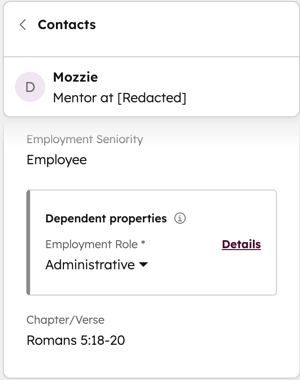
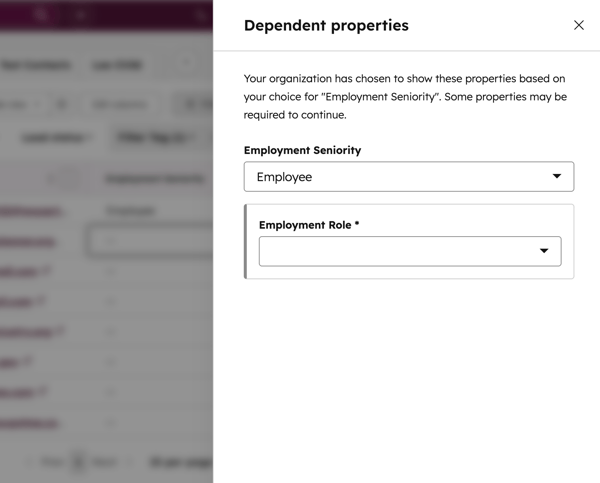
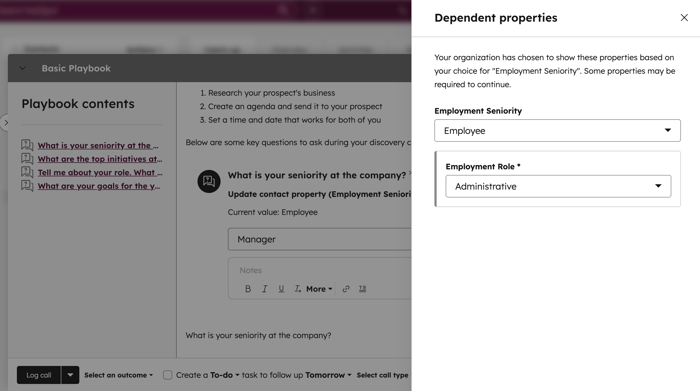
ตัวอย่างเช่นหากคุณตั้งค่าตรรกะเพื่อกำหนดคุณสมบัติบทบาทการจ้างงานเมื่อพนักงานเป็นผู้สูงอายุในการจ้างงานของผู้ติดต่อคุณสมบัติที่ขึ้นอยู่กับจะปรากฏขึ้นเมื่อตั้งค่าคุณสมบัติการควบคุมในสถานการณ์ตัวอย่างด้านล่าง
สร้างบันทึกด้วยตนเอง
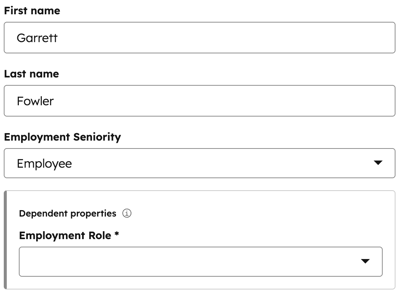
การแก้ไขค่าในระเบียน
การแก้ไขค่าในหน้าดัชนีวัตถุ
การแก้ไขค่าภายในคู่มือการเล่น
การแก้ไขค่าภายในแอปมือถือ HubSpot
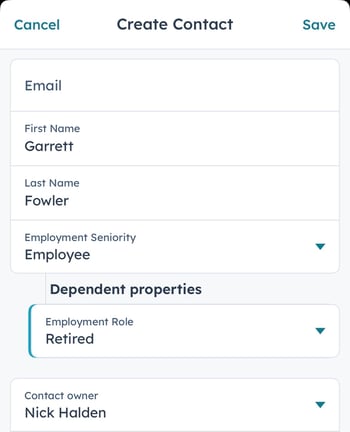
ภาพหน้าจอจากแอป iOS
แก้ไขหรือลบตรรกะแบบมีเงื่อนไขที่มีอยู่
ต้องได้รับสิทธิ์ ต้องมีสิทธิแก้ไขการตั้งค่าที่พักเพื่อแก้ไขหรือลบตรรกะแบบมีเงื่อนไขสำหรับที่พัก
- ในบัญชี HubSpot ของคุณ คลิก ไอคอนการตั้งค่า ในแถบนำทางด้านบน
- ในเมนูแถบด้านข้างซ้ายให้ไปที่ คุณสมบัติ
- คลิกเมนูแบบเลื่อนลงเลือกวัตถุจากนั้นเลือกติดต่อบริษัทข้อเสนอตั๋วหรือคุณสมบัติ [วัตถุที่กำหนดเอง]
- คลิกแท็บตรรกะคุณสมบัติตามเงื่อนไข
- วิธีแก้ไขตรรกะที่มีอยู่:
- วางเมาส์เหนือตรรกะแล้วคลิก แก้ไข
- ในเครื่องมือแก้ไขให้อัปเดตคุณสมบัติการควบคุมหรือคุณสมบัติตามปกติจากนั้นคลิกบันทึกลอจิกเพื่อยืนยันการเปลี่ยนแปลงของคุณ
- วิธีลบตรรกะที่มีอยู่:
- วางเมาส์เหนือตรรกะแล้วคลิกลบ
- ในกล่องโต้ตอบให้คลิกลบเพื่อยืนยัน
