
上次更新时间: 2025年12月1日

创建博客后,您可以撰写博客文章,既可从零开始创作,也可从外部博客导入内容。您可自定义博客内容、设置文章参数,并针对搜索引擎优化文章。
创建博客文章
- 在 HubSpot 帐户中,导航到内容 > 博客。
- 在右上角点击创建。
- 在对话框中,点击"选择博客"下拉菜单并选择目标博客。
- 点击"文章语言"下拉菜单,选择博客文章的语言。
- 完成后点击创建博客文章。系统将跳转至内容编辑器继续自定义文章。

- 在内容编辑器中,点击左侧边栏的站点树图标 。接着点击博客内容模块(Blog Content),为文章添加内容。您可通过富文本工具栏编辑博客内容的格式。
- 右上角可开启专注模式开关, 在精简编辑环境中撰写博文。该模式可随时启用或关闭。
- 若需设置博客列表页显示的摘要长度,可插入"阅读更多"分隔符:
- 点击博客内容模块。
- 在富文本工具栏中,点击“插入”下拉菜单并选择“阅读更多分隔符”。
- 要调整分隔符位置,请点击“阅读更多分隔符”并拖拽至博文中的目标位置。
- 在博客正文区域 添加更多模块:
- 在左侧边栏点击添加图标。
- 点击某个模块并将其拖动至博客文章中的目标位置,然后释放即可。
- 要编辑博客正文区域 内的特定模块,请点击左侧边栏的 内容图标,然后点击该模块。
- 使用拖放编辑工具可克隆、重新定位及重命名模块。
编辑博文设置
完成博文内容定制后,可进一步调整页面属性,包括URL别名、元描述及语言设置。
自定义基础文章设置
- 在 HubSpot 帐户中,导航到内容 > 博客。
- 点击博客文章名称。
- 在内容编辑器中,点击右上角的"设置 "。
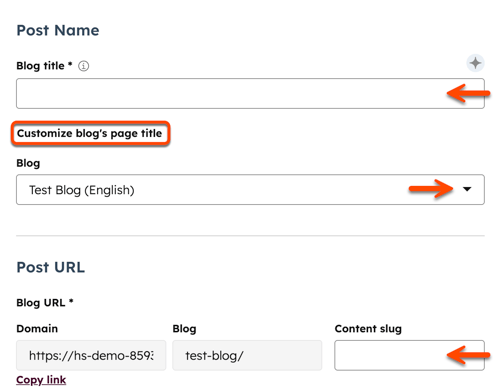
- 在对话框中,于"博客标题"字段输入文章名称。该名称将显示于文章顶部的
<h1>标签、访客浏览器标签页及搜索结果中。 - 若需区分博客文章显示标题与
<h1>标签,使其与浏览器标签页及搜索结果中的文章名称不同,请点击"自定义博客页面标题"。- 在"博客标题"字段中输入将以
<h1>标签形式显示在页面上的文章标题。 - 在页面标题字段中,输入将显示在浏览器标题栏和搜索结果中的博文名称。
- 在"博客标题"字段中输入将以
- 若需将文章移至其他博客,请点击博客下拉菜单并选择目标博客。发布更改后,文章网址将自动跳转至新地址,系统会自动创建从原始网址到新网址的重定向。
- 要编辑文章网址,请在内容别名字段中输入网址字符串。了解如何编辑博客文章网址。
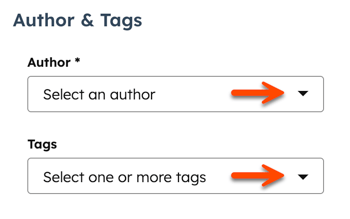
- 要设置文章作者,请点击作者下拉菜单并选择作者。了解更多关于管理博客作者的信息。
- 要为文章添加现有标签,请点击"标签"下拉菜单并选择标签。要添加新标签,请点击"标签"下拉菜单,在字段中输入标签名称,然后点击"添加'[新标签名称]'标签"。了解更多关于管理博客标签的信息。
设置特色图片
若需添加在社交媒体分享时显示的特色图片:
- 在 HubSpot 帐户中,导航到内容 > 博客。
- 点击文章名称。
- 在内容编辑器中,点击右上角的“设置”。
- 在对话框左侧菜单中选择特色图片。
- 开启“启用特色图片”开关。
- 点击“上传”从电脑选择图片,或点击“浏览图片”从文件工具中选择图片。
- 为提升无障碍访问性,请在图片替代文本字段中输入图片描述。
设置元描述与营销活动
添加或自定义元描述以吸引搜索引擎流量至您的博客文章。您还可将博客文章关联至营销活动。
需要订阅 A 营销中心 需订阅专业版或企业版才能将博客文章关联至营销活动。
- 在 HubSpot 帐户中,导航到内容 > 博客。
- 在内容编辑器中,点击右上角的“设置”。
- 在对话框中,左侧菜单选择元数据。
- 在对话框的元描述字段中,输入文章内容的描述 文本(该文本将在搜索结果中显示)。
- 要关联营销活动,请点击"营销活动"下拉菜单选择现有活动,或点击"创建营销活动"。了解更多创建和自定义营销活动的方法。
管理博客模板
请注意:更改 博客文章模板将影响该博客所有文章的模板。无法为单篇博客文章应用独立模板。
- 在 HubSpot 帐户中,导航到内容 > 博客。
- 点击博客文章名称。
- 在内容编辑器中,点击右上角的“设置”。
- 在对话框中,左侧菜单选择"模板"。
- 点击“更改此博客的模板”以修改当前博客模板。系统将跳转至博客内容设置页面。
- 要编辑博客文章模板,请点击“编辑此模板”。您将被引导至设计管理器。
- 要选择不同的博客列表模板,请点击列表页面区域 中的“操作”下拉菜单,然后选择“更改模板”。如果您的博客列表模板支持拖放编辑,您可以点击“编辑页面”在内容编辑器中进行修改。
设置文章语言
- 在 HubSpot 帐户中,导航到内容 > 博客。
- 点击博客文章名称。
- 在内容编辑器中,点击右上角的“设置”。
- 在对话框左侧菜单中选择语言与区域。
- 点击"博客文章语言"下拉菜单并选择语言。了解如何创建多语言博客文章。
管理高级文章设置
- 在 HubSpot 帐户中,导航到内容 > 博客。
- 点击博客文章名称。
- 在内容编辑器中,点击右上角的“设置”。
- 在对话框中,左侧菜单选择“高级”。
- 要在文章的头部HTML中添加代码片段,请在"头部HTML"字段中输入代码片段。若需为整个域名的所有文章和页面添加代码片段,请访问网站设置。
- 要更改本博客的订阅邮件设置,请在“通知邮件”部分点击“管理”。
- 要添加自定义规范URL,请在“自定义规范URL”字段中输入URL。了解更多规范URL的使用方法。
优化文章以提升搜索引擎可见性
在侧边栏编辑器的“优化”部分,您可以查看文章的SEO建议或 将其关联到主题。
- 在 HubSpot 帐户中,导航到内容 > 博客。
- 点击博客文章名称。
- 在左侧边栏点击"优化"图标。
- 将内容关联至主题:
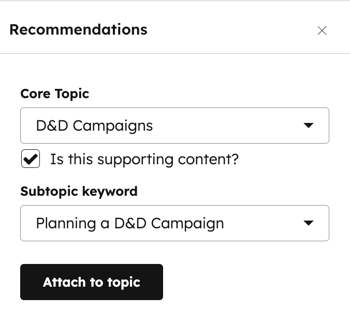
- 要添加现有主题,请点击“主题”下拉菜单并为文章选择主题。
- 创建新主题:点击主题下拉菜单,选择添加核心主题。在对话框中输入主题名称,然后点击保存。
- 将文章关联至子主题关键词:
- 勾选“此内容是否为辅助内容?”复选框 。
- 点击子主题关键词下拉菜单并选择子主题关键词
- 创建新关键词时,请点击子主题关键词下拉 菜单,选择添加子主题关键词。在对话框中输入子主题关键词后,点击保存。
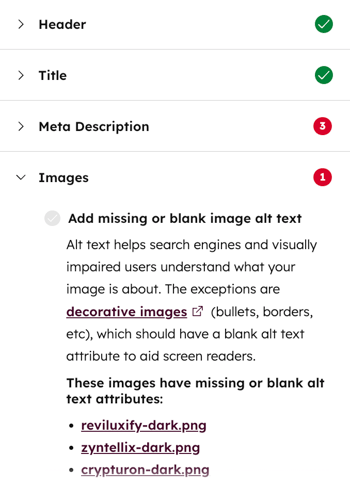
- 查看未完成的SEO建议:点击带红色圆圈的分类。已完成建议显示绿色勾号,未完成建议显示灰色勾号。了解如何处理SEO建议。
预览博客文章
发布文章前,可预览不同设备类型效果,并测试智能内容与个性化功能。
- 在 HubSpot 帐户中,导航到内容 > 博客。
- 点击博客文章名称。
- 在内容编辑器中,点击右上角的预览。
- 要查看全屏预览,请点击右上角的"在新标签页中打开 "。要与HubSpot账户中的其他用户共享此预览页面,请在预览页面上点击"复制链接"。用户必须登录HubSpot才能查看此预览。
- 若需在其他设备预览文章,请点击预览页右上角的 设备图标。若该博文启用了Google AMP功能,请在 页面切换Google AMP开关以预览文章的AMP版本。
- 要预览文章在列表页的展示效果,请在 “查看”区域点击“主列表视图” 。若需预览文章正文,请点击“全文视图”。
- 预览个性化或智能内容时,请点击“预览为”下拉菜单:
- 完成后,点击左上角的"返回"按钮。
发布博客文章
- 在 HubSpot 帐户中,导航到内容 > 博客。
- 点击博客文章名称。
- 要发布文章,请点击右上角的“发布”。发布前可能出现对话框提供额外选项:
- 若已启用社交分享功能,请 点击"预览"调整 博客在社交媒体的展示效果。在右侧面板编辑显示的文本和图片,然后点击"保存"。
- 若需为该文章启用Google AMP,请勾选"仅为本文启用Google AMP"复选框。若博客所有文章已统一启用Google AMP,此选项将不可见。了解博客Google AMP配置详情。
- 完成后点击发布。
- 若需安排博客文章在指定日期时间发布:
- 在右上角点击发布按钮旁的下拉菜单,选择“定时发布选项”。
- 在弹出对话框中点击“安排发布时间”。
- 点击日期字段,选择文章发布日期。
- 点击时间字段并选择文章发布时间。
- 点击“安排”。您对文章所做的任何修改都将包含在计划发布中。

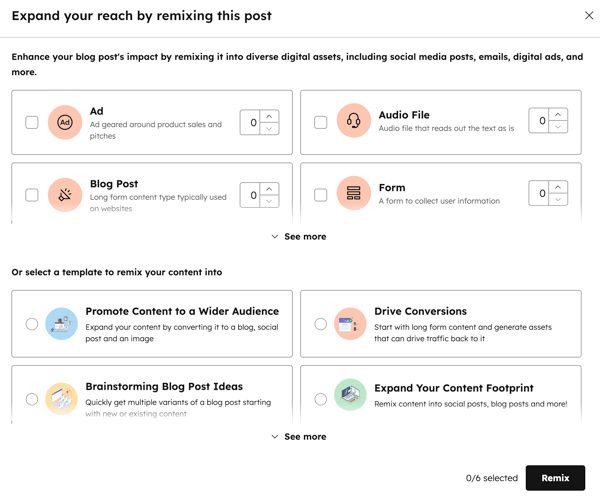
需要订阅 需订阅内容中心专业版 或企业版方可重混博客内容。
.svg?height=99&width=353)