上次更新时间: 2025年12月2日

将您的网站域名连接至HubSpot,即可在HubSpot托管的网站或着陆页、博客文章、知识库文章以及客户门户上发布内容。
开始前须知
- 了解您当前订阅可支持在域名上发布的内容类型。
- 连接域名需更新DNS记录。请确保您持有DNS服务商的登录凭证并可访问DNS记录。
- 若需将现行网站迁移至HubSpot,请查阅域名验证流程以预先配置SSL证书。
- 子域名或根域名仅能托管单一位置的页面。若将当前托管外部页面的子域名或根域名连接至HubSpot,则指向这些外部页面的链接将失效。若需在多个位置(如HubSpot和WordPress)托管页面,请为每个服务商使用独立子域名。
- 连接子域名(如www.hubspot.com)至HubSpot需更新CNAME记录;连接根域名(如hubspot.com)则需更新A记录。
- 所有IP地址均采用IPv4格式。您可通过此类在线工具将其转换为IPv6格式。
连接新域名
- 在 HubSpot 帐户中,单击顶部导航栏中的 “设置”图标。
- 在左侧边栏菜单中,导航至内容>域名与网址。
- 点击连接域名。
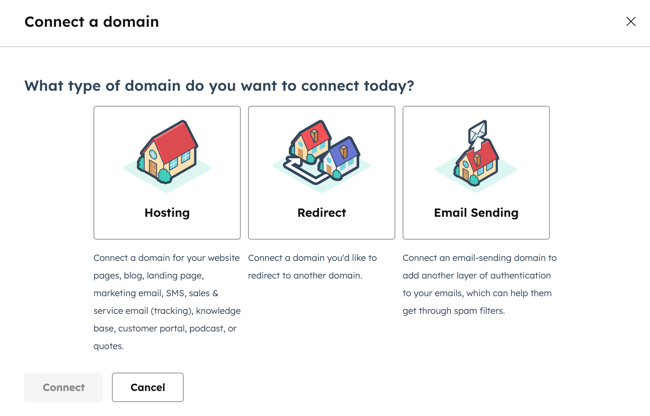
- 选择要连接的域名类型:
- 托管:该子域名将成为 HubSpot 中所选内容类型的默认托管域名。
- 重定向:该子域名无法用于托管内容,但会自动跳转至另一个已连接 HubSpot 的域名。您还可从重定向域名添加单独的 URL 重定向,指向任何 HubSpot 托管页面或外部页面。
- 邮件发送:该子 域名将为您的 HubSpot 邮件添加额外的身份验证层。了解如何连接邮件发送域名。
- 若连接反向代理,请点击关闭"通过HubSpot内置内容分发网络(CDN)连接"开关 。
- 点击连接。
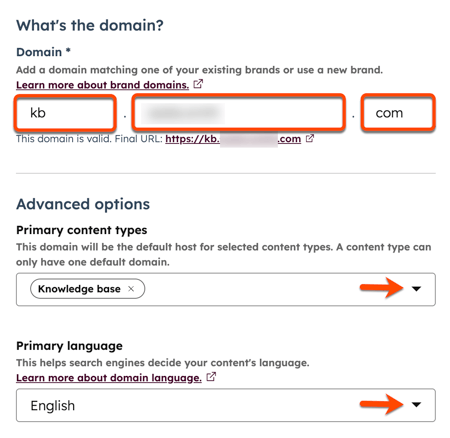
- 在域名字段中输入子域名(如www)、品牌域名(如mywebsite)和顶级域名(如com):
- 子域名:子域名是域名中的第一部分。例如在www.mywebsite.com 中,www即为子域名。若需连接并托管根域名的内容,请留空此字段。
- 品牌域名:品牌域名(即主域名)位于子域名与顶级域名之间。例如在www.mywebsite.com 中,mywebsite即为品牌域名。若首次连接域名,该域名将自动设为账户品牌域名。了解更多品牌域名信息。
- 顶级域名:位于品牌域名之后。例如在www.mywebsite.com 中,com即为顶级域名。
- 在"高级选项"部分,点击"主要内容类型"下拉菜单并选择相关内容类型。
请注意: 邮件内容类型 用于设置 营销邮件的 网页版本、图片及订阅偏好页面URL 。此设置独立于邮件发送域名——后者用于验证营销邮件的发件人地址 。了解如何连接邮件发送域名。
- 点击“主要语言”下拉菜单并选择语言。主要语言有助于搜索引擎识别子域页面内容的语言属性。了解更多多语言内容管理信息。
- 点击下一步。
请注意:若 出现域名已被其他HubSpot客户添加的错误提示,请确认您未在其他HubSpot账户中使用该域名。若无法通过该域名访问账户,或认为其他客户账户误用了该域名,请联系HubSpot支持团队
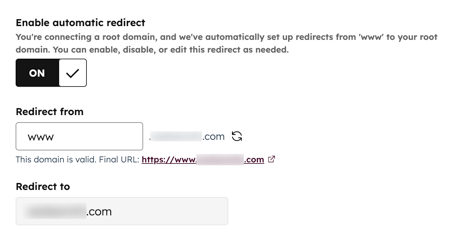
- 系统将根据您连接的是根域名还是子域名,自动设置从根域名到子域名或从www 子域名 到根域名的重定向规则。
- 点击下一步。
- 下一步需登录您的DNS服务商访问DNS记录。点击"我已了解"复选框确认主机配置详情。了解如何更新DNS记录。
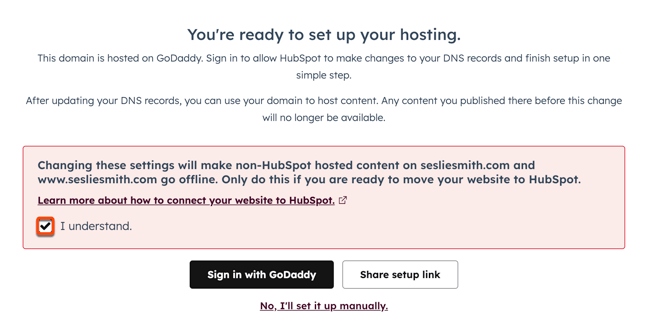
- 多数主流DNS服务商支持直接在HubSpot内登录并连接域名。若您使用GoDaddy、AWS、IONOS、Namecheap或Cloudflare等常见服务商,请点击"通过[服务商]登录"并滚动至对话框底部。
- 若使用其他域名服务商,或希望手动修改DNS配置,请点击"否,我将手动设置"。
- 若无法访问DNS服务商,请点击"分享设置链接"发送给IT团队或管理员进行配置(由Entri提供支持)。在左下角点击"稍后完成",您可稍后继续将域名连接至HubSpot。
- 登录您的域名服务商账户,定位DNS记录设置。若无法找到DNS设置,请参考服务商提供的操作指南。
- 复制 HubSpot 中"主机"和 "必需数据"列的值。在您的 DNS 提供商账户中,将这些值粘贴到要连接子域名的相应记录字段中。输入值后,点击"验证"。
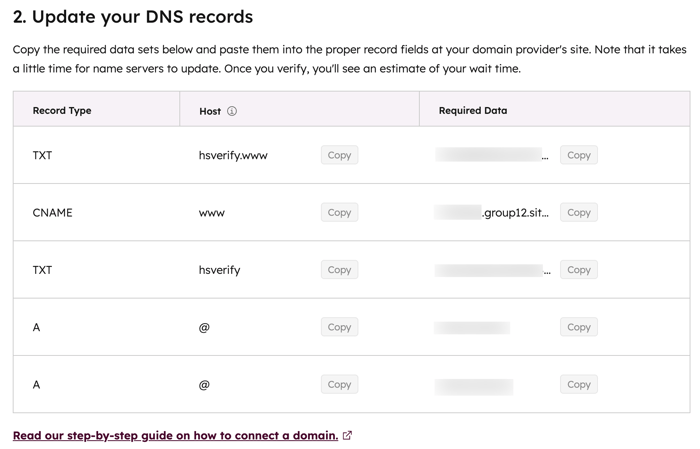
请注意:部分 服务商(如Network Solutions或 GoDaddy)会自动在DNS记录末尾添加您的品牌域名和顶级域名。 例如输入{hsdomainkey}.yourdomain.com时,系统会将其转换为{hsdomainkey}.yourdomain.com.yourdomain.com,导致DNS错误。正确操作应复制值后删除.yourdomain.com部分,再粘贴至DNS服务商账户的对应字段。
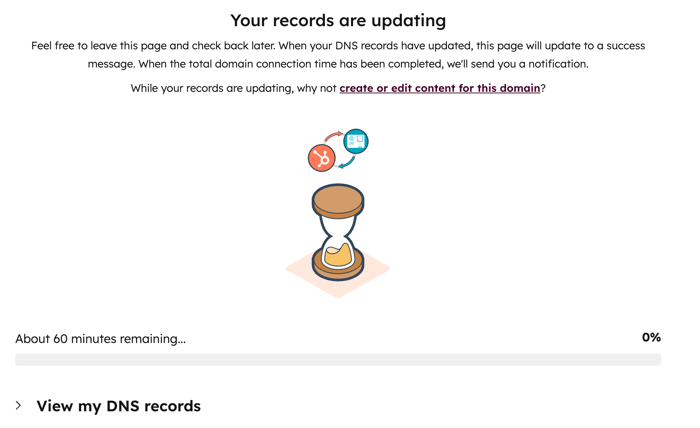
- 更新DNS记录后,验证过程将在15至80分钟内完成。页面底部会显示剩余验证时间。离开当前页面不会影响验证流程。
-
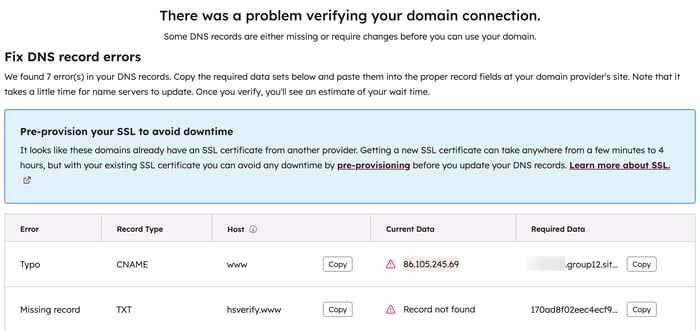
- 若验证DNS变更时出现任何问题,您可查看详细的错误描述。
- 若需查看更详细的错误说明,请将鼠标悬停在"当前数据"列中的 图标 上。
域名连接完成后,SSL将自动启用。此过程通常需数分钟,最长可能耗时四小时。了解更多SSL与域名安全知识,以及SSL证书错误排查方法。
HubSpot 不为超过 64 个字符的域名提供 SSL 证书。此限制包含子域名、域名和顶级域名。若您的域名需超过 64 个字符,可通过购买自定义 SSL 证书启用 SSL。设置时请联系您的 HubSpot 客户经理,或联系 HubSpot 支持团队获取对接人员。
为现有域名添加新内容类型
域名关联完成后,您可编辑该域名托管的内容类型。
- 在 HubSpot 帐户中,单击顶部导航栏中的 “设置”图标。
- 在左侧边栏菜单中,导航至内容>域名与网址。
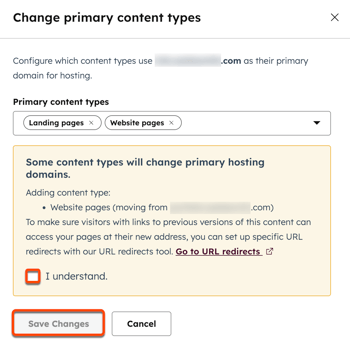
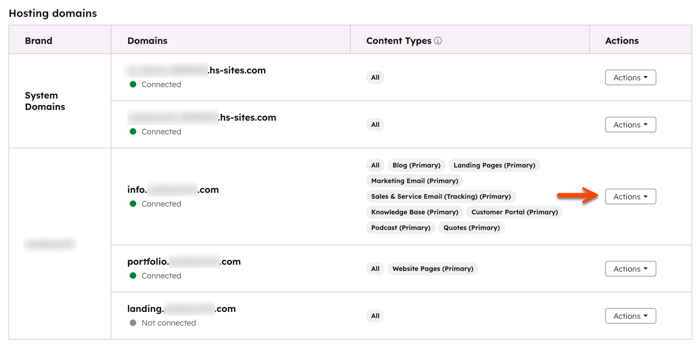
- 在需要编辑的域名旁,点击操作下拉 菜单并选择更改主要内容类型(例如网站页面)。
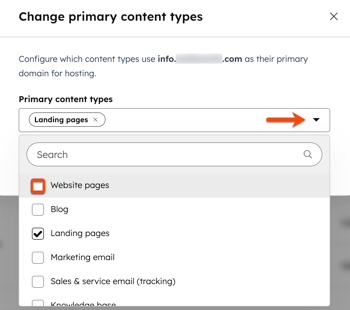
- 在对话框中勾选需托管于该域名的所有内容类型,然后点击保存。
- 为确认向新托管域名添加主要内容类型,请勾选"我已了解"复选框。
- 完成后点击保存更改。