
上次更新时间: 2025年12月2日





使用条件属性逻辑来定义附加属性应在何时显示,或根据用户输入要求一个值。逻辑只能应用于枚举属性(如下拉选择、单复选框),并在用户手动创建或更新记录的任何地方执行。使用条件逻辑有助于规范数据输入、减少遗漏信息并保持记录的一致性。
例如,一旦联系人的首选通讯方式值设置为文本,就可以设置逻辑要求手机号码属性。
请注意:以前设置的任何条件逻辑(即条件阶段逻辑和创建记录表单条件逻辑) 现在都将在通过记录或对象索引页面、HubSpot 销售扩展和 播放列表 在台式机或移动设备上手动创建或编辑记录时执行。创建记录表单条件逻辑也将自动添加到属性设置中的条件属性逻辑选项卡,并可在其中进行编辑。
添加条件逻辑
需要权限 为属性设置条件逻辑需要编辑属性设置权限。
要设置新逻辑,请
- 在 HubSpot 帐户中,单击顶部导航栏中的 “设置”图标。
- 在左侧边栏菜单中,导航至属性。
- 单击 "选择对象"下拉菜单,然后选择 "联系人"、"公司"、"交易"、"票据 "或[自定义对象]属性。
- 单击条件逻辑选项卡。
- 单击创建逻辑。
- 在属性逻辑编辑器中
- 单击控制属性下拉菜单,然后选择将触发条件逻辑的属性。
- 单击 "选择一个选项"下拉菜单,然后选择将导致附加属性出现或在选择时成为必选项的值。
- 在从属属性部分,单击+ 添加属性,然后选择属性。
- 选择 "必填"复选框来要求一个属性。如果属性为必填属性,则用户在为其设置值之前无法创建或更新记录。
- 单击并 拖动属性以重新排序。当属性出现在创建记录表单或编辑记录时,将按此顺序显示。
- 在右上角单击保存逻辑。
对枚举属性使用条件逻辑
今后,该逻辑将适用于在桌面、记录、对象主页、HubSpot 移动应用程序或HubSpot 销售扩展中手动创建或编辑记录。该逻辑不适用于使用其他 HubSpot 工具(如工作流)编辑记录。
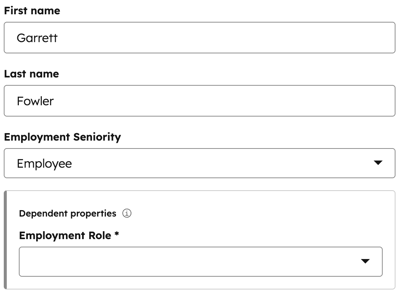
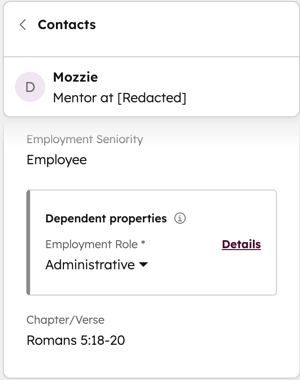
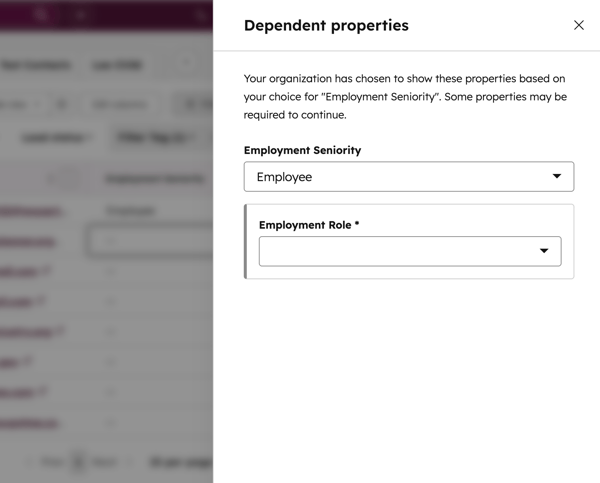
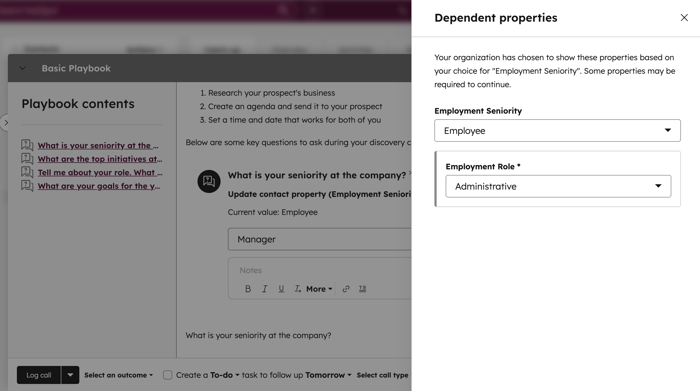
例如,如果你设置了逻辑,在Employee是联系人的雇佣资历时需要雇佣角色属性,那么在下面的示例场景中设置控制属性值时就会出现从属属性。
手动创建记录
编辑记录上的值
编辑对象索引页面上的值
在播放列表中编辑值
在 HubSpot 移动应用程序中编辑值
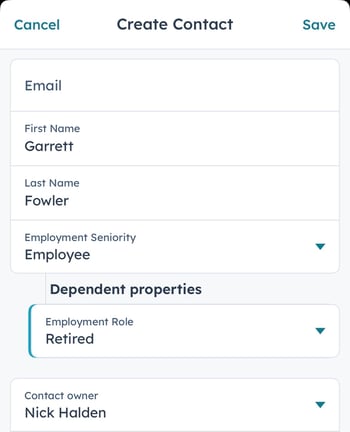
iOS 应用程序截图
编辑或删除现有条件逻辑
需要权限 编辑属性设置编辑或删除属性的条件逻辑需要权限。
- 在 HubSpot 帐户中,单击顶部导航栏中的 “设置”图标。
- 在左侧边栏菜单中,导航至属性。
- 单击 "选择对象"下拉菜单,然后选择 "联系人"、"公司"、"交易"、"票据 "或[自定义对象]属性。
- 单击条件属性逻辑选项卡。
- 编辑现有逻辑:
- 将鼠标悬停在逻辑上,然后单击 "编辑"。
- 在编辑器中,更新控制属性或从属属性,然后单击 "保存逻辑"确认更改。
- 删除现有逻辑:
- 将鼠标悬停在逻辑上,然后单击删除。
- 在对话框中,单击 "删除"确认。
