
上次更新时间: 2025年12月3日

所有对象索引页面都有一个表格视图,但有管道的对象也有一个板视图,在板视图中, 记录以卡片的形式显示在管道的各个阶段中。在棋盘视图中,您可以编辑、删除记录,在管道阶段之间移动记录,还可以自定义棋盘及其卡片以显示特定信息。
本文概述了如何在流水线视图中管理流水线中的记录。还有其他方法可以编辑管道或自定义电路板视图的外观:
- 管理你的管道。
- 自定义电路板视图中显示在卡片上的外观和属性。
请注意:您的账户可能会为每个对象使用个性化名称(例如,账户而不是公司)。本文使用 HubSpot 的默认名称来称呼对象。
在委员会视图中查看管道
需要订阅 使用自定义对象需要企业订阅。
- 导航至对象索引页面:
-
单击视图类型按钮,然后选择委员会视图。 您只能访问已定义阶段的管道的委员会视图。了解如何为交易、项目和服务等对象的管道创建阶段。
-
单击管道下拉菜单并选择管道。
- 单击视图选项卡访问已保存的视图。 了解有关创建视图选项卡的更多信息。
- 如果正在查看交易,则表格或板块上方会显示视图的金额属性摘要。单击 "度量"按钮显示或隐藏摘要。
- 点击 如果一列已经折叠,单击右边的克拉图标即可展开。右边的克拉图标来展开它。
- 单击属性 下拉菜单使用快速筛选器。了解如何配置快速筛选器。
- 单击板卡在右面板中查看记录。
- 单击记录名称可查看和编辑完整记录。

在棋盘视图中编辑或删除记录
修改属性值或删除板视图中的记录。
- 导航到要编辑的记录。可以打开已保存的视图,或应用筛选器查找要编辑的记录。
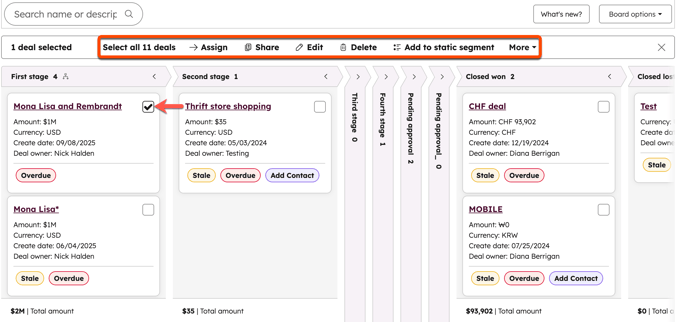
- 将鼠标悬停在板卡上,然后选择复选框 来选择单条记录。
- 如果要编辑多条记录,请选择要编辑记录的板卡上的复选框。
- 要选择管道中的所有记录,请单击板卡上方的选择全部[记录数]。
- 要编辑这些记录中特定属性的值,请在表格顶部单击编辑。
-
在对话框中,单击要更新的属性下拉菜单,然后选择要编辑的属性。
-
在出现的字段中,输入或选择所选属性的新值。对于多选属性:
- 要在添加新值的同时保留现有值,请选择 "追加到当前值"。
- 要覆盖现有值,请选择替换当前值。
-
单击更新。对于文本或单选属性,这将覆盖属性中这些记录的旧值。
-
- 要删除记录,请在表格顶部单击删除。 在对话框中输入记录数,然后单击删除。
在管道阶段之间移动记录
在电路板视图中,可以将单个记录移动到新的管道阶段或状态。
- 导航到要编辑的管道。
- 单击并拖动记录的板卡到另一个阶段或状态。
- 如果某个阶段有任何所需的属性,请输入或选择属性值,然后单击下一步。
- 一旦记录被移动到新的阶段或状态,该列的记录计数就会更新,列中的板卡也会根据排序标准 重新排序。 对于交易,会更新列的总金额和加权金额,交易概率也会根据阶段概率自动更新。
请注意:将交易移动到不同阶段时,加权总数必须根据交易概率重新计算,而交易概率也可能根据新阶段进行更新。重新计算时,加权金额旁边会出现 延迟图标。
在查看记录时,您还可以编辑单个记录的管道或阶段/状态。
根据属性对板卡排序
您可以选择使用哪个属性来决定记录在各列中的排序顺序。例如,您可以根据创建日期的 最新值对票单进行排序,或根据金额 属性的高低值对交易进行排序。
