
上次更新時間: 2025年11月21日

HubSpot 鍵盤可讓您將 HubSpot CRM 和銷售資訊插入其他應用程式,例如電子郵件和 WhatsApp。鍵盤適用於 iOS 和 Android。
使用 HubSpot 鍵盤,您可以將下列 HubSpot 資產插入您的行動訊息中:
iOS
在 iOS 上啟用 HubSpot 鍵盤:
- 在您的 iOS裝置上,導覽至「設定」。
- 在設定中,點選HubSpot 應用程式。
- 點選鍵盤。
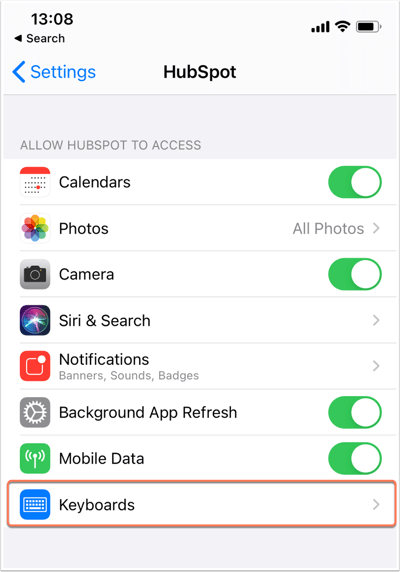
- 切換HubSpot 旁邊的開關。
- 將會出現對話方塊,詢問您是否要允許 HubSpot 的鍵盤完全存取。載入您的銷售內容 (例如片段和排程頁面) 需要完整存取權。若要允許完全存取,請點選允許。
請注意:HubSpot 不會追蹤或儲存您所輸入的內容。HubSpot 只會追蹤您從鍵盤存取銷售工具時的應用程式效能,這有助於改進和修正錯誤。
啟用鍵盤後,您現在可以從訊息應用程式中存取鍵盤,只要在鍵盤開啟時點選左下方的Globe 圖示即可。
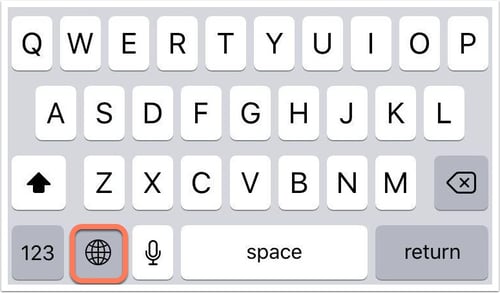
在Apple 的說明文件中瞭解更多關於 iOS 鍵盤設定的資訊。
Android
要在 Android 上啟用 HubSpot 鍵盤:
- 在您的 Android 裝置上,導覽至「設定」。
- 在「設定」下,導覽至「語言與輸入」。依據您的 Android 裝置,您可能會在其本身找到此設定,或在其他設定下找到此設定,例如「一般管理」或「系統」。
- 點選虛擬鍵 盤或螢幕鍵 盤,然後點選 管理鍵盤。
- 點選HubSpot 以開啟開關。
- 將會出現對話方塊,要求您確認是否要使用鍵盤。點選確定。
請注意:HubSpot 不會追蹤或儲存您所輸入的資料。HubSpot 只會追蹤您從鍵盤存取銷售工具時的應用程式效能,這有助於改進和修正錯誤。
要在訊息應用程式中存取 HubSpot 鍵盤:
- 當您的鍵盤可見時,點選右下方 的 鍵盤圖示。
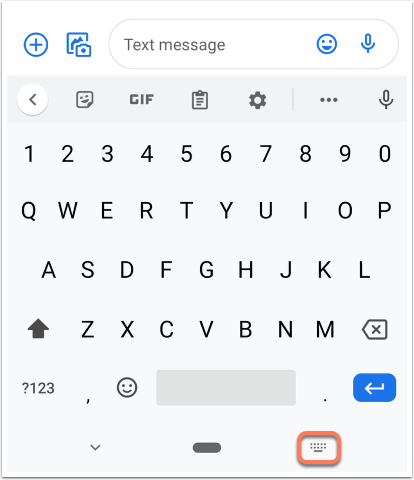
- 選擇HubSpot作為您的輸入方式。您的鍵盤會切換至 HubSpot 行動鍵盤。
- 若要切回標準鍵盤,請點選右下方的鍵盤圖示。
.svg?height=99&width=353)