上次更新時間: 2025年11月19日
可搭配下列任何訂閱使用,除非另有註明:
-
 行銷 Hub
Professional, Enterprise
行銷 Hub
Professional, Enterprise
-
 銷售 Hub
Professional, Enterprise
銷售 Hub
Professional, Enterprise
-
 Service Hub
Professional, Enterprise
Service Hub
Professional, Enterprise
-
 Data Hub
Professional, Enterprise
Data Hub
Professional, Enterprise
-
 Content Hub
Professional, Enterprise
Content Hub
Professional, Enterprise
-
 Commerce Hub
Professional, Enterprise
Commerce Hub
Professional, Enterprise
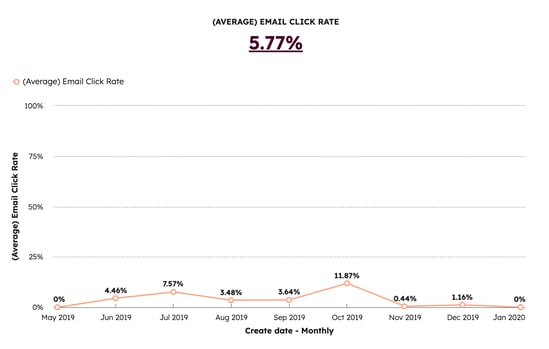
在自訂報告建立器中建立報告時,您可以報告一對一電子郵件的開啟率、點選率和回覆率。這些指標可顯示您的銷售團隊的效率,並提供提升您的發送聲譽的洞察力。
在自訂報告建立工具中建立一對一電子郵件報告
- 在你的 HubSpot 帳戶中,瀏覽「報告」>「報告」。
- 在右上方,按一下建立報告。
- 在「從零開始建立報告」區段中,按一下自訂報告建立程式。
- 按一下Choose my own data sources(選擇我自己的資料來源)。
- 在主要資料來源下拉式功能表中,按一下活動。
- 在頂部,按一下 鉛筆圖示 以編輯報表名稱。
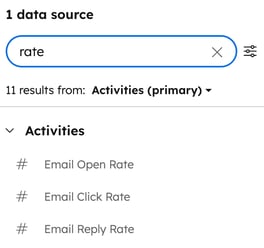
- 在「資料來源」左側欄中,您會看到三個用於一對一電子郵件的資料來源:
- 電子郵件點擊率
- 電子郵件開啟率
- 電子郵件回覆率
- 自訂報告,然後按一下儲存報告。
使用預先建立的報告建立一對一電子郵件報告
- 在你的 HubSpot 帳戶中,瀏覽「報告」>「報告」。
- 在右側邊欄中,按一下銷售 > 活動與線索 > 電子郵件。
- 自訂報告,然後按一下 上方的 儲存報告。