
上次更新時間: 2025年12月2日
可搭配下列任何訂閱使用,除非另有註明:
-
 行銷 Hub
Professional, Enterprise
行銷 Hub
Professional, Enterprise
-
 銷售 Hub
Professional, Enterprise
銷售 Hub
Professional, Enterprise
-
 Service Hub
Professional, Enterprise
Service Hub
Professional, Enterprise
-
 Data Hub
Professional, Enterprise
Data Hub
Professional, Enterprise
-
 Content Hub
Professional, Enterprise
Content Hub
Professional, Enterprise
使用條件屬性邏輯來定義額外的屬性何時應該顯示或需要根據使用者輸入的值。邏輯只能套用於枚舉屬性(例如:下拉選項、單一核取方塊),並在使用者手動建立或更新記錄的任何地方強制執行。使用條件邏輯有助於標準化資料輸入、減少遺漏資訊,並維持一致的記錄。
例如,您可以設定邏輯,當聯絡人的Preferred Communication Method(偏好通訊方式)值設為Text(文字)時,就要求使用Mobile phone number(行動電話號碼)屬性。
請注意:任何先前設定的條件邏輯(即條件階段邏輯和建立記錄表單條件邏輯) 現在將會在桌上型電腦或行動裝置的記錄或物件索引頁面、HubSpot Sales 擴充套件和播放簿中手動建立或編輯記錄時強制執行。建立記錄表單的條件邏輯也會自動新增到屬性設定中的條件屬性邏輯索引標籤,並可在其中進行編輯。
新增條件邏輯
需要權限 要為屬性設定條件邏輯,必須有編輯屬性設定權限。
要設定新的邏輯
- 在你的 HubSpot 帳戶中,點擊頂端導覽列中的「設定圖示」。
- 在左側功能表中,導覽到屬性。
- 按一下選取物件下拉式功能表,然後選取聯絡人、公司、交易、票據或 [自訂物件] 屬性。
- 按一下條件邏輯索引標籤。
- 按一下建立邏輯。
- 在屬性邏輯編輯器中:
- 按一下控制屬性下拉式功能表,然後選擇將觸發條件邏輯的屬性。
- 按一下Choose an option(選擇一個選項)下拉式功能表,然後選擇會導致其他屬性出現或在選取時成為必要的值。
- 在依附屬性部分,按一下+ 新增屬性,然後選擇屬性。
- 選取「必須」核取方塊,以要求屬性。如果屬性為必填,使用者在設定該屬性的值之前,無法建立或更新記錄。
- 按一下並 拖曳屬性以重新排序。屬性出現在建立記錄表單中或編輯記錄時,將會依此順序顯示。
- 在右上方,按一下儲存邏輯。
對枚举屬性使用條件邏輯
接下來,該邏輯將適用於在桌面、記錄、物件首頁、HubSpot 行動應用程式或HubSpot Sales 延伸功能中手動建立或編輯記錄。使用其他 HubSpot 工具(例如工作流程)編輯記錄時,該邏輯將不適用。
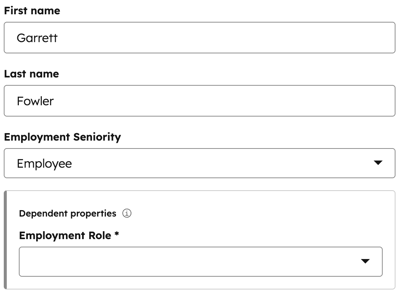
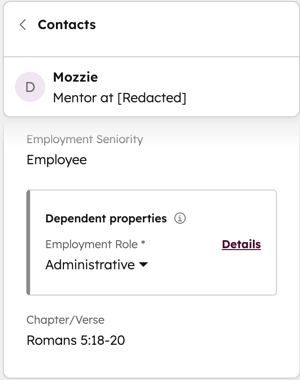
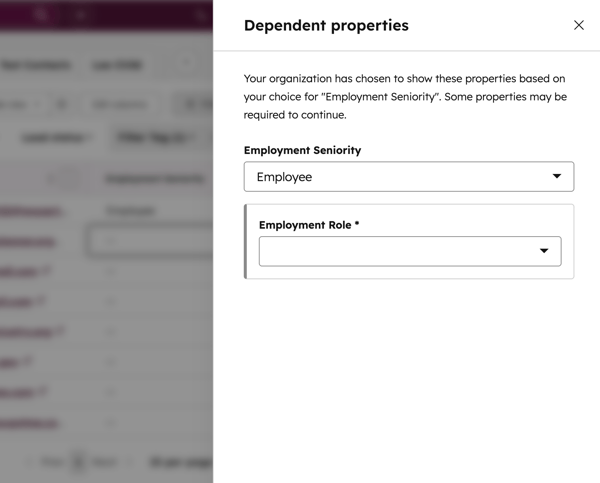
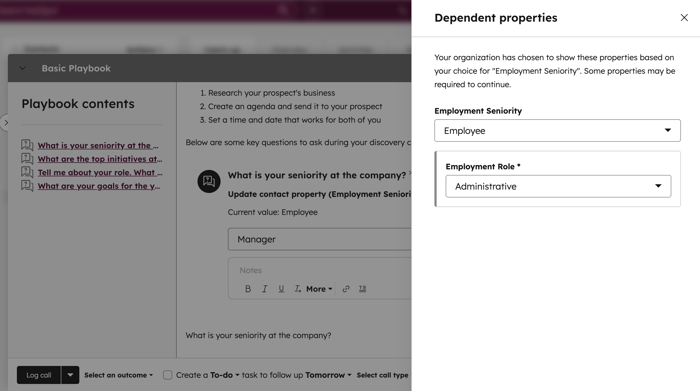
例如,如果您已設定邏輯,當Employee為聯絡人的Employment Seniority 時,需要Employment 角色屬性,則在以下範例情境中設定控制屬性值時,會出現依附屬性。
手動建立記錄
編輯記錄上的值
編輯物件索引頁上的值
在播放列表中編輯值
在 HubSpot 移動應用程式中編輯值
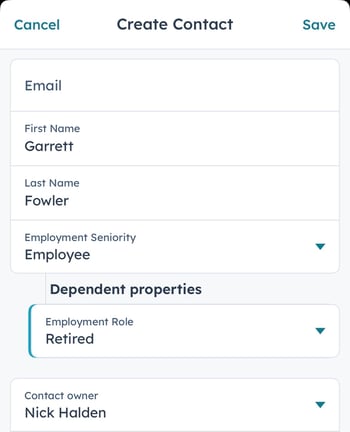
iOS 應用程式截圖
編輯或刪除現有的條件邏輯
需要權限 編輯或刪除屬性的條件邏輯需要「編輯屬性設定」權限。
- 在你的 HubSpot 帳戶中,點擊頂端導覽列中的「設定圖示」。
- 在左側功能表中,導覽到屬性。
- 按一下 [選擇物件] 下拉式功能表,然後選擇 [聯絡人、公司、交易、票據] 或 [自訂物件] 屬性。
- 按一下條件屬性邏輯索引標籤。
- 編輯現有邏輯:
- 將滑鼠移至邏輯上,然後按一下編輯。
- 在編輯器中,更新控制或從屬屬性,然後按一下儲存邏輯以確認您的變更。
- 刪除現有邏輯:
- 將滑鼠移至邏輯上,然後按一下刪除。
- 在對話方塊中,按一下刪除以確認。
