
上次更新時間: 2025年12月3日

所有物件索引頁面都有表格檢視,但有管道的物件也有繪圖板檢視,其中記錄顯示為在管道階段中移 動的卡片。在 Board 檢視中,您可以編輯、刪除和在管道階段之間移動記錄,也可以自訂 Board 及其卡片以顯示特定資訊。
本文將概述如何在 Board 檢視中管理管道中的記錄。還有其他方法可以編輯管道或自訂看板檢視的外觀:
- 管理您的管道。
- 自訂看板檢視中顯示在卡片上的外觀和屬性。
請注意:您的帳戶可能會為每個物件使用個人化的名稱(例如:帳戶而非公司)。本文使用 HubSpot 預設名稱來稱呼物件。
在管理平台檢視中檢視管道
需要訂閱 使用自訂物件需要企業訂閱。
- 導覽到您的物件索引頁面:
- 聯絡人:
- 公司:
- 交易:交易: 在你的 HubSpot 帳戶中,瀏覽「CRM」>「交易」。
- 門票票券: 在你的 HubSpot 帳戶中,瀏覽「CRM」>「服務票證」。
- 約會(若已啟用):約會 (若已啟用): 在你的 HubSpot 帳戶中,瀏覽「CRM」>「預約」。
- 課程(若已啟用):課程 (若已啟用): 在你的 HubSpot 帳戶中,瀏覽「CRM」>「課程」。
- 列表(若已啟用):清單 (若已啟用): 在你的 HubSpot 帳戶中,瀏覽「CRM」>「清單」。
- 服務(若已啟用):服務 (若已啟用): 在你的 HubSpot 帳戶中,瀏覽「CRM」>「服務」。
- 專案(若已啟用): 在你的 HubSpot 帳戶中,瀏覽「CRM」>「服務」。項目 (若已啟用):
-
按一下檢視類型按鈕,然後選擇Board檢視。 您只能存取已定義階段的管道的 Board 檢視。瞭解如何為交易、專案和服務等物件的管道建立階段。
-
按一下管道下拉式功能表,然後選擇管道。
- 按一下檢視索引標籤,以存取儲存的檢視。 了解更多有關建立檢視索引標籤的資訊。
- 如果您正在檢視交易,檢視的金額屬性摘要會顯示在表格或顯示板上方。按一下Metrics按鈕,以顯示或隱藏摘要。
- 按一下 如果列已經折疊,按一下右克拉圖示來展開它。
- 按一下屬性 下拉式功能表以使用快速篩選器。瞭解如何設定快速篩選器。
- 按一下板卡以檢視右側面板中的記錄。
- 按一下記錄名稱以檢視和編輯完整記錄。

在看板檢視中編輯或刪除記錄
需要權限 要一次刪除多筆記錄,需要批量刪除權限。
修改屬性值或從看板檢視中刪除記錄。
- 導覽到要編輯的記錄。您可以開啟儲存的檢視,或套用篩選條件來找到要編輯的記錄。
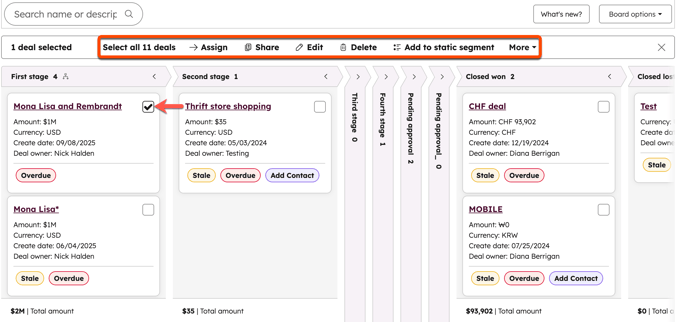
- 將滑鼠移至看板卡上,然後選擇核取方塊 以選取個別記錄。
- 如果您要編輯多筆記錄,請選取要編輯的記錄板卡上的核取方塊。
- 若要選擇管道中的所有記錄,請按一下板卡上方的全部選取 [記錄數]。
- 若要編輯這些記錄中特定屬性的值,請在表格上方按一下編輯。
-
在對話方塊中,按一下要更新的屬性下拉式功能表,然後選擇要編輯的屬性。
-
在出現的欄位中,輸入或選擇所選屬性的新值。對於多重選擇屬性:
- 若要新增新值並維持現有值,請選擇Append to current value(s)。
- 若要覆寫現有值,請選擇取代目前值。
-
按一下更新。對於文字或單選屬性,這將會覆寫這些記錄的屬性中的舊值。
-
- 若要刪除記錄,請在表格上方按一下刪除,在對話方塊中輸入記錄數,然後按一下刪除。
在管道階段之間移動記錄
在 Board 檢視中,您可以將個別記錄移到新的管道階段或狀態。
- 導覽到您要編輯的管道。
- 按一下並拖曳記錄的板卡到另一個階段或狀態。
- 如果有任何特定階段所需的屬性,請輸入或選取屬性值,然後按一下下一步。
- 一旦記錄被移到新的階段或狀態,欄位的記錄計數就會更新,欄位內的板卡也會根據您的排序條件 重新排序。 對於交易,欄位的總金額和加權金額會更新,而交易的機率可能會根據階段的機率自動更新。
請注意:將交易移至不同階段時,加權總額必須根據交易的可能性重新計算,而交易的可能性也可能根據新階段更新。重新計算時,加權總額旁會出現 延遲圖示。
在檢視記錄時,您也可以編輯個別記錄的管道或階段/狀態。
根據屬性排序板卡
您可以選擇用來決定每列記錄排序順序的屬性。例如,您可以根據「建立日期 」的最新值排序票單,或根據「金額 」屬性的高低值排序交易。
